LƯU Ý. Với tư cách là bên kiểm soát dữ liệu cá nhân, bạn có trách nhiệm đảm bảo rằng khách, nhân viên, người đại diện hoặc bên thứ ba đã đồng ý hợp lệ trước khi dữ liệu cá nhân của họ được nhập vào hệ thống. Xem Phần 2, mục "Dữ liệu Cá nhân mà Chúng tôi Thu thập" trong Chính sách quyền riêng tư Extranet for details.
Bạn có thể tạo đơn đặt phòng theo nhiều cách trong “Quản lý khách sạn” > “Quầy lễ tân”.
Để tạo nhanh đơn đặt phòng:
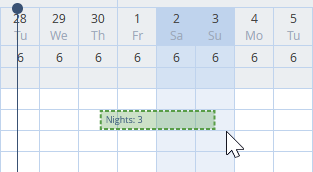
1. Chọn các ô tương ứng với phòng cần đặt và thời gian lưu trú. Nhấp vào ngày nhận phòng, kéo đến ngày trả phòng rồi thả chuột.
2. Cửa sổ “Đơn đặt phòng mới” sẽ mở ra. Điền các thông tin cần thiết:
Loại phòng, ngày nhận phòng, phòng và số đêm sẽ được điền tự động.
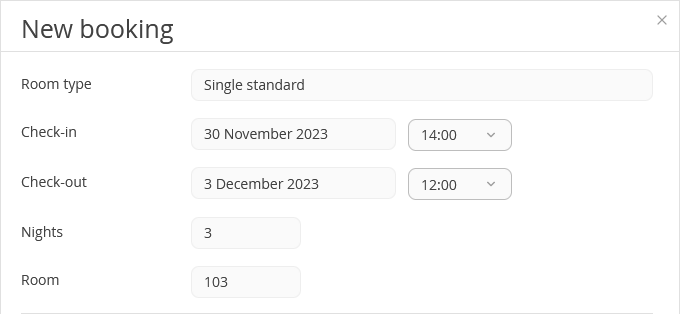
Lưu ý.Theo mặc định, giờ nhận phòng và trả phòng được thiết lập theo cài đặt trong “Cài đặt khách sạn” > “Cài đặt chính” > “Nhận phòng và Trả phòng”. Sau khi tạo đơn đặt phòng, bạn có thể thay đổi giờ nhận phòng trong cửa sổ chi tiết đơn đặt phòng.
Chọn gói giá và loại hình lưu trú.

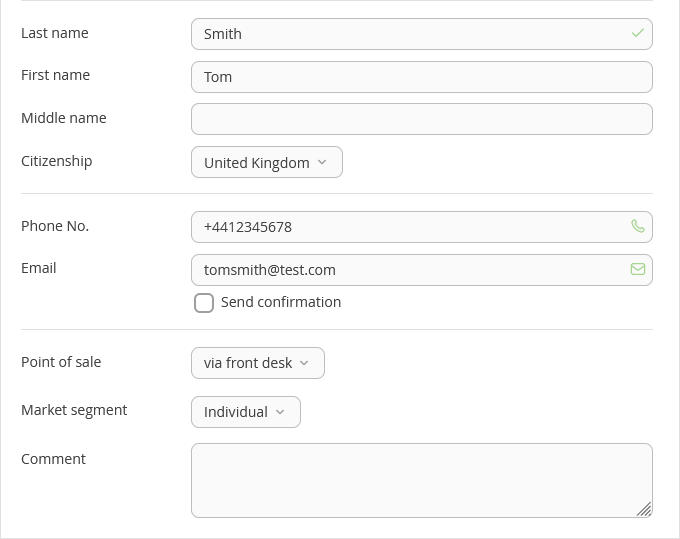
Nhập tên và họ của khách. Chỉ cần hai thông tin này là bạn có thể tạo đơn đặt phòng. Ngoài ra, bạn có thể nhập quốc tịch, thông tin liên hệ, ngôn ngữ của email xác nhận và điểm bán hàng. Hệ thống sẽ tạo hồ sơ khách hàng dựa trên thông tin bạn nhập.
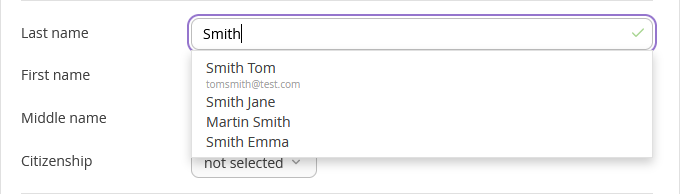
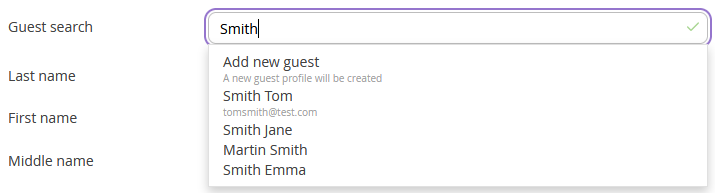
Nếu khách đã từng lưu trú tại khách sạn, bạn không cần tạo hồ sơ khách hàng mới. Hãy nhập bốn chữ cái đầu tiên trong họ của khách, Exely PMS sẽ đề xuất các hồ sơ có họ khớp với thông tin đã nhập.
3. Nhấp vào “Lưu lại” để tạo đơn đặt phòng.
Bạn cũng có thể tạo đơn đặt phòng bằng trình hướng dẫn đặt phòng. Cách thực hiện như sau:
1. Nhấp vào “Tạo đơn đặt phòng mới”.

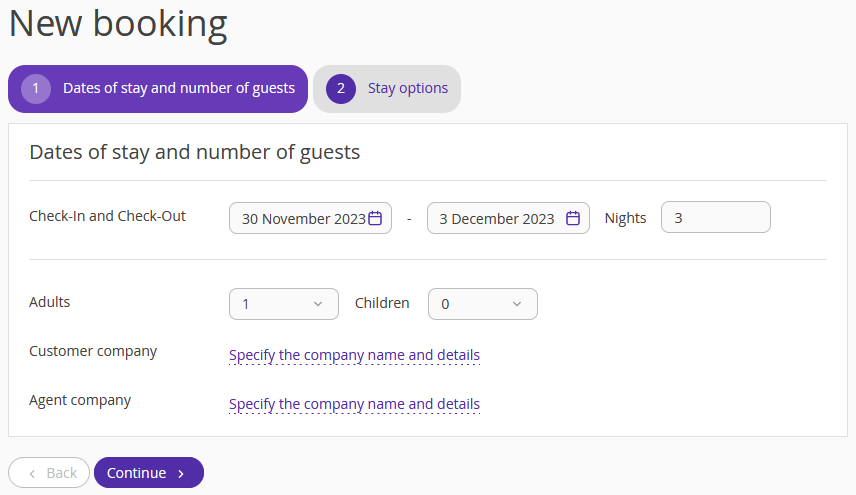
2. Ở bước đầu tiên, chọn ngày nhận phòng và trả phòng, số lượng người lớn và trẻ em, cũng như công ty khách hàng và công ty đại lý nếu cần. Nhấp vào “Tiếp tục”.
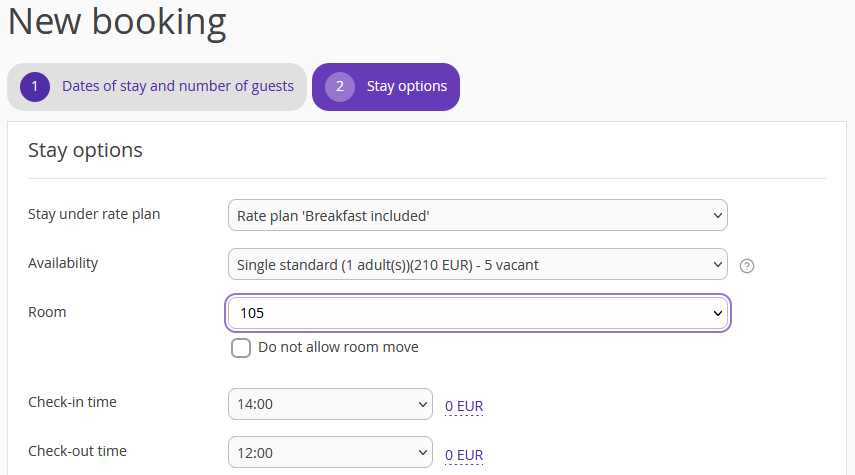
3. Chọn gói giá, loại phòng và số phòng. Sau đó, chỉ định giờ nhận phòng và trả phòng.
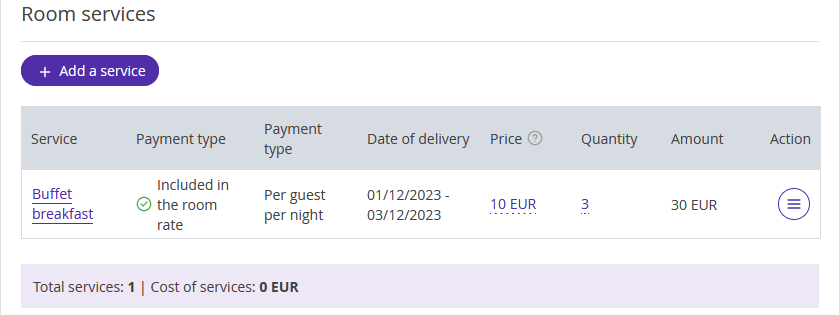
4. Nếu khách đặt thêm dịch vụ, cuộn đến phần “Dịch vụ phòng” và nhấp vào “Thêm dịch vụ”.
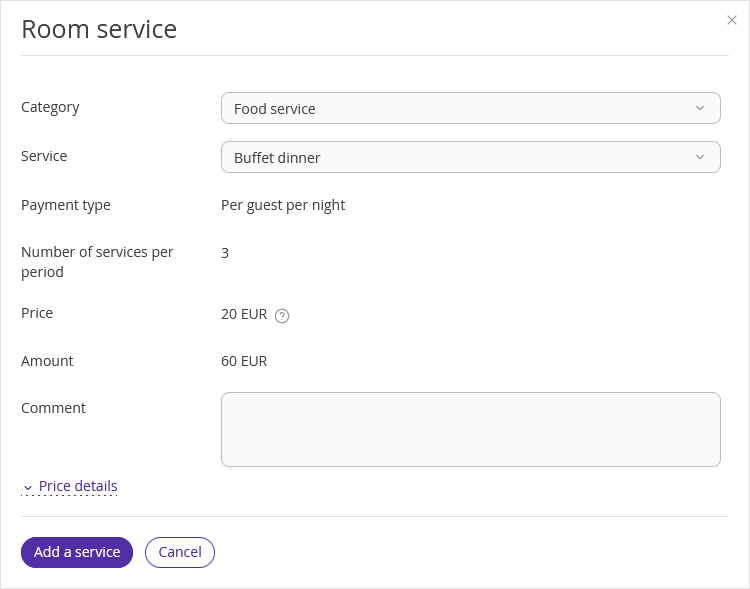
Sau đó, chọn dịch vụ cần thiết và nhấp vào “Thêm dịch vụ”:
Xem hướng dẫn cách tạo dịch vụ bổ sung có tính phí trong Exely Suite
5. Trong phần “Khách”, nhập tên, họ, quốc tịch, thông tin liên hệ và giới tính của khách. Nếu muốn gửi email xác nhận cho khách sau khi tạo đơn đặt phòng, hãy chọn hộp kiểm “gửi thông báo qua email”.
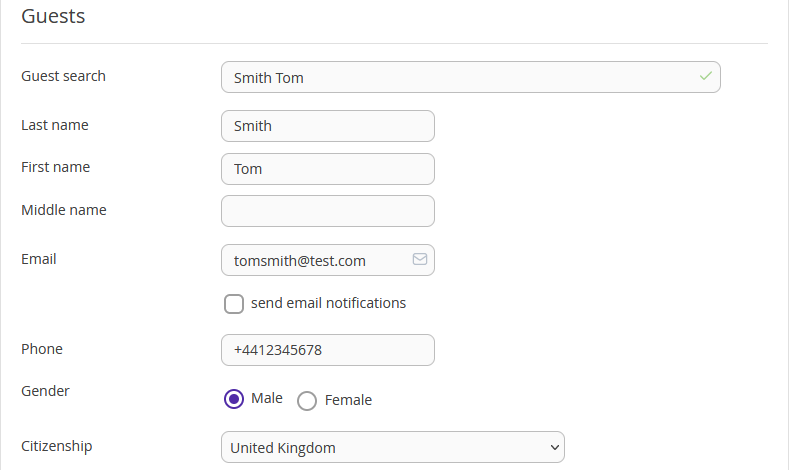
Nếu khách đã từng lưu trú tại khách sạn, bạn không cần tạo hồ sơ khách hàng mới. Hãy nhập bốn chữ cái đầu tiên trong họ của khách, Exely PMS sẽ đề xuất các hồ sơ có họ khớp với thông tin đã nhập.
6. Trong phần “Thanh toán”, chọn phương thức thanh toán.
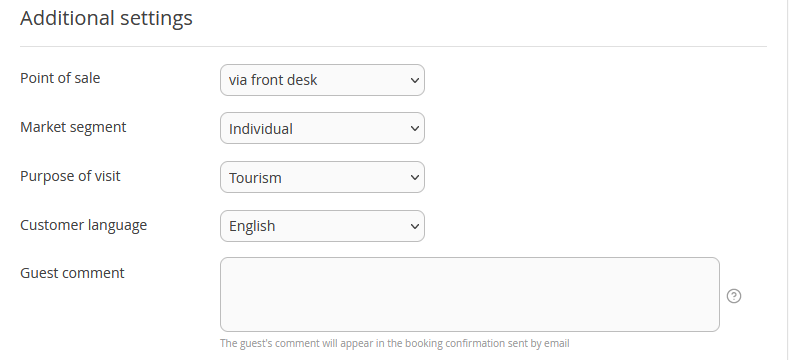
7. Trong phần “Cài đặt bổ sung”, chọn điểm bán hàng, mục đích chuyến đi và ngôn ngữ của khách hàng. Nếu cần, hãy nhập ghi chú để nội dung này được thêm vào xác nhận đặt phòng của khách.
Nhấp vào “Hoàn tất”. Đơn đặt phòng đã được tạo.
