CATATAN. Sebagai pengendali data pribadi, Anda bertanggung jawab untuk memastikan bahwa tamu, karyawan, perwakilan, atau pihak ketiga telah memberikan persetujuan yang sah sebelum data pribadi mereka dimasukkan. Lihat Bagian 2 pada "Data Pribadi Apa yang Kami Kumpulkan" dalam Kebijakan Privasi Extranet kami untuk informasi lebih lanjut.
Anda dapat membuat pemesanan dengan beberapa cara melalui "Manajemen properti" > “Front desk”.
Untuk membuat pemesanan cepat:
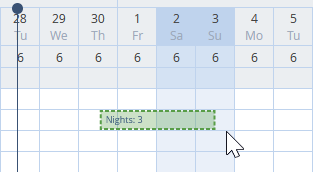
1. Pilih sel pada perpotongan antara kamar yang diperlukan dan tanggal check-in serta check-out. Untuk melakukannya, klik tanggal check-in, seret hingga tanggal check-out yang diinginkan, lalu lepaskan.
2. Jendela "Pemesanan baru" akan terbuka. Isi semua kolom yang diperlukan.
Kolom tipe kamar, tanggal check-in, kamar, dan jumlah malam akan terisi secara otomatis.
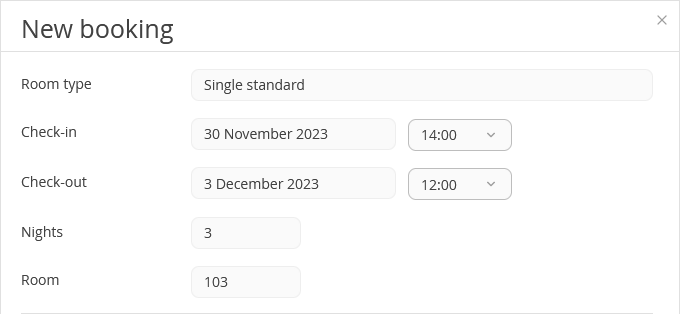
Catatan. Secara default, waktu check-in dan check-out akan diatur sesuai dengan pengaturan yang Anda buat di "Pengaturan properti" > "Pengaturan utama" > "Check-in dan Check-out". Setelah pemesanan dibuat, Anda dapat menentukan waktu check-in yang berbeda di jendela detail pemesanan.
Pilih skema harga dan akomodasi.

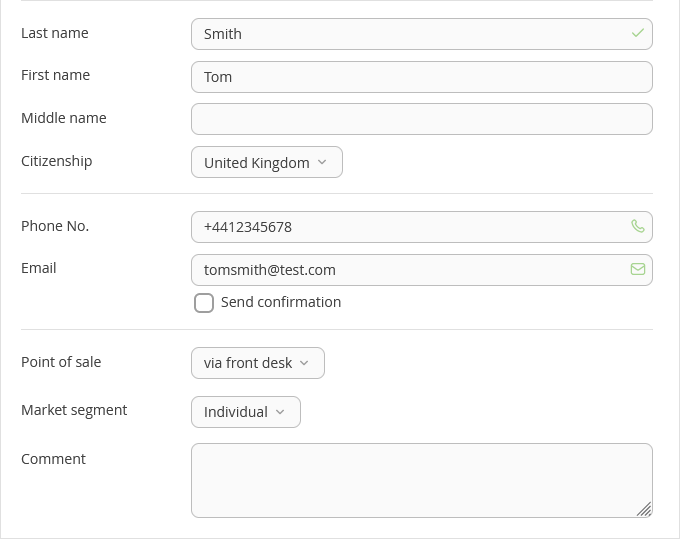
Masukkan nama depan dan nama belakang tamu. Informasi ini sudah cukup untuk membuat pemesanan. Anda juga dapat memasukkan kewarganegaraan, informasi kontak, bahasa untuk email konfirmasi, serta saluran penjualan. Profil tamu akan dibuat berdasarkan informasi yang Anda masukkan.
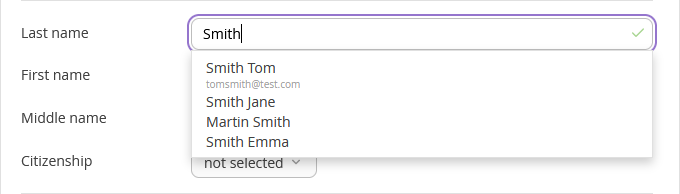
Jika tamu pernah menginap di hotel Anda sebelumnya, Anda tidak perlu membuat profil tamu baru. Cukup masukkan empat huruf pertama dari nama belakang tamu. Exely PMS akan menampilkan profil dengan nama belakang yang sesuai dengan informasi yang Anda masukkan.
3. Klik tombol "Simpan" untuk membuat pemesanan.
Sebagai alternatif, Anda dapat membuat pemesanan menggunakan booking wizard. Untuk melakukannya:
1. Klik tombol "Buat pemesanan baru".

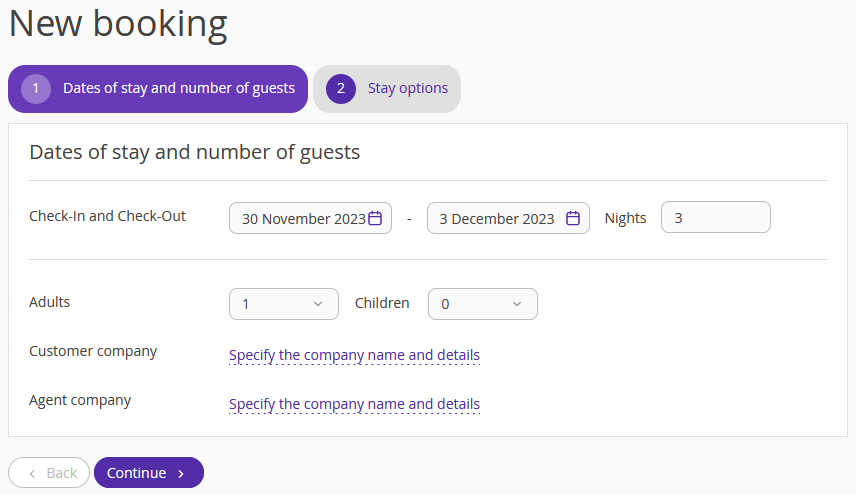
2. Pada langkah pertama, pilih tanggal check-in dan check-out, jumlah tamu dewasa dan anak-anak, serta perusahaan pelanggan dan perusahaan agen, jika diperlukan. Klik "Sembunyikan".
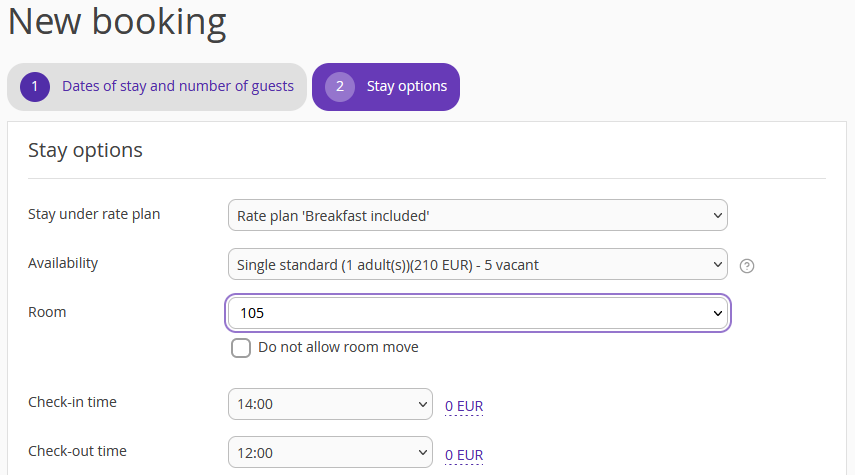
3. Pilih skema harga, tipe kamar, dan nomor kamar. Tentukan waktu check-in dan check-out.
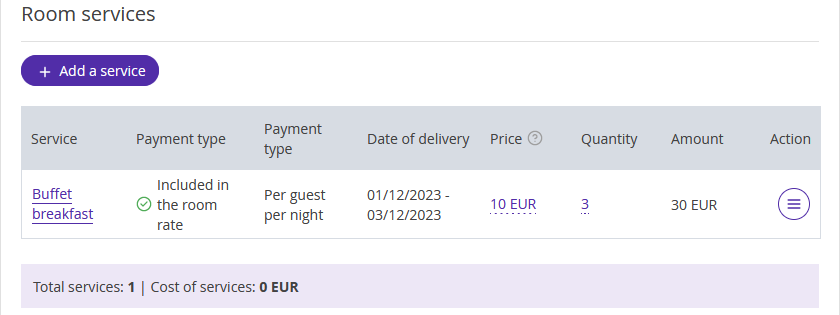
4. Jika tamu memesan layanan tambahan, gulir ke bagian "Room services" lalu klik tombol "Tambahkan layanan".
Selanjutnya, pilih layanan yang diperlukan, lalu klik tombol "Tambahkan layanan".
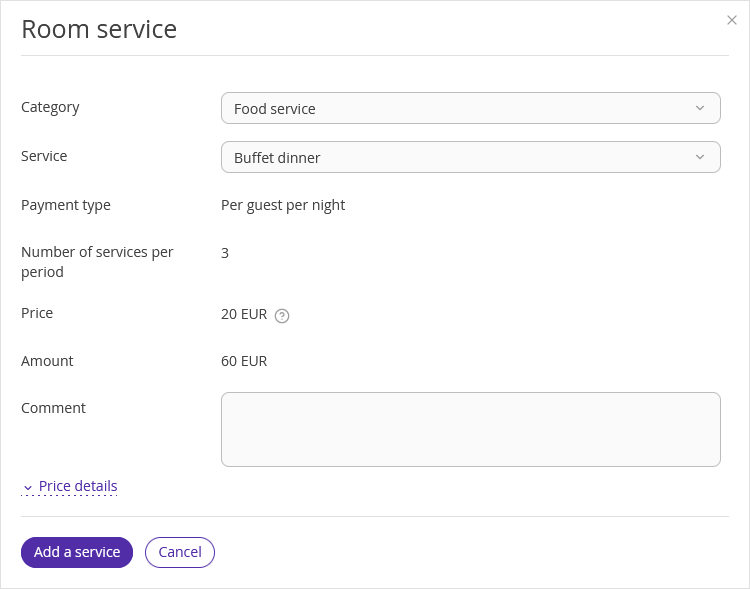
Pelajari cara membuat layanan berbayar dalam artikel Cara membuat layanan.
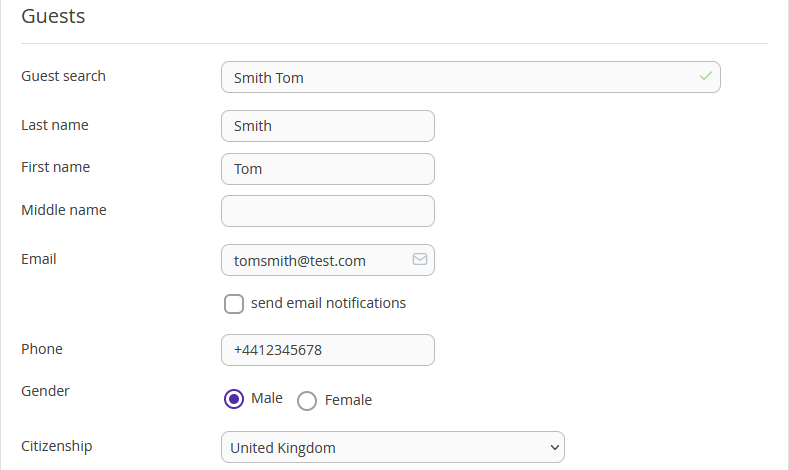
5. Pada bagian "Tamu", masukkan nama depan dan nama belakang tamu, kewarganegaraan, informasi kontak, dan jenis kelamin. Untuk mengirim email konfirmasi kepada tamu setelah pemesanan dibuat, centang kotak centang "kirim pemberitahuan email".
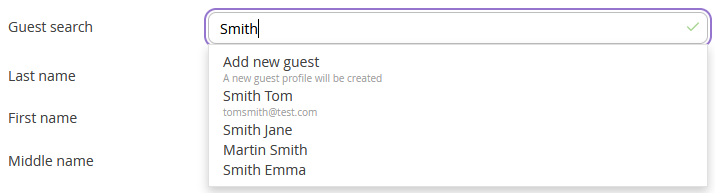
Jika tamu pernah menginap di hotel Anda sebelumnya, Anda tidak perlu membuat profil tamu baru. Cukup masukkan empat huruf pertama dari nama belakang tamu. Exely PMS akan menampilkan profil dengan nama belakang yang sesuai dengan informasi yang Anda masukkan.
6. Pada bagian "Tagihan", pilih metode pembayaran.
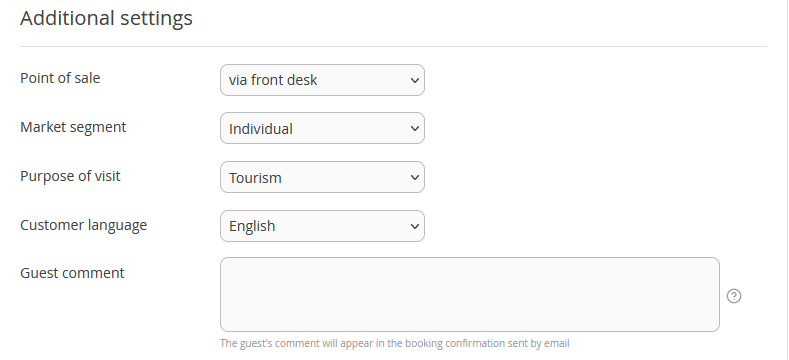
7. Pada bagian "Pengaturan tambahan", pilih saluran penjualan, tujuan kunjungan, dan bahasa pelanggan. Jika diperlukan, tambahkan komentar yang akan disertakan dalam konfirmasi pemesanan tamu.
Klik "Selesai". Pemesanan berhasil dibuat.
