Saat melakukan pemesanan, tamu ingin mengetahui tidak hanya fitur kamar, tetapi juga fasilitas yang tersedia di properti serta tempat menarik di sekitarnya.
Menurut statistik, informasi berikut adalah yang paling sering tidak tersedia atau sulit ditemukan oleh tamu:
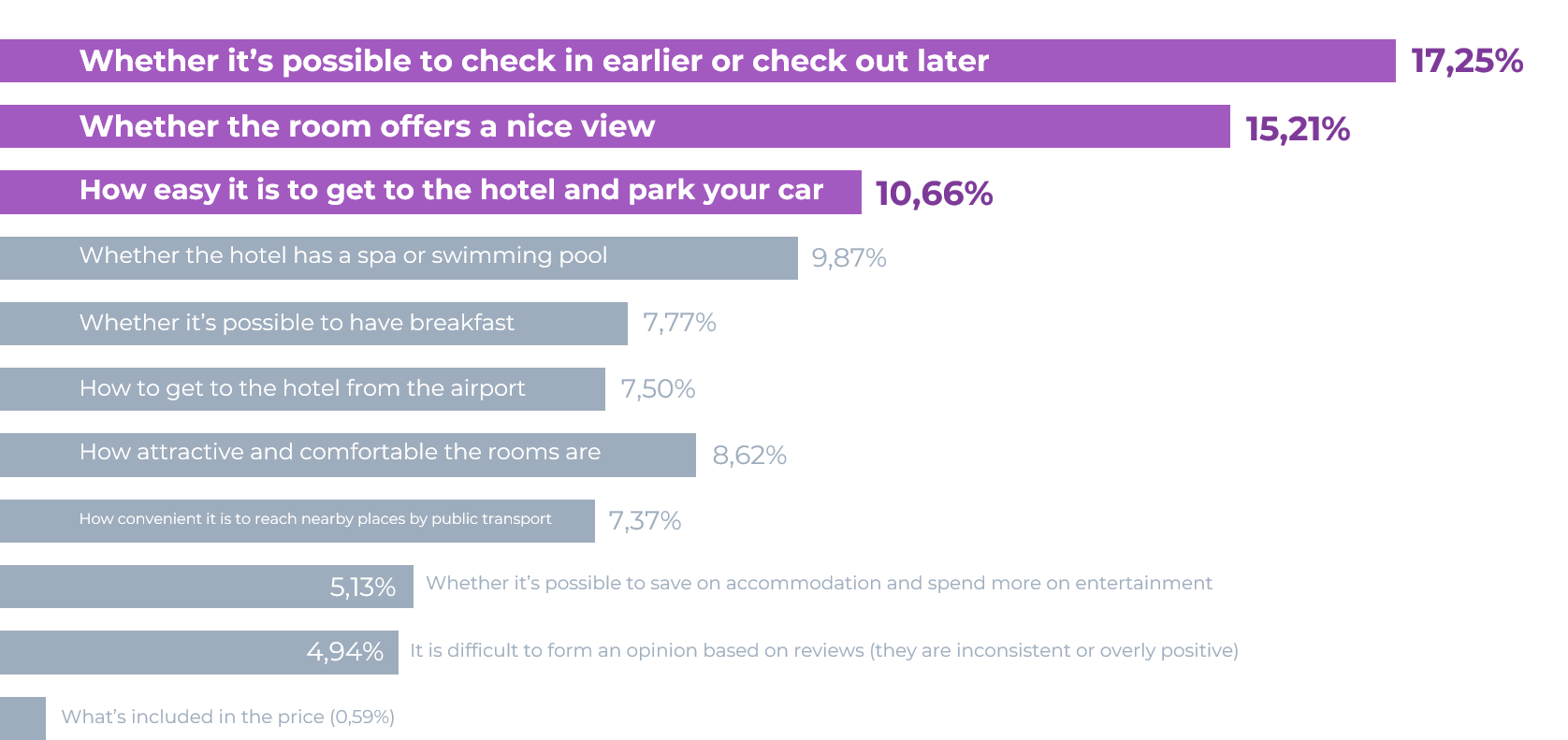
Untuk menarik lebih banyak tamu dan mendorong mereka melakukan pemesanan, Anda dapat menyiapkan banner di Exely Booking Engine yang menampilkan informasi tentang fasilitas properti Anda.
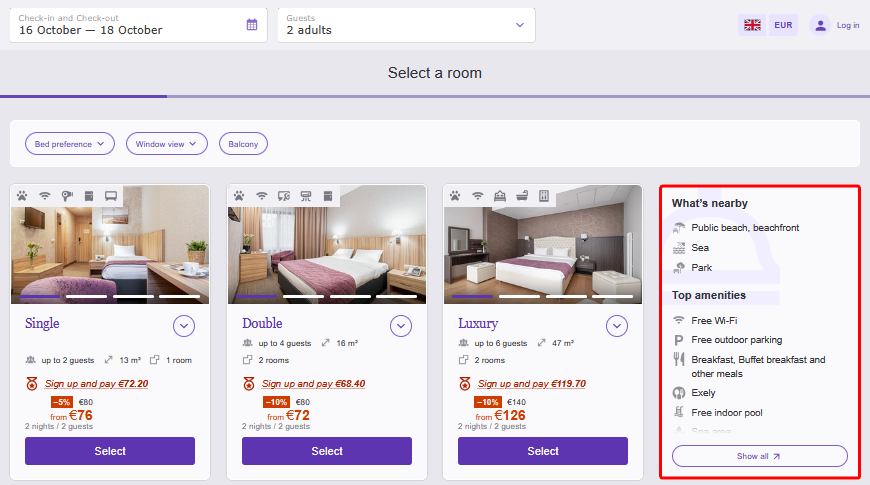
Lengkapi informasi tentang properti Anda di ekstranet Exely:
Semua keunggulan akan ditampilkan di Booking Engine untuk membantu tamu menentukan pilihan.
Tamu akan dapat menemukan properti Anda di saluran penjualan saat mencari menggunakan filter yang relevan.
Cara mengisi banner
1. Di ekstranet Exely, buka “Pengaturan properti” > “Deskripsi, foto, dan fasilitas”..
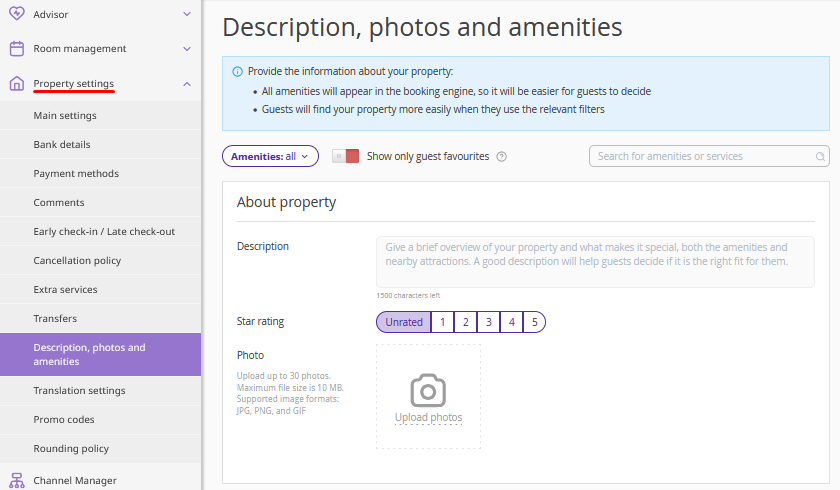
Halaman “Deskripsi, foto, dan fasilitas” dibagi menjadi beberapa bagian berdasarkan jenis layanan:
Tentang properti,
Fasilitas utama,
Tempat makan dan restoran,
Kesehatan dan kecantikan,
Hiburan dan olahraga,
Layanan ramah anak,
Aksesibilitas dan keamanan,
Tempat menarik di sekitar.
Perhatikan. Setiap bagian berisi daftar layanan yang telah ditentukan dan tidak dapat diedit.
2. Klik tombol “Fasilitas” untuk melihat semua bagian yang tersedia untuk diisi. Secara default, semua bagian dipilih. Centang bagian yang sesuai dengan properti Anda.
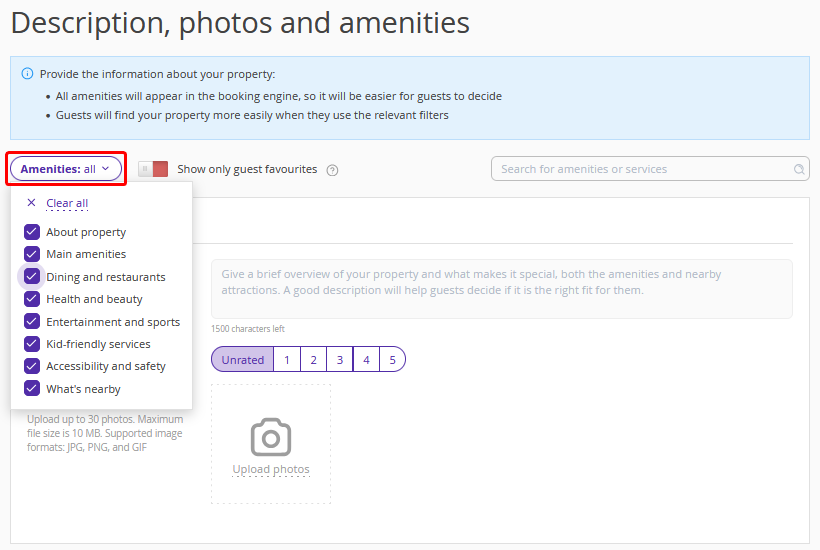
Jika Anda mengaktifkan opsi “Tampilkan hanya yang populer di kalangan tamu”, halaman hanya akan menampilkan bagian yang mencakup fasilitas yang paling sering dicari tamu. Secara default, pengaturan ini dinonaktifkan dan semua bagian ditampilkan.
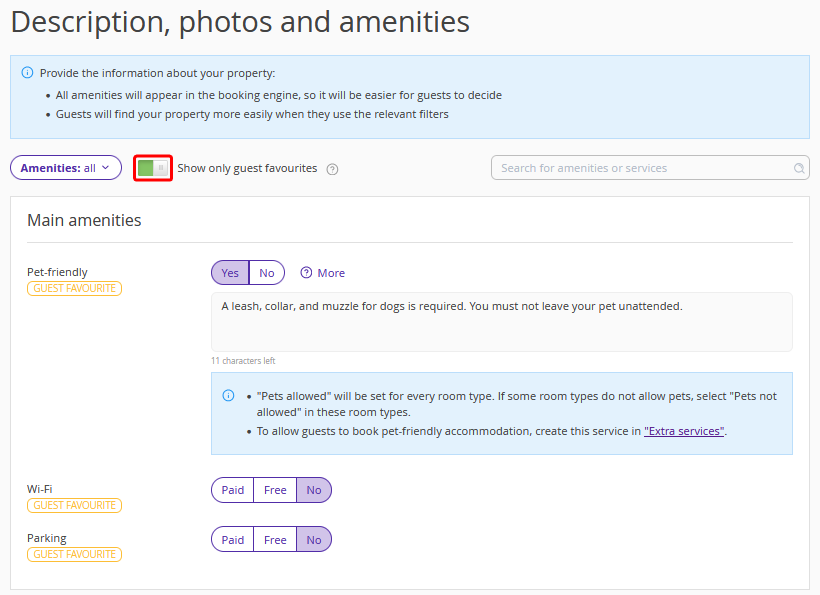
Anda juga dapat menggunakan kolom pencarian untuk menemukan layanan yang diperlukan dengan cepat dan melengkapi informasinya.
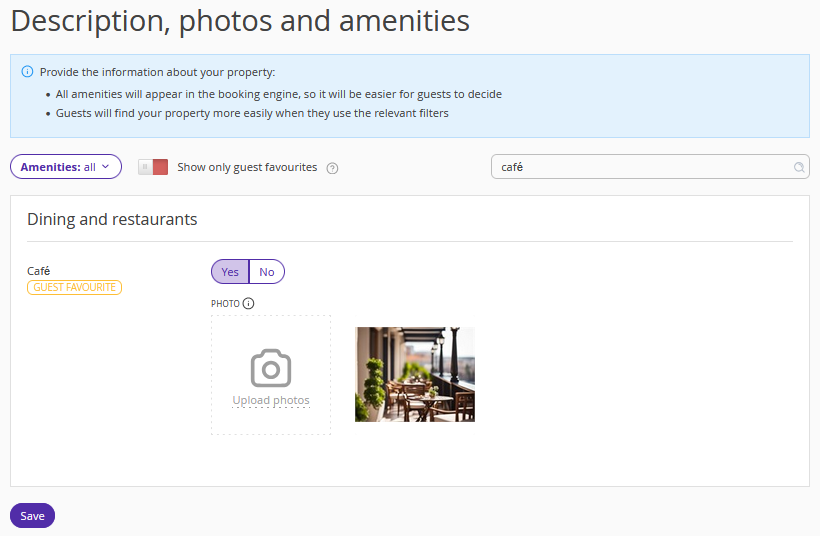
Tentang properti
Lengkapi informasi tentang properti Anda:
Deskripsi,
Peringkat bintang,
Foto.
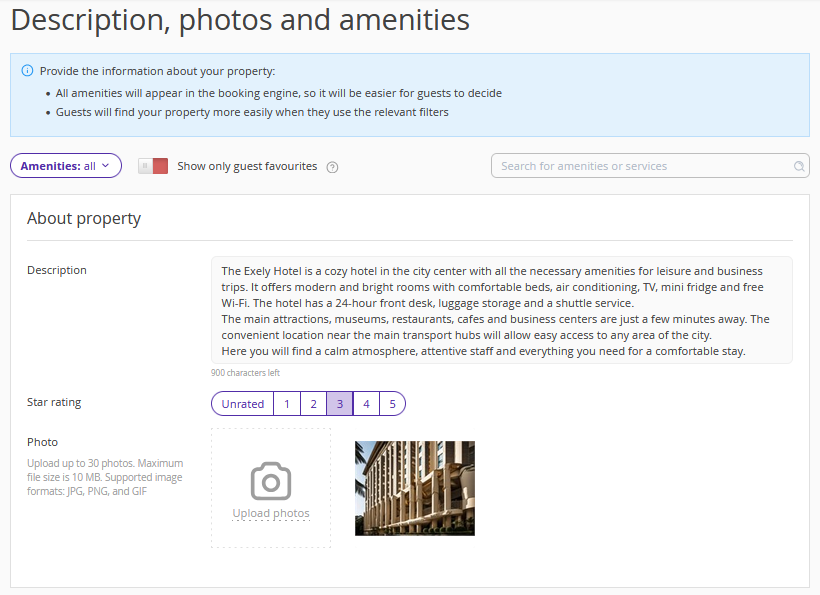
Saat menambahkan deskripsi layanan dan fasilitas, Anda dapat mengunggah hingga 30 foto, masing-masing berukuran maksimal 10 MB dalam format JPG, PNG, atau GIF.
Fasilitas utama
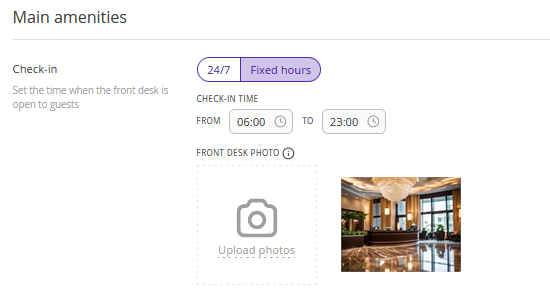
1. Beri tahu tamu mengenai jam operasional resepsi dan kapan mereka dapat menerima kunci. Tambahkan foto dan tentukan jam operasional:
24/7,
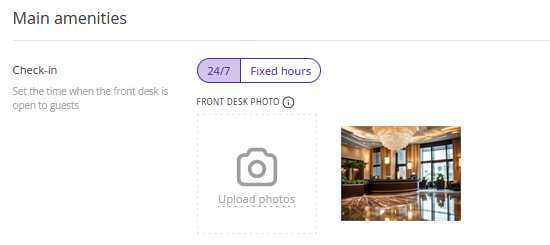
Jam tertentu. Tentukan waktunya.
2. Jika sebelumnya Anda mengaktifkan “Hewan peliharaan diperbolehkan” di “Pengaturan properti” > “Pengaturan utama”, kolom akan terisi secara otomatis. Untuk informasi selengkapnya, lihat artikel "Akomodasi hewan peliharaan”.
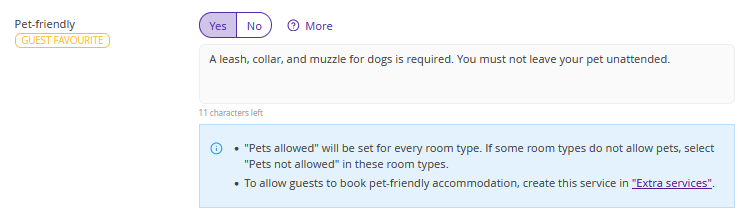
Jika Anda ingin mengaktifkan “Hewan peliharaan diperbolehkan”, tentukan apakah opsi ini tersedia bagi tamu. Jika Anda memilih “Ya”:
Pengaturan dengan nilai “Hewan peliharaan diperbolehkan” akan muncul di setiap tipe kamar. Jika hewan peliharaan tidak diperbolehkan di tipe kamar tertentu, ubah nilainya menjadi “Hewan peliharaan tidak diperbolehkan”.
Agar tamu dapat memesan akomodasi bersama hewan peliharaan, buat layanan ini di bagian "Pengaturan properti" > "Layanan".
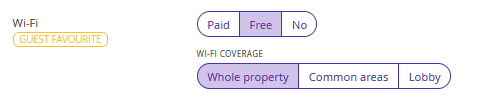
3. Di bagian “Wi-Fi”, pilih cara akses internet disediakan kepada tamu:
Berbayar,
Gratis,
Tidak tersedia.
Jika Anda memilih “Berbayar” atau “Gratis”, tentukan area cakupan Wi-Fi:
Seluruh properti,
Area umum,
Lobi.
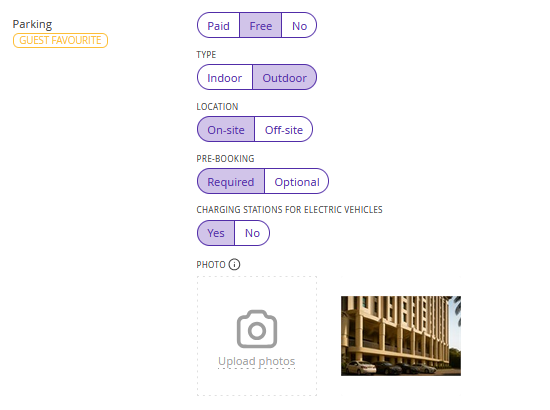
4. Di bagian “Parkir”, tambahkan foto dan tentukan:
Ketersediaan dan biaya (berbayar, gratis, tidak tersedia),
Jenis (beratap, tanpa atap),
Lokasi (di area properti, di luar area properti),
Perlu reservasi (ya, tidak),
Stasiun pengisian daya kendaraan listrik (tersedia, tidak tersedia).
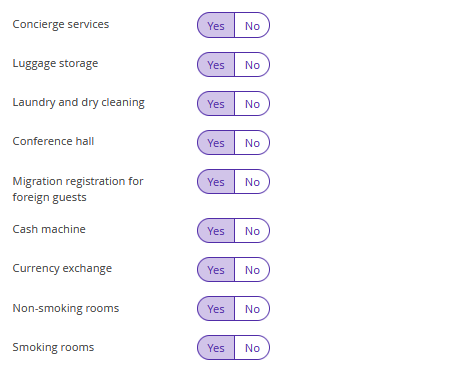
5. Tentukan apakah properti Anda menyediakan layanan berikut:
Tempat makan dan restoran
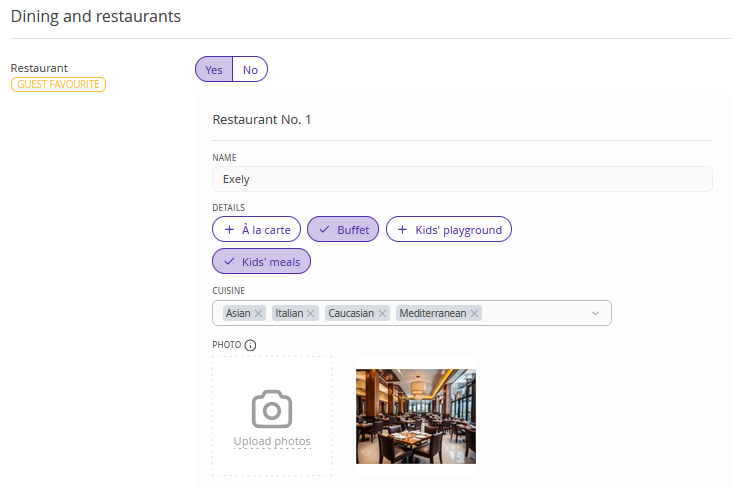
1. Jika Anda memilih “Ya” di bagian “Restoran”, tentukan nama, karakteristik, jenis masakan, lalu unggah foto. Jika diperlukan, Anda dapat menambahkan beberapa restoran.
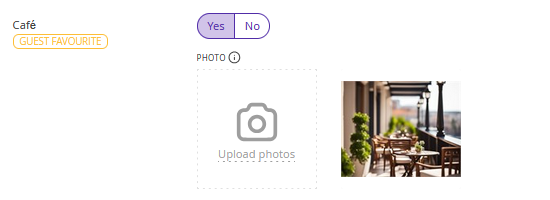
2. Jika Anda memilih “Ya” di bagian “Kafe”, unggah foto.
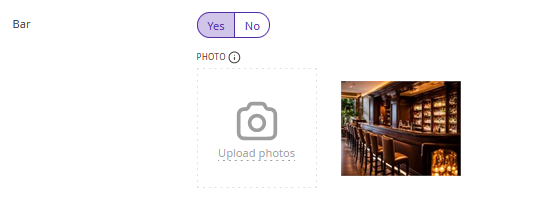
3. Jika Anda memilih “Ya” di bagian “Bar”, unggah foto.
4. Tentukan apakah layanan makan di kamar tersedia.

Kesehatan dan kecantikan
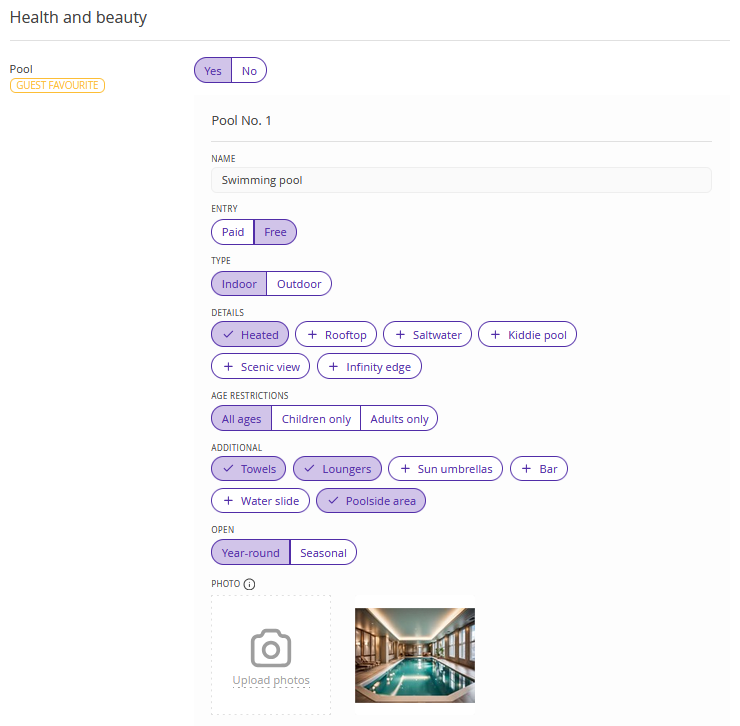
1. Jika properti Anda memiliki kolam renang, unggah foto dan berikan informasi berikut:
Nama,
Akses (berbayar, gratis),
Jenis (dalam ruangan, luar ruangan),
Detail (berpemanas, di atap, air asin, kolam anak, pemandangan indah, infinity pool),
Batasan usia (semua usia, khusus anak-anak, khusus dewasa),
Fasilitas tambahan (handuk, kursi berjemur, payung matahari, bar, seluncuran air, area tepi kolam),
Periode buka (sepanjang tahun, musiman).
Jika diperlukan, Anda dapat menambahkan detail untuk beberapa kolam renang
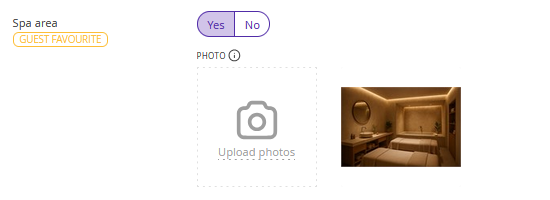
2. Jika terdapat area spa, unggah foto.
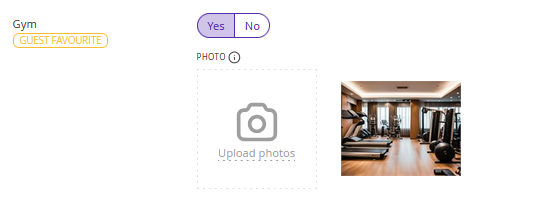
3. Jika terdapat gym, unggah foto.
4. Tentukan apakah properti Anda menawarkan layanan berikut:
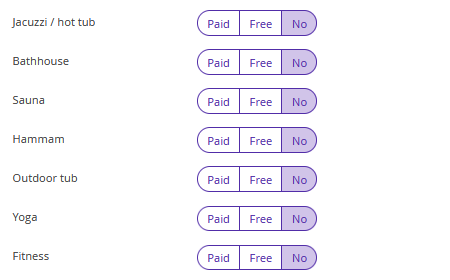
Jika ya, tandai sebagai “Berbayar” atau “Gratis” dan unggah foto.
5. Jika terdapat fasilitas kesehatan di properti Anda, unggah foto dan lengkapi informasi berikut:
cara layanan diberikan kepada tamu,
lokasi fasilitas kesehatan (di area properti, di luar area properti).
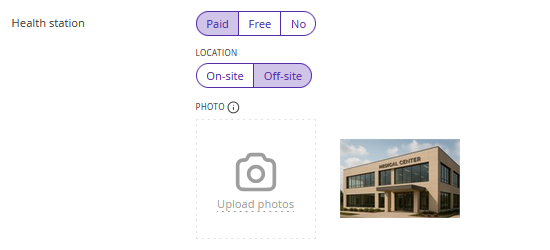
Hiburan dan olahraga
1. Di bagian “Taman air”, tentukan bagaimana layanan diberikan kepada tamu dan unggah foto.
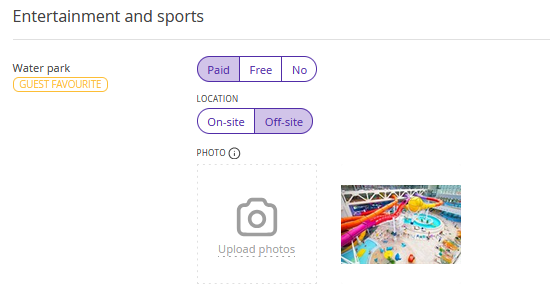
2. Tentukan apakah tur tersedia.

3. Jika properti Anda menawarkan kegiatan hiburan untuk tamu, berikan informasi selengkapnya.
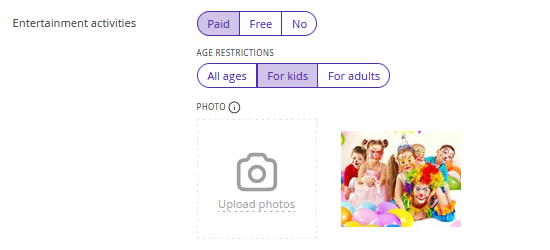
4. Tandai apakah Anda menyediakan penyewaan perlengkapan olahraga.

5. Jika terdapat lapangan olahraga di properti Anda, berikan informasi dan unggah foto.
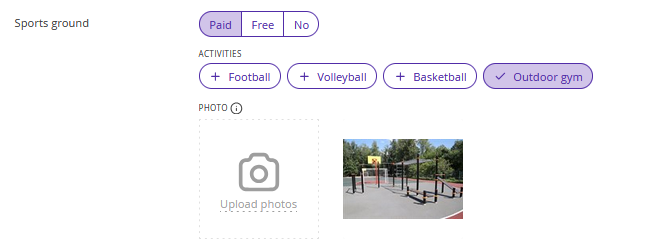
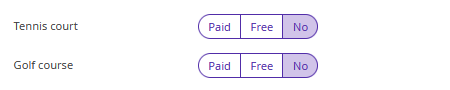
6. Tentukan apakah terdapat lapangan tenis atau lapangan golf di area properti.
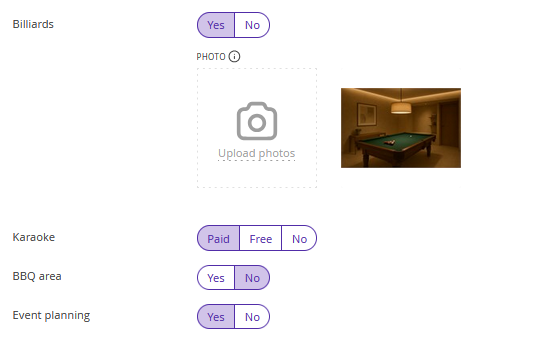
7. Berikan informasi dan unggah foto untuk layanan lain dalam kategori “Hiburan dan olahraga”.
Layanan ramah anak
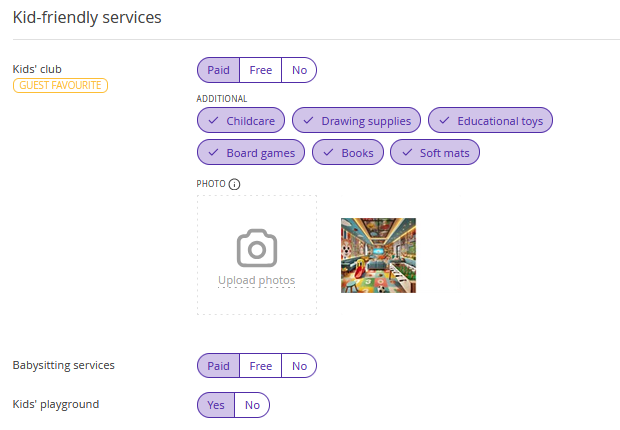
1. Jika terdapat ruang anak atau klub anak di properti Anda, berikan informasi dan unggah foto.
2. Tentukan apakah layanan pengasuhan anak tersedia.
3. Tentukan apakah terdapat taman bermain anak.
Aksesibilitas dan keamanan
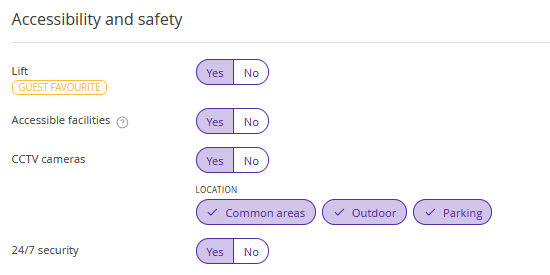
Di bagian “Aksesibilitas dan keamanan”, berikan informasi tentang ketersediaan: lift, fasilitas aksesibel, kamera CCTV, dan keamanan 24/7.
Yang ada di sekitar
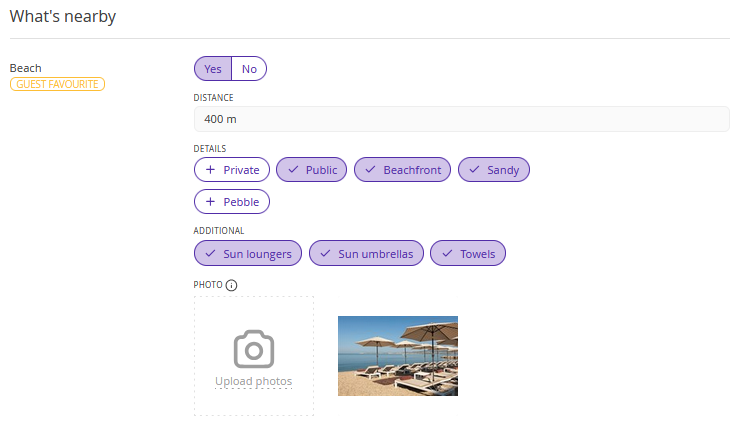
1. Jika terdapat pantai di dekat properti, berikan informasi dan unggah foto.
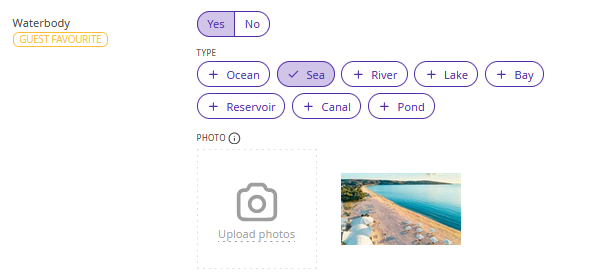
2. Jika properti Anda berada di dekat perairan, pilih jenisnya dan unggah foto.
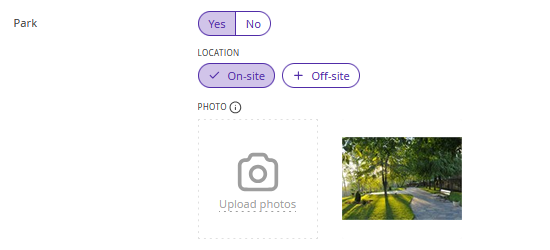
3. Jika terdapat taman, tentukan lokasinya dan unggah foto.
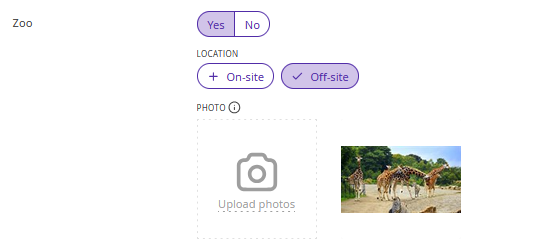
4. Jika properti Anda berada di dekat kebun binatang, berikan informasi tentang lokasinya dan unggah foto.
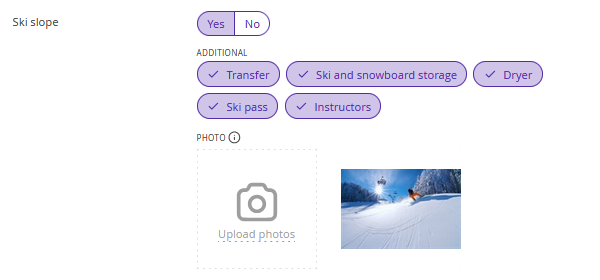
5. Jika terdapat lereng ski, berikan informasi tentang layanan yang tersedia bagi tamu.
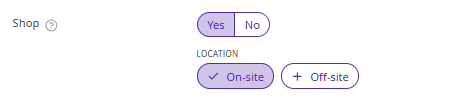
6. Tentukan apakah terdapat toko atau butik di sekitar atau di area properti tempat tamu dapat membeli suvenir, makanan, atau pakaian.
Cara mengaktifkan banner di Booking Engine
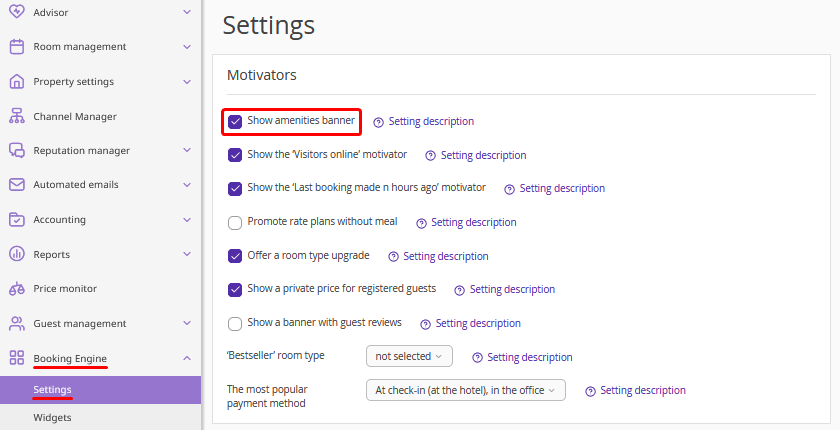
Di ekstranet Exely, buka "Booking Engine" > “Pengaturan”. Di bagian Motivator, centang kotak “Tampilkan banner fasilitas”.
Informasi lebih lanjut tentang pengaturan ini dapat ditemukan di deskripsinya.
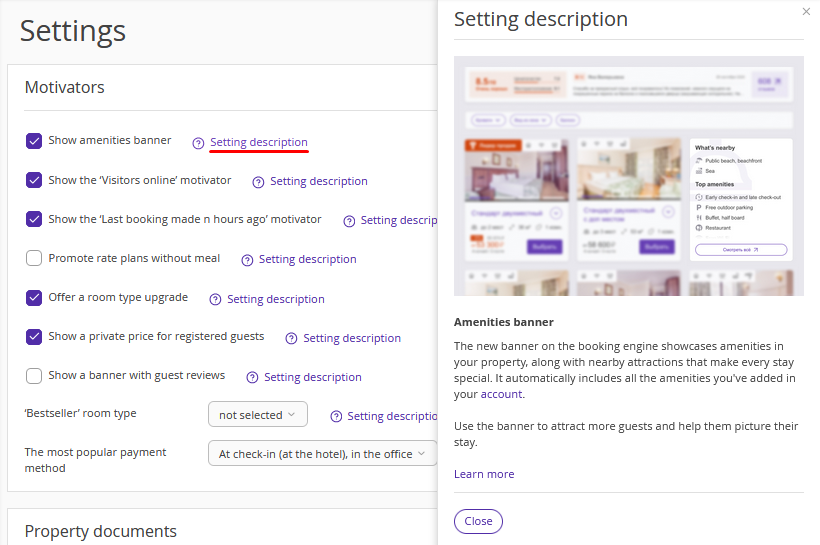
Cara banner ditampilkan di Booking Engine
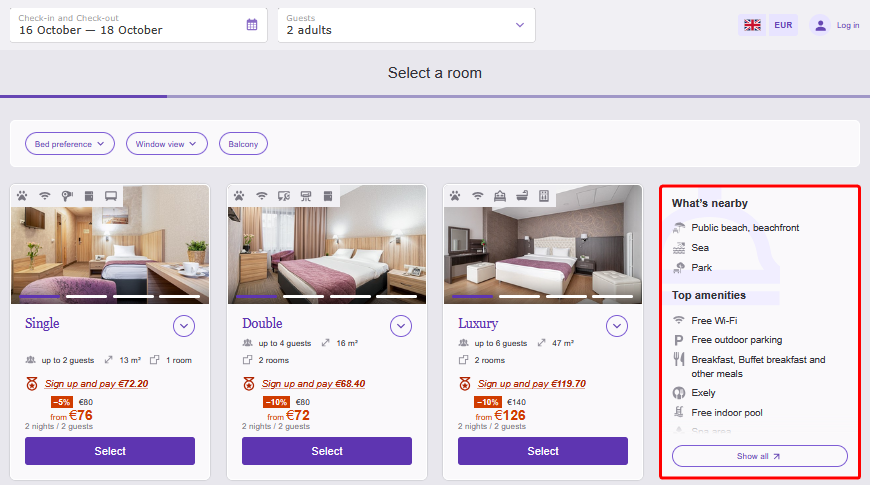
Tamu akan melihat banner fasilitas pada tahap pemilihan kamar.
Jika Booking Engine ditampilkan dalam tampilan kartu, banner akan muncul di sebelah kanan. Bagian “Yang ada di sekitar” ditampilkan terlebih dahulu, diikuti fasilitas dan layanan yang diurutkan berdasarkan tingkat kepentingannya bagi tamu.
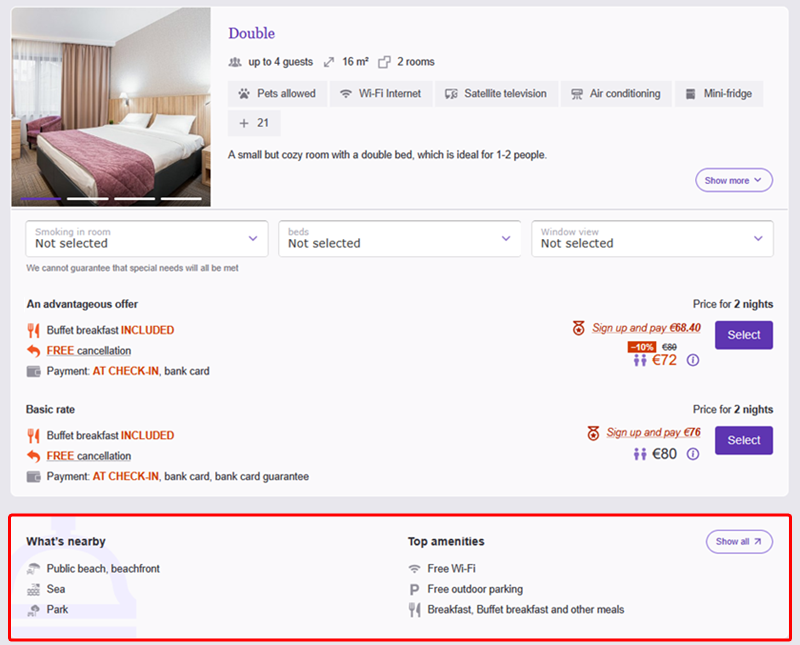
Jika Booking Engine ditampilkan dalam tampilan daftar, banner akan muncul setelah kartu detail tipe kamar kedua.
Pada versi seluler, banner ditampilkan setelah kartu detail tipe kamar kedua.
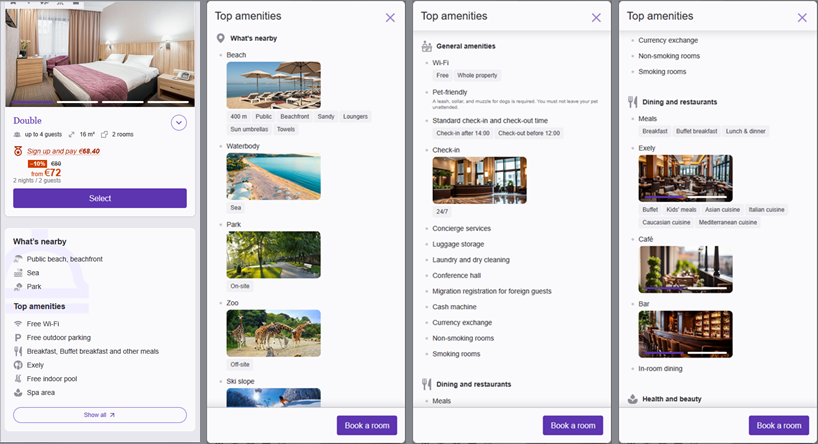
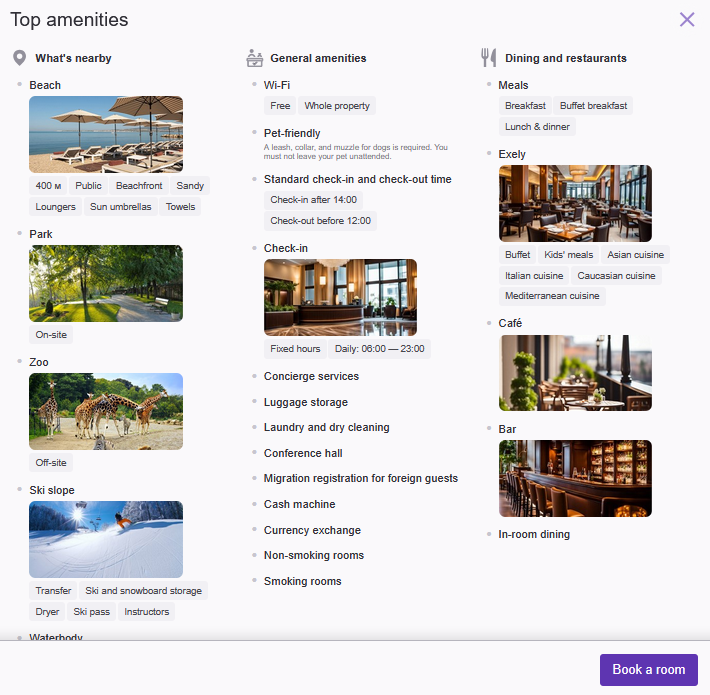
Dengan mengklik “Lihat semua”, jendela berisi daftar lengkap layanan dan fasilitas akan terbuka.
Fitur tampilan banner di Booking Engine
1. Jika tamu menerapkan filter “Preferensi tempat tidur”, “Pemandangan dari jendela”, atau “Balkon” pada tahap pemilihan kamar, banner fasilitas tidak akan ditampilkan.
2. Jika saluran penjualan dikelompokkan ke dalam filter di Booking Engine, banner fasilitas tidak akan ditampilkan.
3. Jika Anda mengirimkan tautan langsung ke tipe kamar atau skema harga kepada tamu, banner fasilitas tidak akan ditampilkan.