Cara mengubah ketersediaan untuk beberapa tanggal
Anda dapat mengubah Ketersediaan untuk beberapa Tipe kamar pada beberapa tanggal sekaligus menggunakan opsi “Ubah masal”.
1. Buka “Manajemen kamar” > “Ketersediaan”.
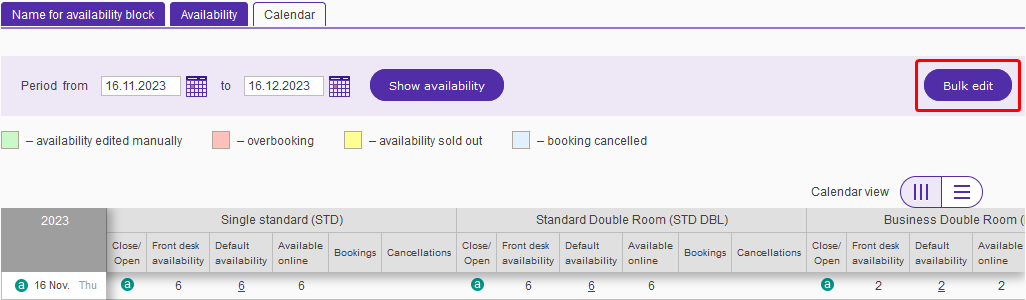
2. Pada tab “Kalender”, klik tombol “Ubah masal”.
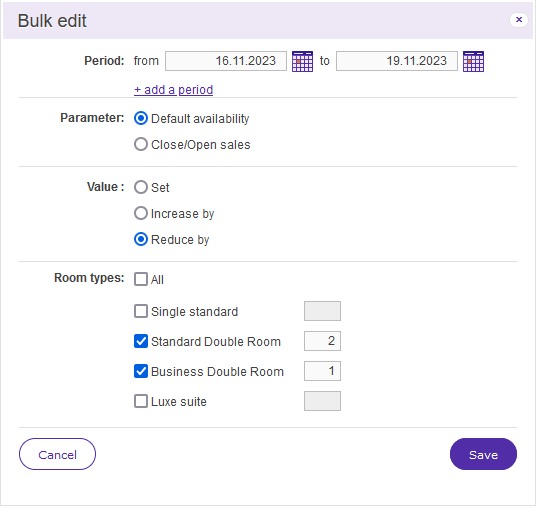
3. Pilih periode waktu ketersediaannya yang ingin Anda ubah.
4. Untuk “Parameter”, pilih “Ketersediaan default”.
5. Untuk “Nilai”, pilih “Tetapkan”, “Tingkatkan sebesar”, atau “Kurangi sebesar”.
6. Centang tipe kamar yang diperlukan dan masukkan nilai di sebelah kanannya:
Jika Anda memilih “Tetapkan” pada langkah 5, masukkan jumlah ketersediaan yang baru.
Jika Anda memilih “Tingkatkan sebesar” pada langkah 5, masukkan jumlah yang akan ditambahkan ke Ketersediaan saat ini.
Jika Anda memilih “Kurangi sebesar” pada langkah 5, masukkan jumlah yang akan dikurangi dari Ketersediaan saat ini.
7. Klik tombol “Simpan”.
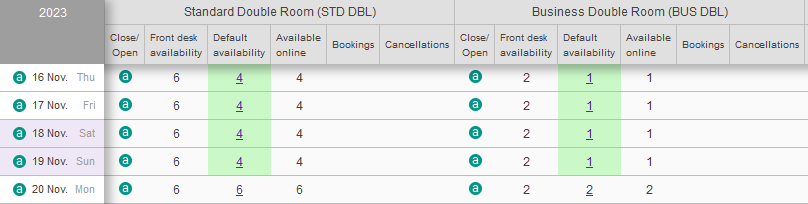
Dalam tabel, sel pada kolom “Ketersediaan default” akan disorot dengan warna hijau. Ini berarti Ketersediaan diubah secara manual.
Cara menutup atau membuka penjualan untuk beberapa hari
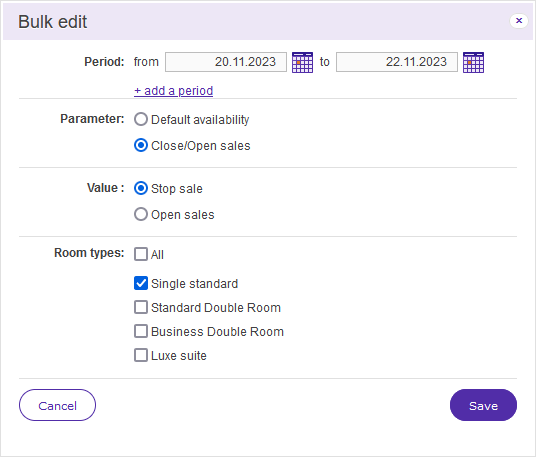
Untuk membuka atau menghentikan penjualan beberapa Tipe kamar pada beberapa tanggal, lakukan langkah berikut:
1. Pada tab “Kalender”, klik tombol “Ubah masal”.
2. Pilih periode waktu yang ingin Anda ubah.
3. Untuk “Parameter”, pilih “Tutup/Buka”.
5. Untuk “Nilai”, pilih tindakan yang diperlukan — “Hentikan penjualan” atau “Buka penjualan”.
6. Centang tipe kamar yang diperlukan.
7. Klik tombol “Simpan”.
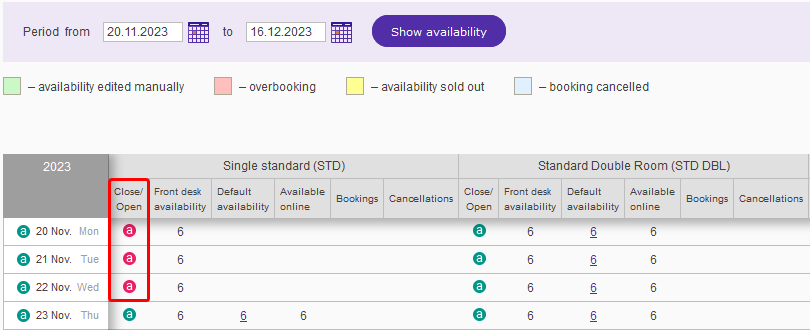
Dalam “Kalender”, ikon pada sel “Tutup/Buka” akan berubah menjadi merah.