Saat bekerja dengan skema harga turunan, Anda dapat menetapkan harga yang berbeda untuk periode dan tanggal yang berbeda.
Di pengaturan skema harga turunan, buka tab “Aturan untuk harga turunan”.
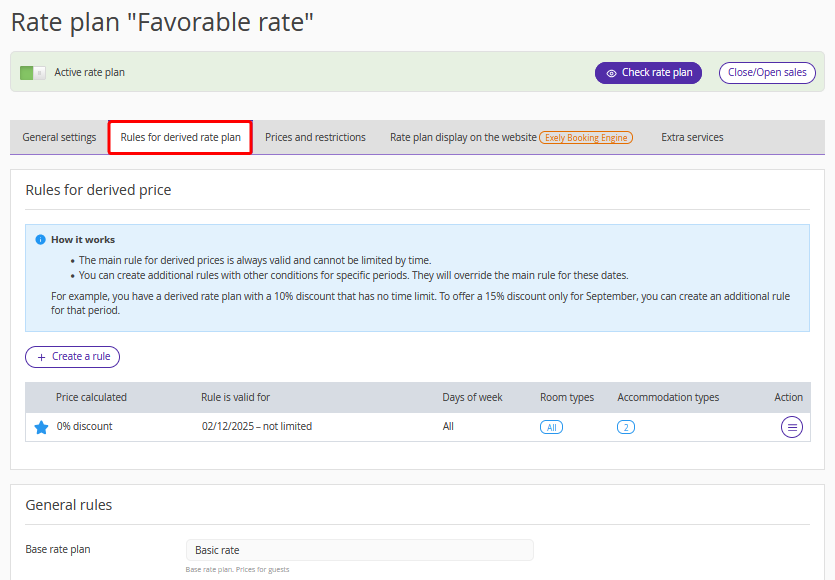
Tab ini terdiri dari dua bagian: “Aturan untuk harga turunan” dan “Aturan umum”.
Aturan untuk harga turunan
Bagian “Aturan untuk harga turunan” berisi tabel yang menampilkan semua aturan yang dibuat dalam skema harga turunan.
Perhatikan. Skema harga turunan selalu dibuat dengan satu aturan utama. Aturan ini ditampilkan sebagai baris pertama dalam tabel dan ditandai dengan ikon. Aturan utama selalu aktif dan selalu ditampilkan paling atas.
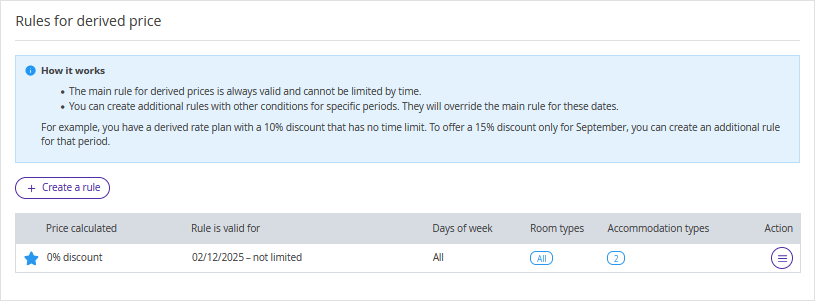
Anda dapat membuat aturan tambahan dengan ketentuan yang berbeda untuk periode tertentu atau untuk seluruh periode. Aturan tambahan akan menggantikan aturan utama untuk tanggal yang dipilih.
Misalnya, Anda memiliki skema harga turunan dengan diskon 10% tanpa batasan waktu. Anda ingin menawarkan diskon 15% hanya untuk bulan September. Buat aturan tambahan untuk periode tersebut.
Beberapa aturan tambahan dapat berlaku secara bersamaan jika tipe kamar, tipe okupansi, dan hari dalam seminggu tidak saling tumpang tindih.
Cara membuat aturan tambahan
1. Di bagian “Aturan untuk harga turunan”, klik “Buat aturan”.
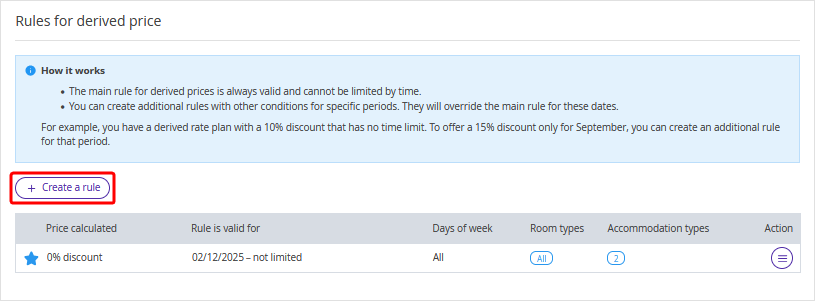
Jendela “Buat aturan” akan terbuka di sebelah kanan.
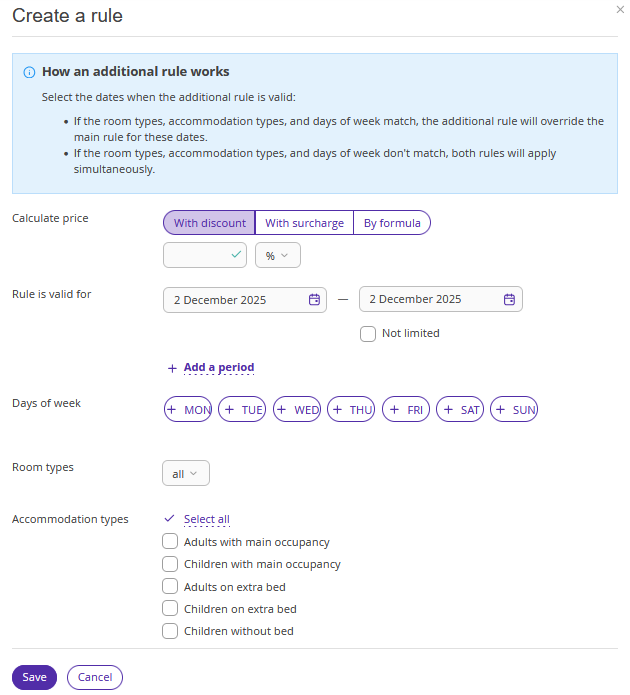
2. Pilih jenis perhitungan:
Dengan diskon
Dengan biaya tambahan
Berdasarkan rumus.

Jika Anda memilih “Dengan diskon” atau “Dengan biaya tambahan”, tentukan persentase atau jumlah tetap.

Jika Anda memilih “Menurut rumus”, Anda dapat menggunakan template perhitungan.
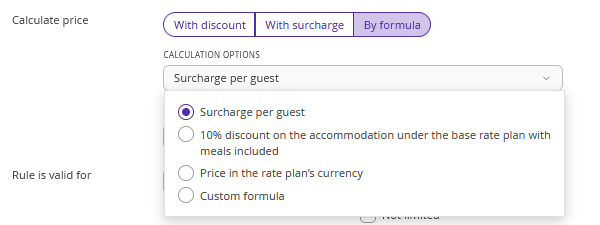
Saat Anda memilih template, rumus yang sesuai akan diterapkan. Sesuaikan jumlah dalam rumus jika diperlukan.
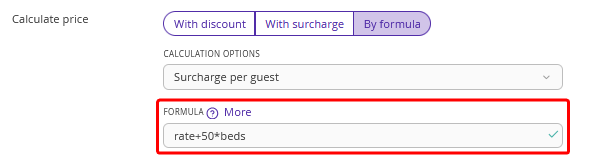
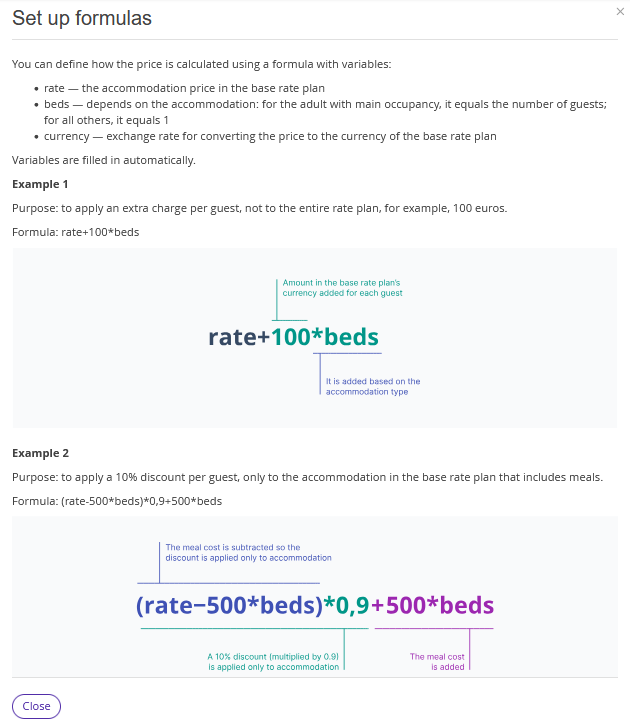
Untuk mempelajari cara bekerja dengan rumus, klik tautan “Lainnya”.
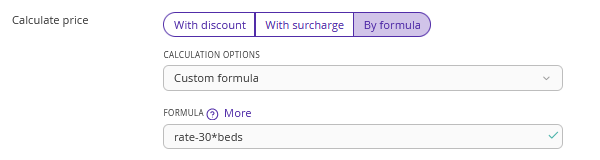
Anda juga dapat menambahkan formula Anda sendiri.
3. Tentukan periode berlaku untuk aturan.

Anda dapat menambahkan beberapa periode jika diperlukan.
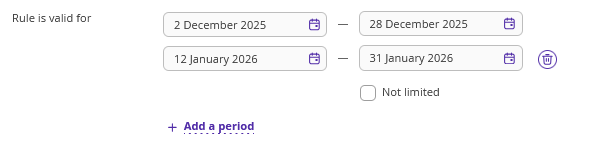
Perhatikan. Saat aturan tambahan dibuat, tanggal pembuatannya secara otomatis digunakan sebagai tanggal mulai periode berlaku.
4. Di bagian “Hari dalam seminggu”, pilih hari dalam seminggu ketika aturan akan diterapkan selama periode tersebut.

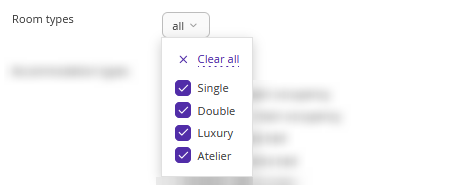
5. Di daftar drop-down, pilih tipe kamar yang akan menerapkan aturan tersebut.
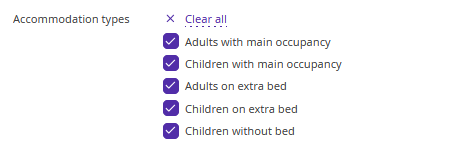
6. Pilih tipe okupansi.
7. Simpan pengaturan.
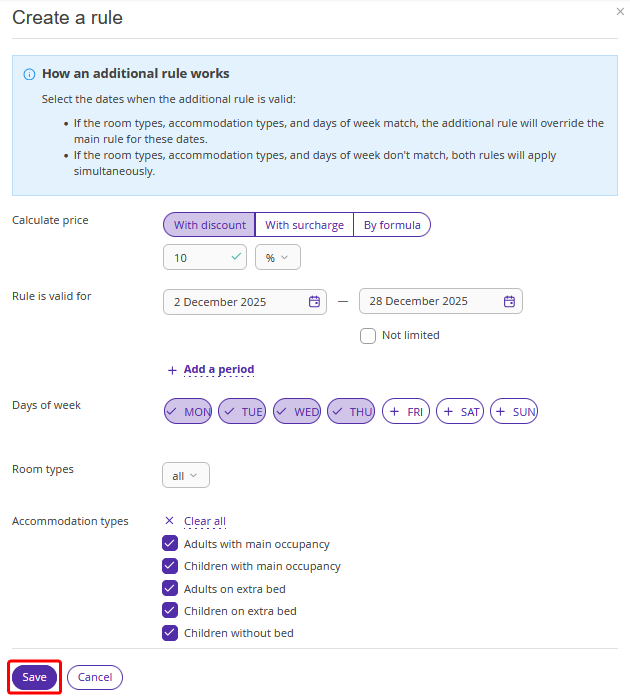
Aturan tambahan tidak dapat disimpan jika periode berlaku, hari dalam seminggu, tipe kamar, dan tipe okupansi yang dipilih tumpang tindih sebagian atau seluruhnya dengan aturan lain.
Misalnya, satu aturan berlaku pada Jumat, Sabtu, dan Minggu untuk semua tipe kamar dan tipe okupansi, sedangkan aturan lain juga berlaku untuk semua tipe kamar dan tipe okupansi pada semua hari dalam seminggu, termasuk Jumat. Aturan kedua tidak akan disimpan karena kedua aturan tersebut tumpang tindih. Jika Jumat dikecualikan dari aturan kedua, aturan tersebut dapat disimpan.
Aturan yang dibuat akan muncul di tabel “Aturan untuk harga turunan”.
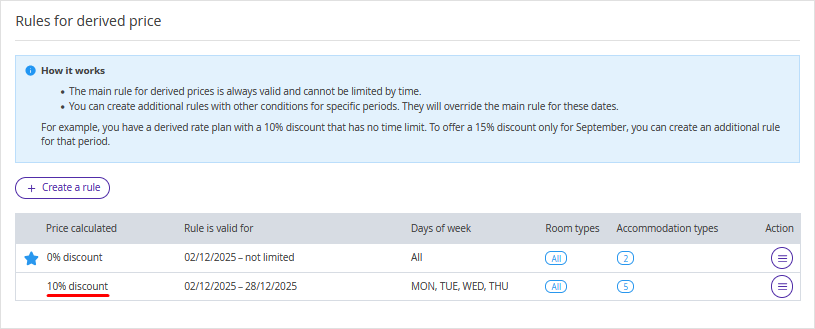
Anda dapat mengedit atau menghapus aturan yang dibuat dalam skema harga.

Aturan umum
Centang kotak untuk pengaturan yang harus diturunkan dari skema harga dasar:
Layanan,
Pembatasan,
Aturan check-in awal dan check-out terlambat,
Metode pembayaran.
Perhatikan. Pada bagian “Layanan”, “Aturan check-in awal dan check-out terlambat”, dan “Metode pembayaran”, Anda dapat melihat pengaturan yang dikonfigurasi dalam skema harga dasar dan menentukan apakah Anda ingin menurunkannya.
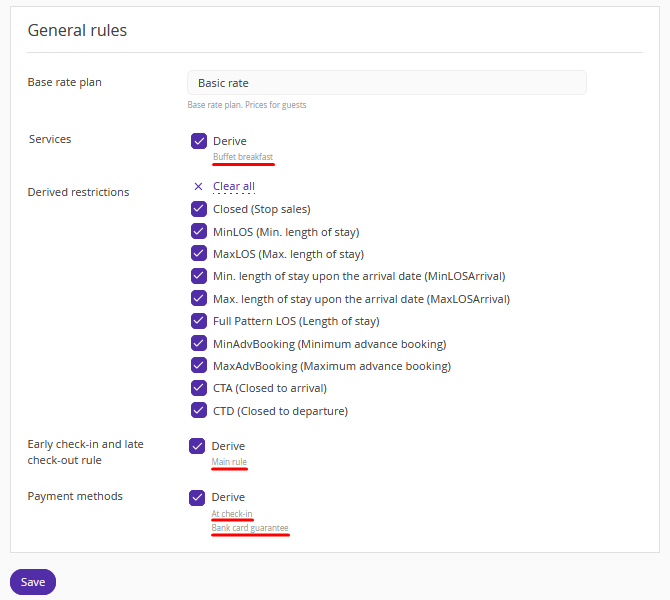
2. Klik tombol “Simpan” di bagian atas halaman.