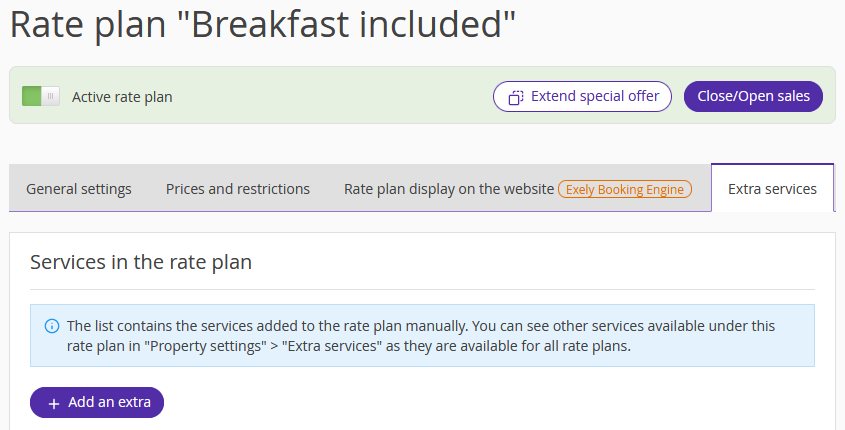
Dalam artikel ini, kami menjelaskan cara membuat skema harga dasar. Penjelasan lengkap tentang cara membuat skema harga turunan tersedia dalam artikel "Cara membuat skema harga turunan".
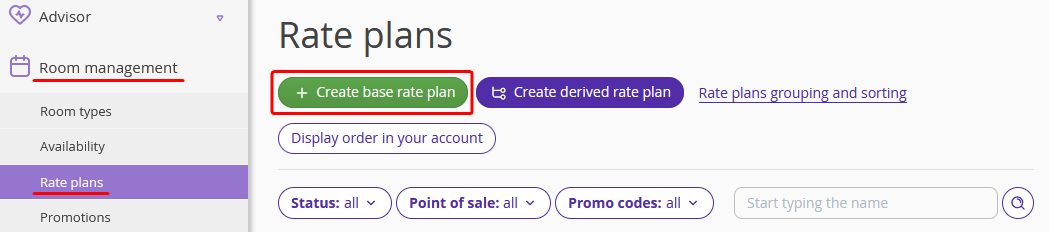
Untuk membuat skema harga di Exely Extranet, buka "Manajemen kamar" > "Skema harga". Klik "Buat skema harga dasar".
Pengaturan skema harga
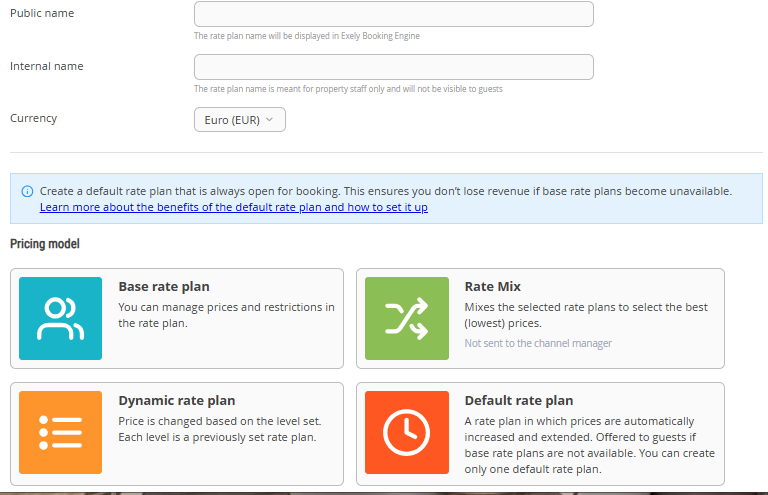
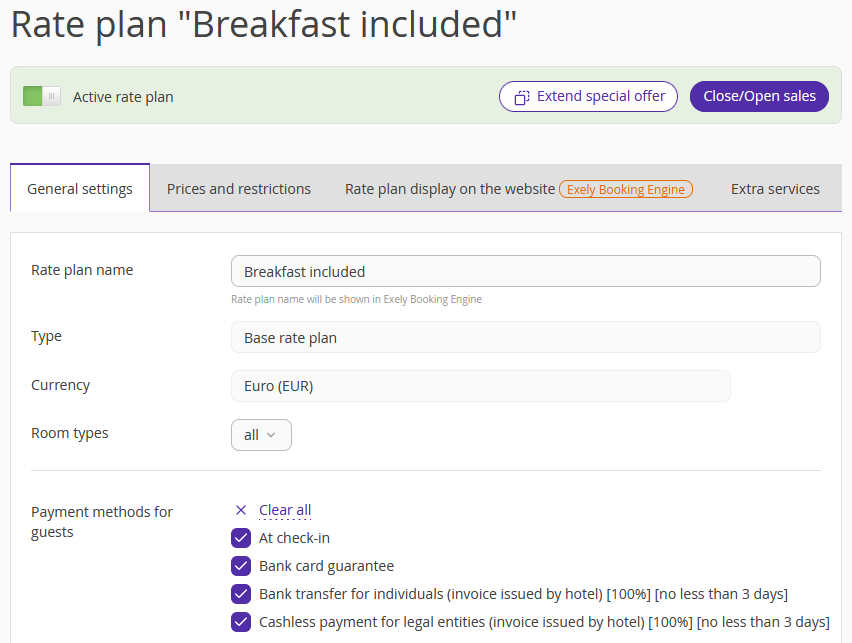
1. Masukkan nama skema harga, misalnya "Harga Terbaik", "Penawaran Terbaik", "Kamar + Sarapan", dan sebagainya. Kami menyarankan agar tidak menggunakan nama seperti "Tarif Publik", "BAR", dan sejenisnya, karena nama tersebut tidak mudah dipahami oleh tamu.
2. Pilih mata uang.
3. Pilih jenis Skema harga: skema harga utama, skema harga dinamis, Gabungan Harga, atau skema harga default.
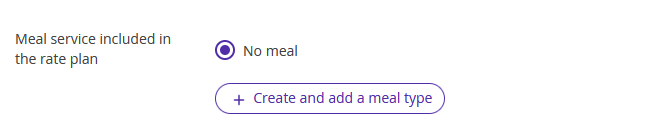
4. Tentukan jenis makanan untuk skema harga. Jika makanan tidak termasuk dalam skema harga, pilih "Tanpa makanan".
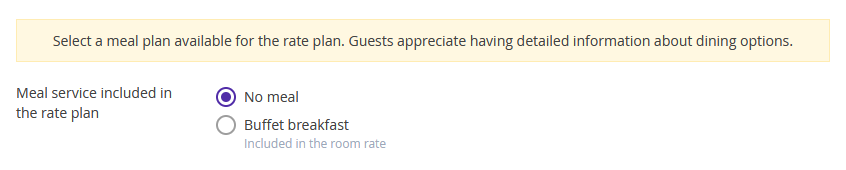
Jika makanan harus disertakan dalam skema harga, tetapi layanan makanan belum dibuat, klik tombol "Buat dan tambah tipe makanan" untuk membuat jenis makanan yang diperlukan.
5. Klik "Simpan" di bagian atas atau bawah halaman.
Tab "Pengaturan umum"
1. Di daftar drop-down "Tipe kamar", pilih tipe kamar yang tersedia untuk skema harga yang dipilih.
2. Pilih metode pembayaran.
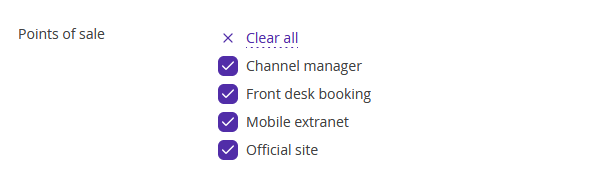
3. Centang saluran penjualan tempat skema harga harus tersedia.
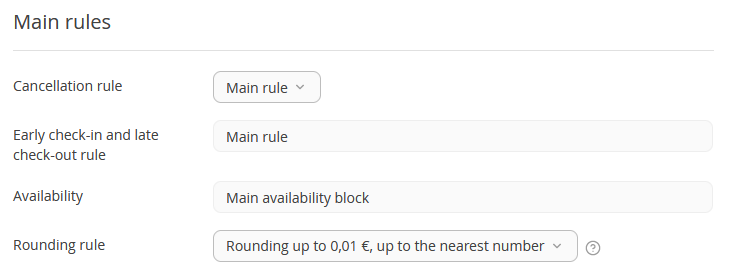
4. Di bagian "Aturan utama", pilih aturan pemesanan yang akan diterapkan pada skema harga.
5. Klik "Simpan" di bagian atas atau bawah halaman.
Tab "Harga dan pembatasan"
Tetapkan harga agar skema harga menjadi aktif.
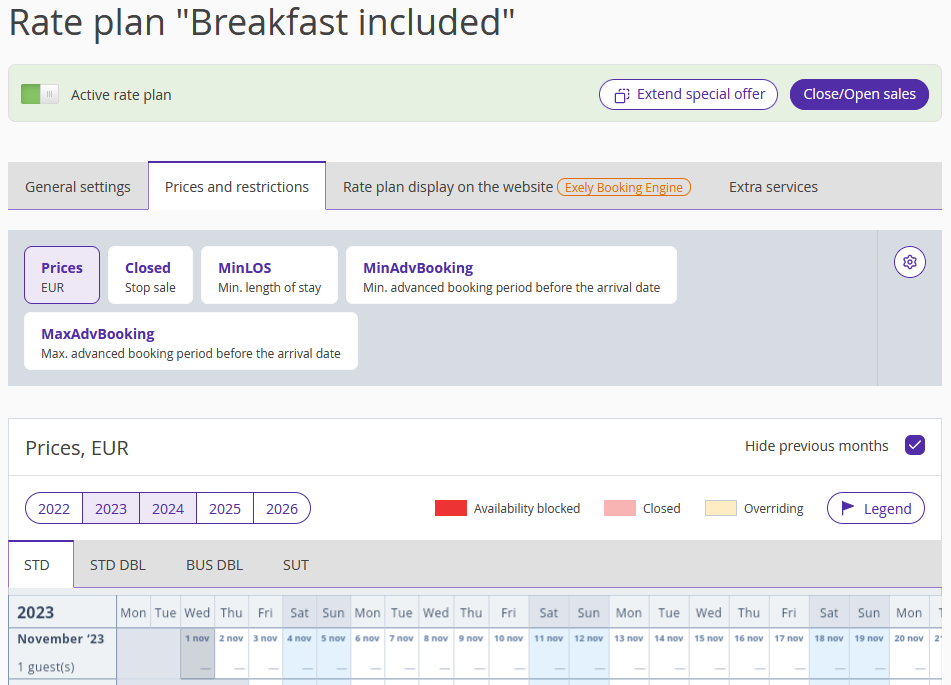
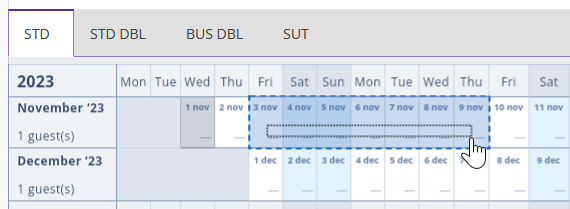
1. Pilih tanggal.
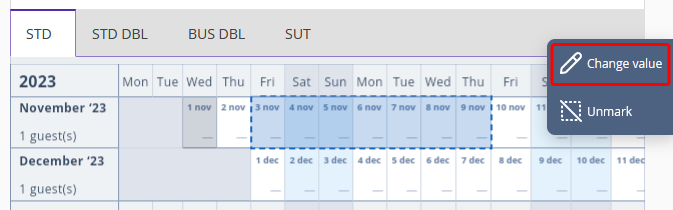
2. Daftar opsi akan muncul di sebelah kanan. Klik "Ubah nilai" untuk menetapkan harga. Informasi selengkapnya tersedia di artikel "Cara menetapkan harga untuk skema harga".
Jika diperlukan, tetapkan larangan untuk skema harga, misalnya MinLOS: "Cara mengatur pembatasan skema harga".
Tab “Tampilan skema harga di website”
1. Tambahkan deskripsi terperinci tentang skema harga. Jika kolom ini tidak diisi, tamu tidak dapat memahami apa saja yang termasuk dalam skema harga. Anda dapat mencantumkan ketentuan dan layanan yang termasuk.
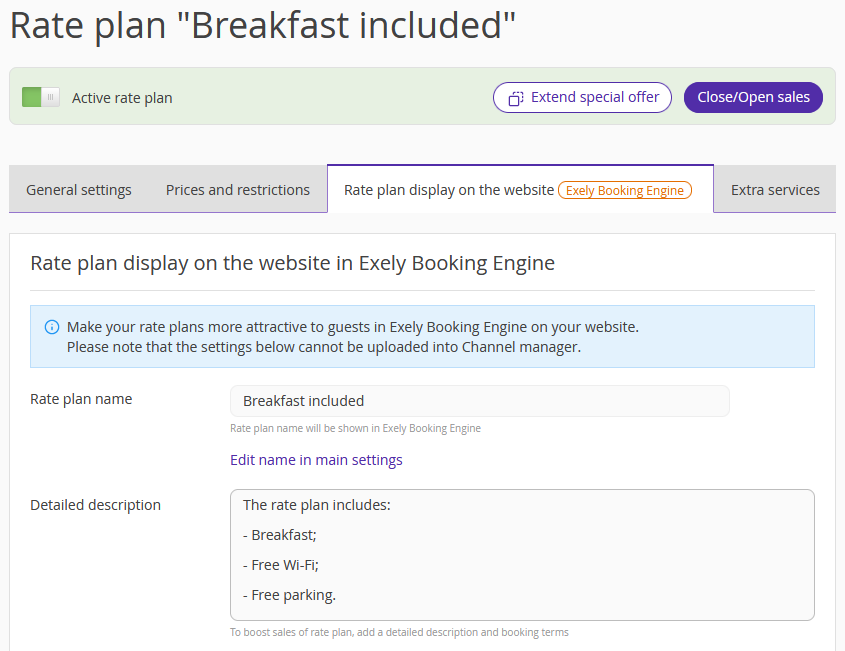
2. Unggah thumbnail dan gambar promosi untuk menarik perhatian tamu.
3. Jika diperlukan, lakukan pengaturan berikut:
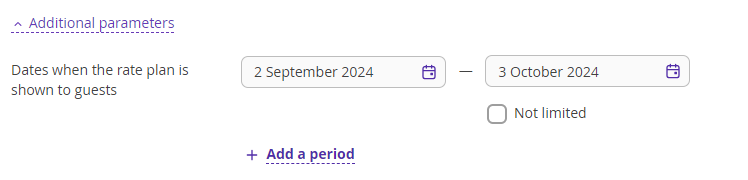
Tanggal saat skema harga ditampilkan kepada tamu.
Hari dalam seminggu saat skema harga ditampilkan kepada tamu.

Rincian harga per hari.

Centang kotak agar tamu dapat melihat informasi terperinci tentang harga di Exely Booking Engine dan dalam konfirmasi pemesanan
4. Klik "Simpan" di bagian atas halaman.
Tab "Layanan"
Anda dapat menambahkan layanan lain, selain layanan makanan, untuk mendorong tamu melakukan pemesanan.