İki faktörlü kimlik doğrulama, Exely extranet'e erişim ve "Raporlar" > "Rezervasyonlar" bölümünde banka kartı bilgilerini görüntüleme için zorunlu bir prosedürdür ve devre dışı bırakılamaz. Kimlik doğrulamanın ilk adımı kullanıcı adı ve şifre iken, ikinci adım mobil uygulama aracılığıyla alınan özel bir kodu içerir.
Veri güvenliği için, her Exely kullanıcısının sisteme erişim sağlamak için kişisel bir girişe ve Exely Hotelier mobil uygulamasına veya mobil telefonlarına yüklenmiş herhangi bir üçüncü taraf kimlik doğrulama mobil uygulamasına sahip olması zorunludur.
Önemli Not: İki faktörlü kimlik doğrulama, bir Exely kullanıcısı + cep telefonu için kurulmuştur. Bu, aynı girişi kullanarak Exely extranete erişmeye çalışan başka bir otel çalışanının kodu göremeyeceği anlamına gelir. Her Exely'ye erişen çalışan için ayrı bir hesap oluşturulmalıdır. Detaylı talimatlar "Exely extranet'te yeni bir kullanıcı nasıl oluşturulur" bölümünde bulunmaktadır.
Google Authenticator mobil uygulaması ile iki faktörlü kimlik doğrulama nasıl yapılır
Google Authenticator uygulamasında zamanı nasıl senkronize edilir
Diğer mobil uygulamalarla iki faktörlü kimlik doğrulamasını nasıl kurulur?
Google Authenticator mobil uygulaması ile iki faktörlü kimlik doğrulama nasıl yapılır
Google Authenticator mobil uygulaması üzerinden iki faktörlü kimlik doğrulama, Exely ekstranetine erişim için ek bir güvenlik adımıdır. Exely ekstranetine erişmek için kullanıcı, mobil telefona atanan mobil uygulamadan tek seferlik erişim kodu girmelidir.
Başka bir üçüncü taraf doğrulayıcı mobil uygulama kullanarak tek seferlik erişim kodları oluşturabilir ve aşağıdaki adımlarla iki faktörlü kimlik doğrulamasını kurabilirsiniz.
1. Google Authenticator mobil uygulamasını indirin ve yükleyin.
Uygulamadaki zaman senkronizasyonunu kontrol edin: "Google Authenticator uygulamasında zamanı nasıl senkronize edilir".
2. Bilgisayarınızdaki Exely extranette sağ üst köşede bulunan girişinize tıklayın ve "Profilim" bağlantısına tıklayın.

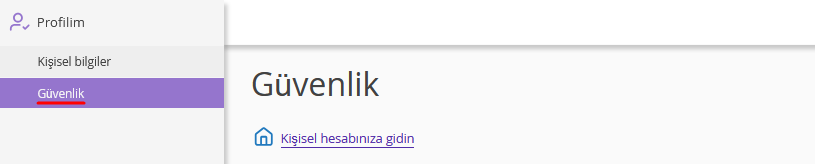
3. "Güvenlik" bölümüne geçin.
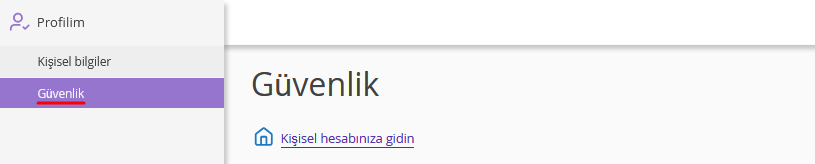
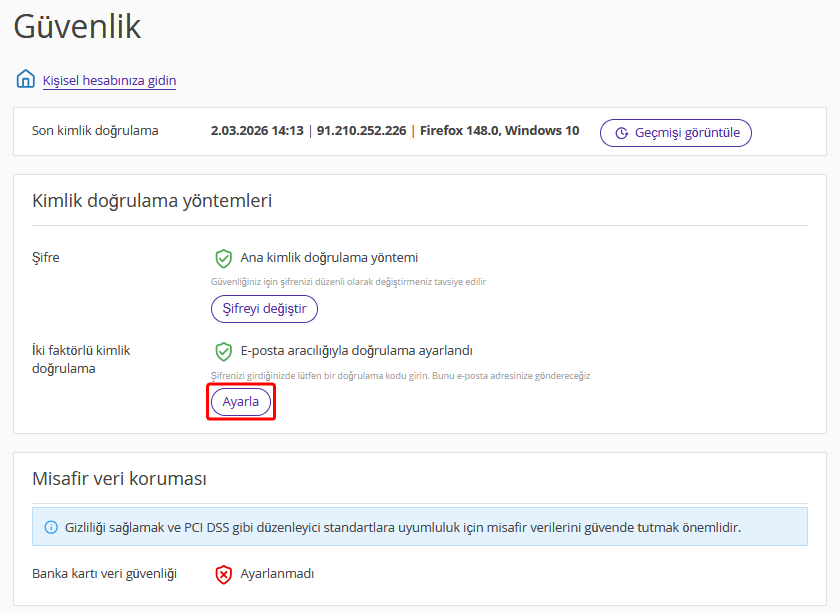
4. "Kimlik doğrulama yöntemleri" > "İki faktörlü kimlik doğrulama" bölümünde "Ayarla" seçeneğine tıklayın.
Dikkat: Eğer "Güvenlik" bölümünde "İki faktörlü kimlik doğrulama" ayarlarını görmüyorsanız, "Kişisel Bilgiler" bölümünde e-posta adresinizi doğrulamanız gerekmektedir: "E-posta adresinizi nasıl doğrularsınız".
5. "İki faktörlü kimlik doğrulama kurulumu" penceresi açılacaktır.
Birinci adımı geçtiyseniz, ekrandaki QR kodunu kullanarak Google Authenticator uygulamasını mobil telefonunuza yükleyin.
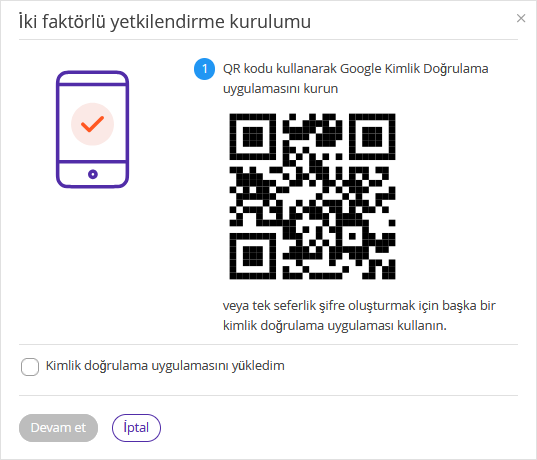
Google Authenticator zaten yüklüyse, "Doğrulayıcı uygulama başarıyla telefona yüklendi" onay kutusunu işaretleyin ve "Devam et" seçeneğine tıklayın.
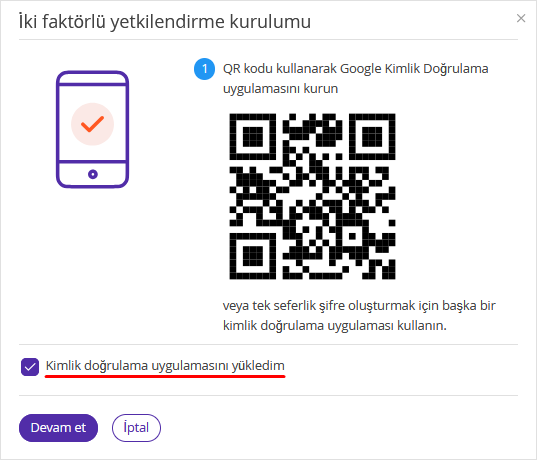
6. QR kodu ekranda görüntülenecektir.
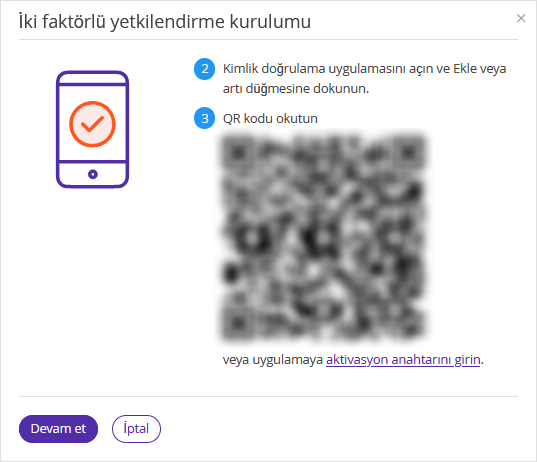
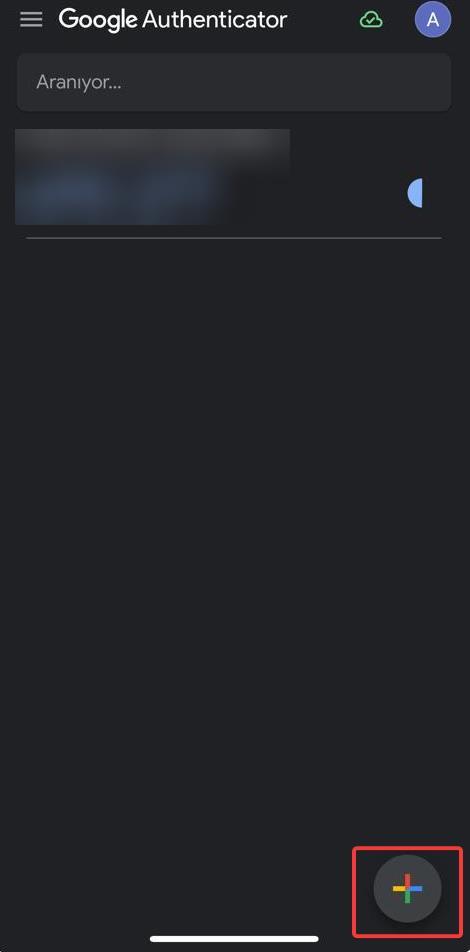
7. Google Authenticator uygulamasına giriş yapın ve "Kod ekle" seçeneğine tıklayın. Ya da Google Authenticator uygulamasının sağ alt köşesindeki «+» işaretine tıklayın ve "QR kodunu tara" seçeneğini seçin.
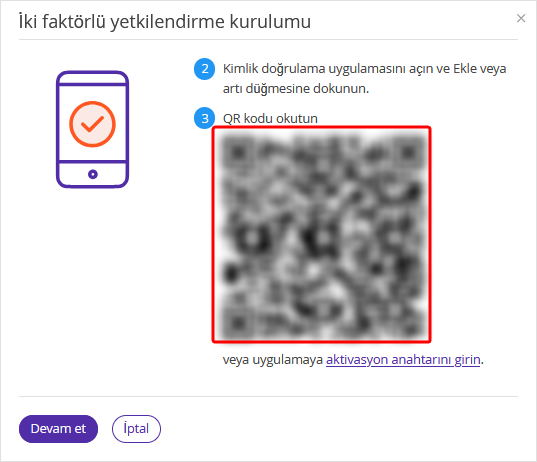
8. Ekrandan QR kodunu Google Authenticator kullanarak tarayın.
9. Doğrulama kodu uygulamada oluşturulacaktır.
10. "İki faktörlü kimlik doğrulama kurulum" penceresinde "Devam et" butonuna tıklayın > oluşturulan kodu girin ve "Onayla" seçeneğine tıklayın.
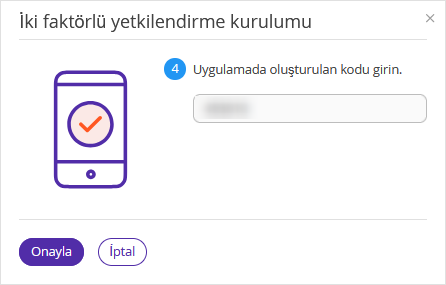
Not. Mobil uygulama tarafından oluşturulan kod, bilgisayar ekranındaki QR koduna bağlıdır. İki faktörlü kimlik doğrulama kurulumu tamamlanmadan QR kodu penceresini yanlışlıkla kapatırsanız, QR kodunu tekrar tarayın.
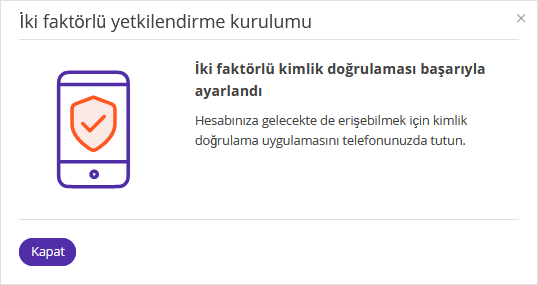
11. İki faktörlü kimlik doğrulama kurulumu tamamlandı. Pencereyi kapatın.
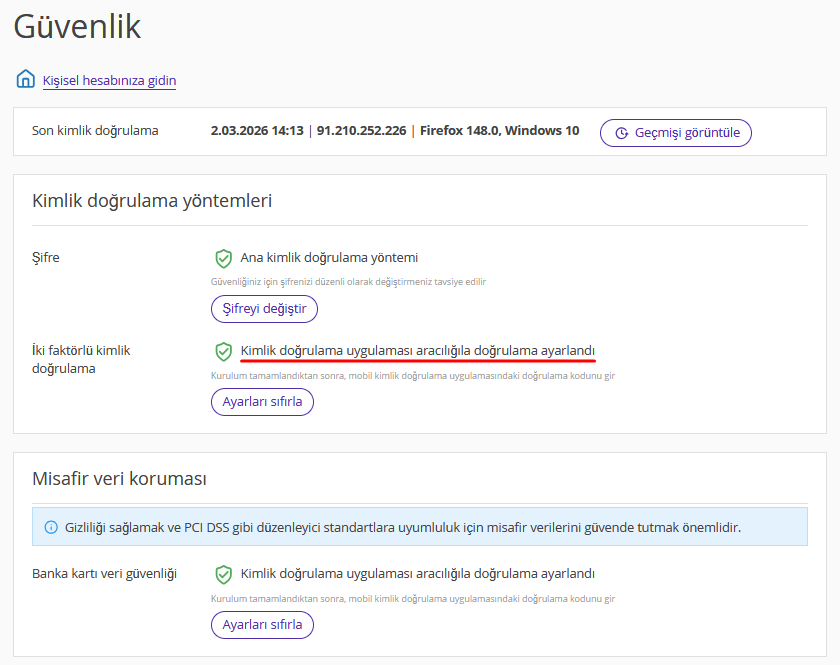
"Profilim" > "Güvenlik" bölümünde, doğrulayıcı uygulama aracılığıyla kullanıcı için doğrulamanın ayarlandığına dair bir bildirim göreceksiniz.
Mobil uygulama üzerinden iki faktörlü kimlik doğrulama kurulduktan sonra, tek seferlik kodlar kullanarak Exely ekstranetine giriş yapabilirsiniz.
Herhangi bir nedenle, mobil uygulamada başka bir hesabı bağlamanız gerekiyorsa, "İki faktörlü kimlik doğrulama" bölümüne gidin ve "Ayarları sıfırla" butonuna tıklayın.
Google Authenticator uygulamasında zamanı nasıl senkronize edilir
Android için
Android için yöntem, sahip olduğunuz Google Authenticator uygulamasının sürümüne bağlıdır.
Yöntem 1: Uygulama içinde senkronize et (eski uygulama sürümleri için)
Mobil telefonunuza yüklü Google Authenticator uygulaması hala manuel senkronizasyon özelliğine sahipse, uygulamanın iç zamanını Google sunucularıyla senkronize etmek için kullanabilirsiniz.
1. Google Authenticator uygulamasını açın.
2. Ana menüyü açmak için sağ üst köşedeki üç nokta menü butonuna dokunun.
3. "Ayarlar" sekmesine dokunun.
4. "Kodlar için zaman düzeltmesi" seçeneğine dokunun.
5. "Şimdi senkronize et" seçeneğine dokunun. Uygulama zamanın senkronize edildiğini onaylayacaktır.
Artık kodları kullanarak giriş yapabilirsiniz. Senkronizasyon yalnızca Google Authenticator uygulamanızın iç saatini etkileyecek, telefonunuzdaki tarih ve saat ayarlarını değiştirmeyecektir.
Yöntem 2: Telefonunuz için otomatik zaman ayarlayın (daha yeni uygulama sürümleri için)
Son güncellemelerde Google, manuel "Kodlar için zaman düzeltmesi" seçeneğini kaldırdı. Yeni sürümler otomatik olarak senkronize olacak şekilde tasarlanmıştır, ancak telefonunuzun sistem saatinin doğru olmasına bağlıdırlar. Kodlarınız çalışmıyorsa ve ayarlarınızda senkronizasyon seçeneğini görmüyorsanız, telefonunuzun saatinin doğru ayarlandığından emin olun.
1. Mobil telefonunuzda "Ayarlar" uygulamasını açın.
2. "Genel yönetim" veya "Sistem" bölümüne gidin (seçenek adı telefon modeline göre biraz değişebilir).
3. "Tarih ve saat" seçeneğine dokunun.
4. "Otomatik tarih ve saat" etkinleştirin.
iOS için
1. iPhone ayarlarına gidin.
2. "Genel" seçeneğini seçin.
3. "Tarih ve saat" seçeneğini seçin.
4. "Otomatik ayarla" ayarını etkinleştirin. Zaten etkinse, devre dışı bırakın, birkaç saniye bekleyin ve tekrar etkinleştirin.
Bundan sonra, Google Authenticator'da kodları kullanabilmeli veya iki faktörlü kimlik doğrulama işlemini tekrar gerçekleştirebilmelisiniz.
Zaman senkronize edildikten sonra, iki faktörlü kimlik doğrulamayı kurulumuna devam edebilirsiniz.
Diğer mobil uygulamalarla iki faktörlü kimlik doğrulamasını nasıl kurulur?
Google Authenticator haricinde, kod oluşturmak için herhangi bir başka üçüncü taraf doğrulayıcı mobil uygulama (örneğin, Multifactor, Microsoft Authenticator) kullanabilir ve aşağıdaki adımları izleyerek iki faktörlü kimlik doğrulamasını kurabilirsiniz.
1. Mobil uygulamayı indirin ve yükleyin
Multifactor:
Microsoft Authenticator:
2. Exely ekstranetinde — bilgisayarınızdaki web sürümünde — sağ üst köşedeki girişinize tıklayın ve "Profilim" bağlantısına tıklayın.
3. "Güvenlik" bölümüne geçin.
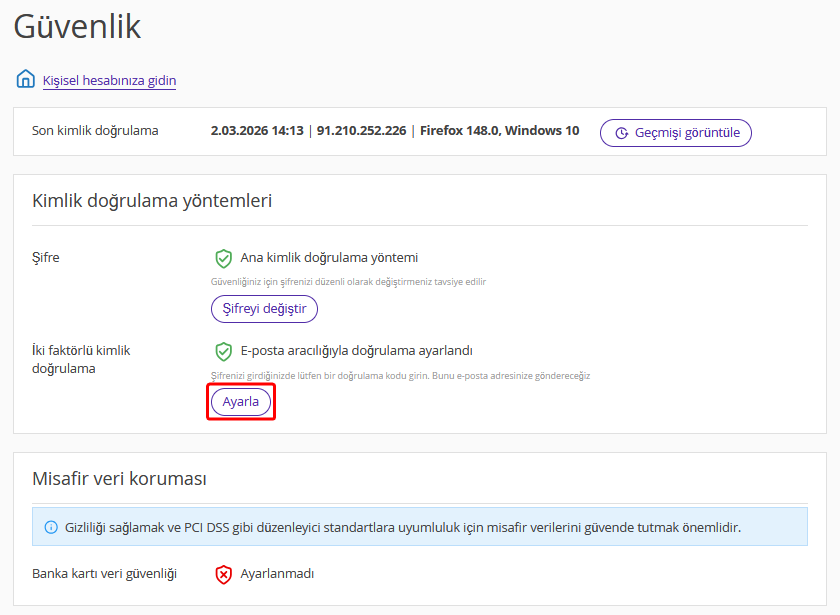
4. "Kimlik doğrulama yöntemleri" > "İki faktörlü kimlik doğrulama" bölümünde "Ayarla" seçeneğine tıklayın.
Dikkat: Eğer "Güvenlik" bölümünde "İki faktörlü kimlik doğrulama" ayarlarını görmüyorsanız, "Kişisel Bilgiler" bölümünde e-posta adresinizi doğrulamanız gerekmektedir: "E-posta adresinizi nasıl doğrularsınız".
5. "İki faktörlü kimlik doğrulama kurulumu" penceresi açılacaktır.
"Doğrulayıcı uygulama başarıyla telefona yüklendi" onay kutusunu işaretleyin ve "Devam et" seçeneğine tıklayın.
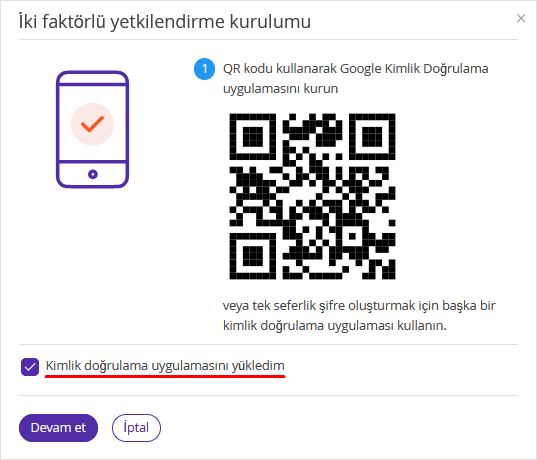
6. QR kodu ekranda görüntülenecektir.
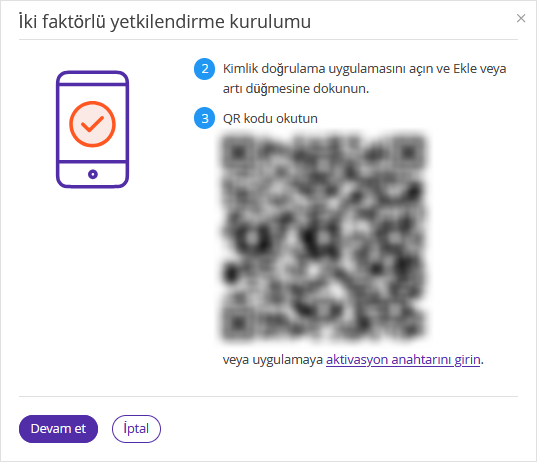
7. Doğrulayıcı uygulamaya giriş yapın ve "+" > "QR kodunu tara" seçeneğine tıklayın.
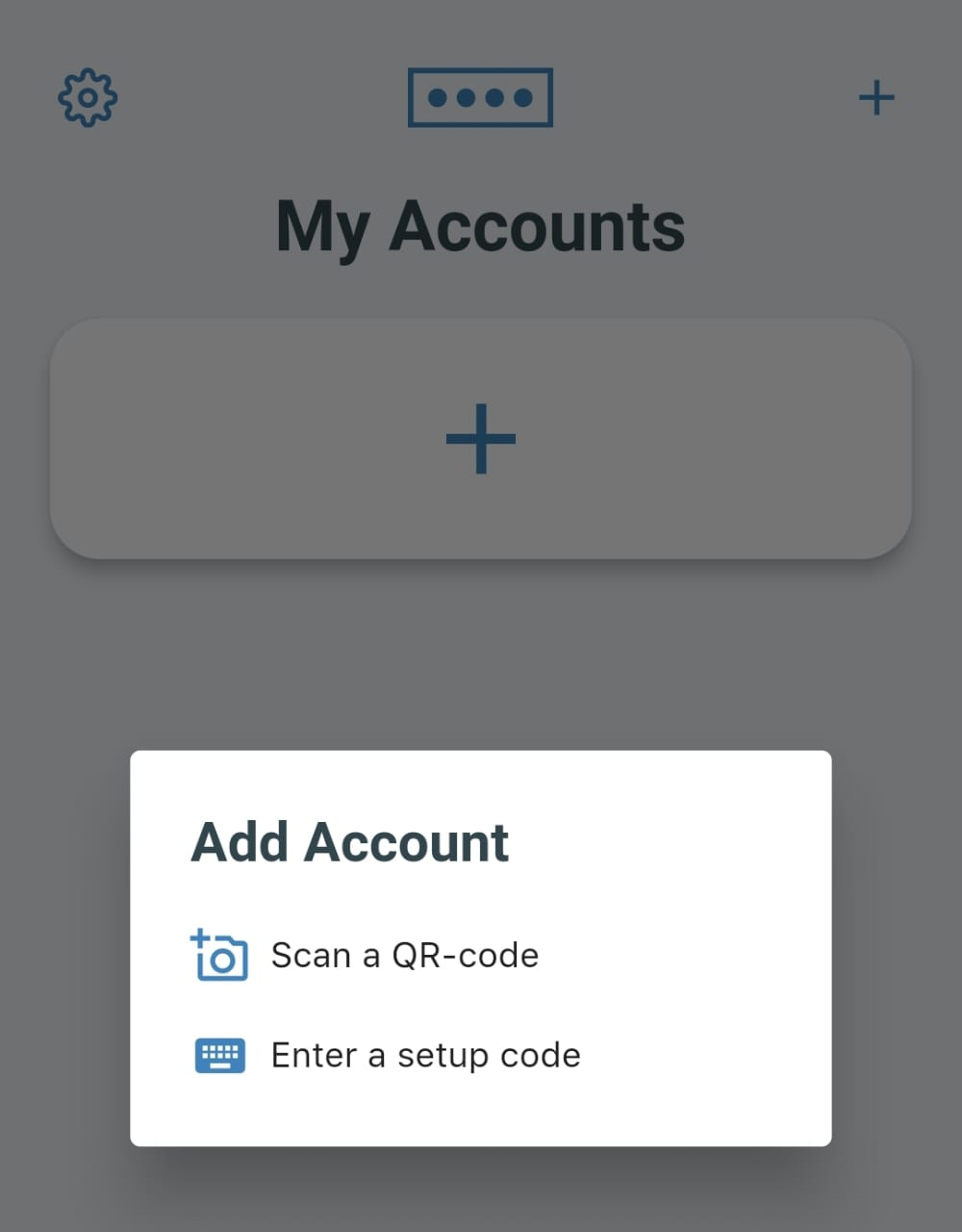
8. Ekrandan QR kodunu Google Authenticator kullanarak tarayın.

9. Doğrulama kodu uygulamada oluşturulacaktır.
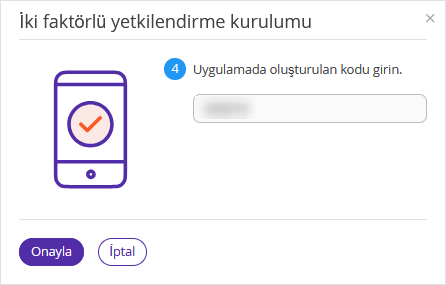
10. "İki faktörlü kimlik doğrulama kurulum" penceresinde "Devam et" butonuna tıklayın > oluşturulan kodu girin ve "Onayla" seçeneğine tıklayın.
Not. Mobil uygulama tarafından oluşturulan kod, bilgisayar ekranındaki QR koduna bağlıdır. İki faktörlü kimlik doğrulama kurulumu tamamlanmadan QR kodu penceresini yanlışlıkla kapatırsanız, QR kodunu tekrar tarayın.
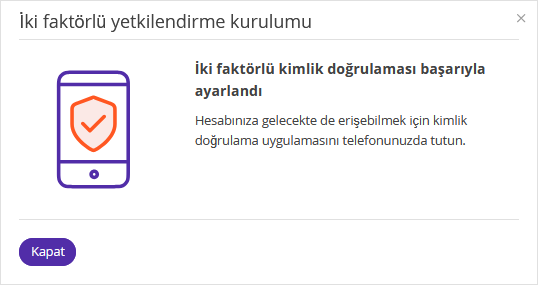
11. İki faktörlü kimlik doğrulama kurulumu tamamlandı. Pencereyi kapatın.
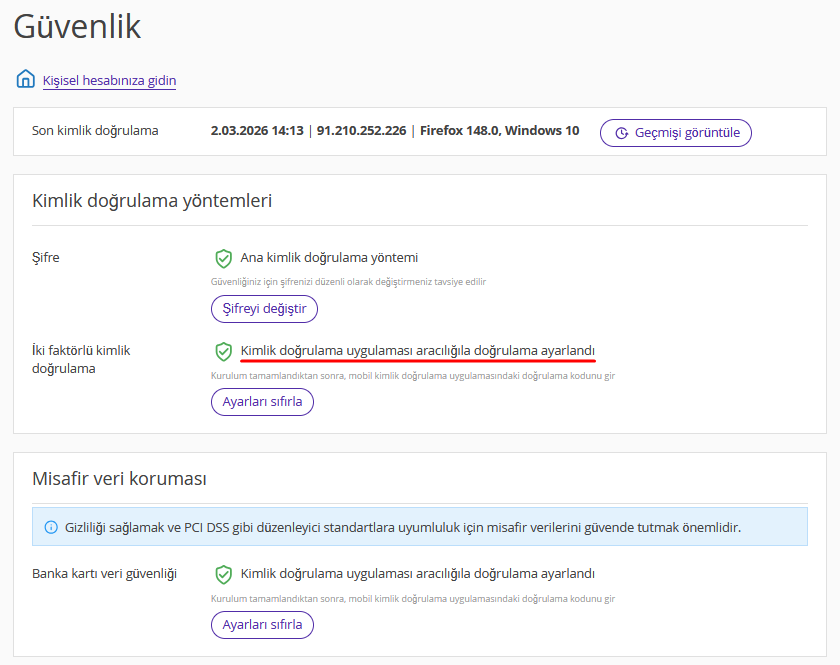
"Profilim" > "Güvenlik" bölümünde, doğrulayıcı uygulama aracılığıyla kullanıcı için doğrulamanın ayarlandığına dair bir bildirim göreceksiniz.
Mobil uygulama üzerinden iki faktörlü kimlik doğrulama kurulduktan sonra, tek seferlik kodlar kullanarak Exely ekstranetine giriş yapabilirsiniz.
Herhangi bir nedenle, mobil uygulamada başka bir hesabı bağlamanız gerekiyorsa, "İki faktörlü kimlik doğrulama" bölümüne gidin ve "Ayarları sıfırla" butonuna tıklayın.
