Модуль бронювання Exely Booking Engine на сайті готелю може відображатися кількома мовами. Додайте переклади текстів іншими мовами в особистому кабінеті Exely, щоб залучити більше іноземних гостей. Гості також побачать переклад у підтвердженні бронювання.
У цій статті ми розглянемо, як перекладати тексти в модулі бронювання, використовуючи автоперекладач.
Проте, для деяких мов професійний переклад краще автоматичного. Якщо у вас є переклад текстів онлайн-бронювання, підготовлений професійним перекладачем, додайте його в екстранеті Exely. Докладніша інформація доступна у статті: «Як додати готовий переклад тексту в модулі онлайн-бронювання».
Як перекласти тексти в модулі онлайн-бронювання, використовуючи автоперекладач
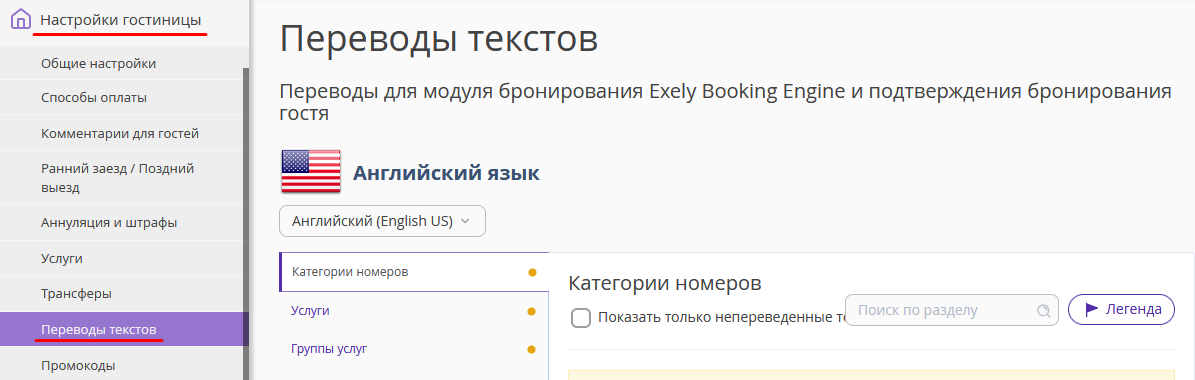
1. Перейдіть до особистого кабінету Exely → розділ «Налаштування готелю» → «Переклади текстів». Переклади з цієї сторінки відобразяться у модулі бронювання, якщо гість вибере іноземну мову.
Зверніть увагу:
Якщо гість вибирає мову в модулі бронювання, на яку немає перекладу, тоді гість побачить тексти українською мовою (тією на якій ви заповнювали особистий кабінет).
Якщо ви переклали тексти лише англійською мовою, при виборі іншої мови гість побачить тексти англійською мовою.
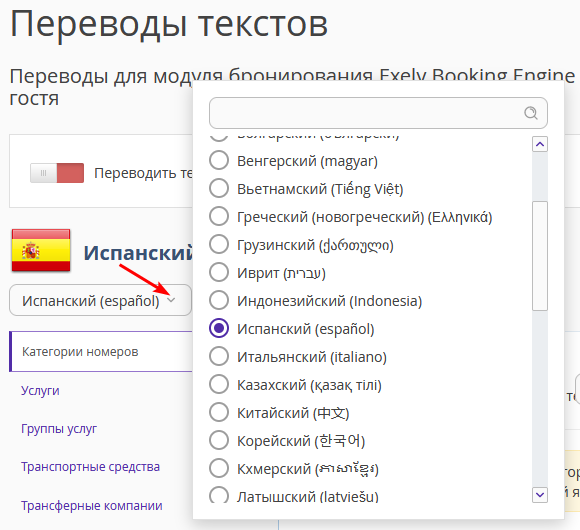
2. Виберіть потрібну мову перекладу:
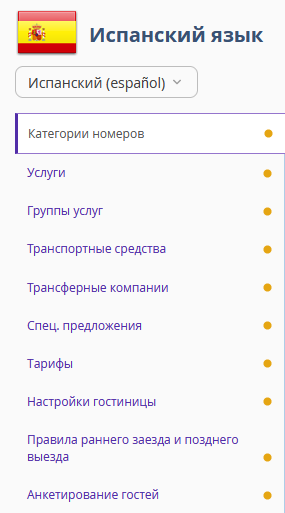
3. Виберіть розділи в меню ліворуч, у яких стоять помаранчеві крапки — в них тексти без перекладу.
У таких розділах поля також мають мітки в самому полі перекладу:
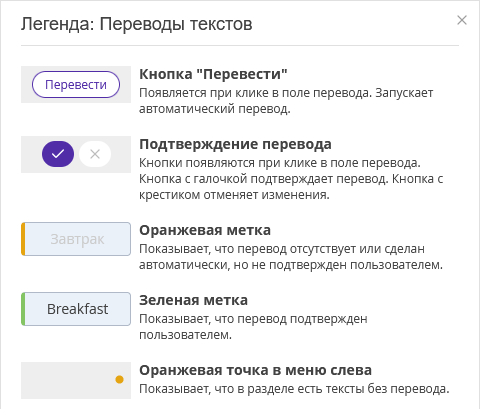
Помаранчева мітка — автоматичний переклад або відсутній. Користувач не підтвердив перекладу.
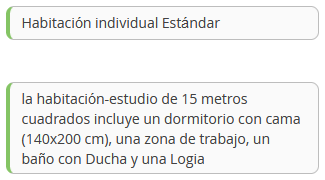
Зелена мітка — користувач підтвердив переклад.
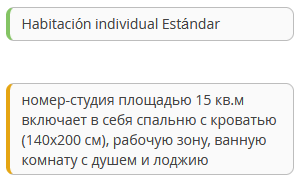
Щоб побачити лише поля без перекладу, поставте галочку «Показати лише неперекладені тексти».
4. Натисніть на необхідне поле. Введіть свій текст або натисніть на «Перекласти», щоб «Google Перекладач» додав текст автоматично.
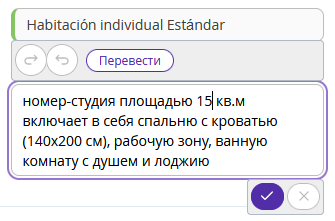
Щоб зберегти зміни, натисніть на галочку. Після цього в полі з'явиться зелена мітка, яка означає, що ви підтвердили переклад.
Щоб побачити підказку, як перекладати тексти, натисніть «Легенда».
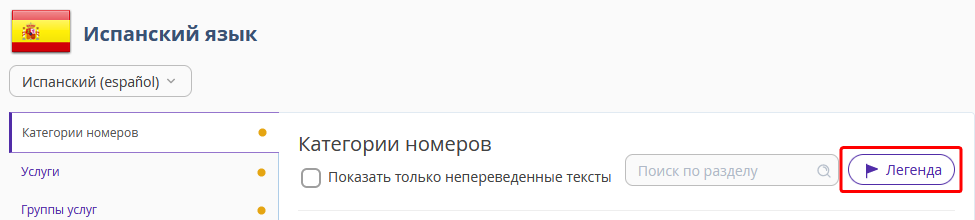
Праворуч відкриється вікно із підказками.