Untuk menetapkan biaya check-out terlambat, ikuti langkah-langkah berikut:
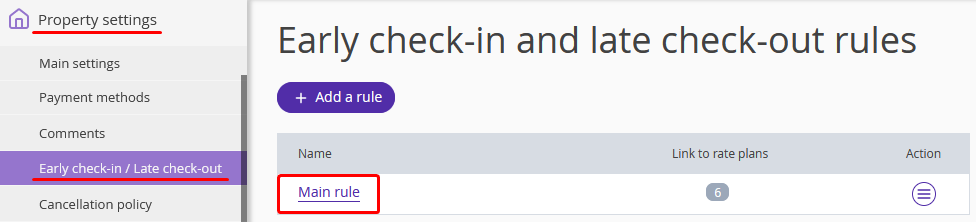
1. Buka “Pengaturan properti” > “Check-in awal / check-out terlambat”.
2. Klik “Aturan utama” atau aturan lain yang Anda perlukan. Jika perlu, buat aturan baru.
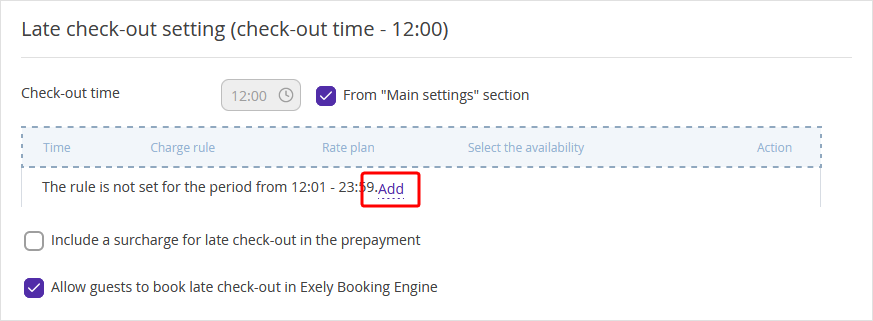
3. Gulir ke bagian “Pengaturan check-out terlambat”. Klik “Tambahkan”.
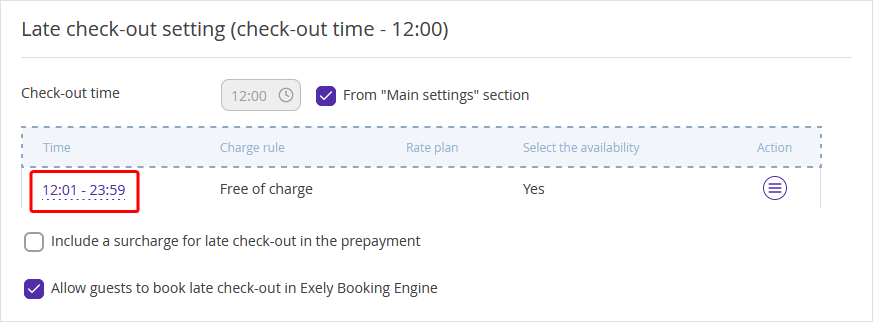
4. Klik rentang waktu yang digarisbawahi.
5. Pilih rentang waktu berlakunya aturan.
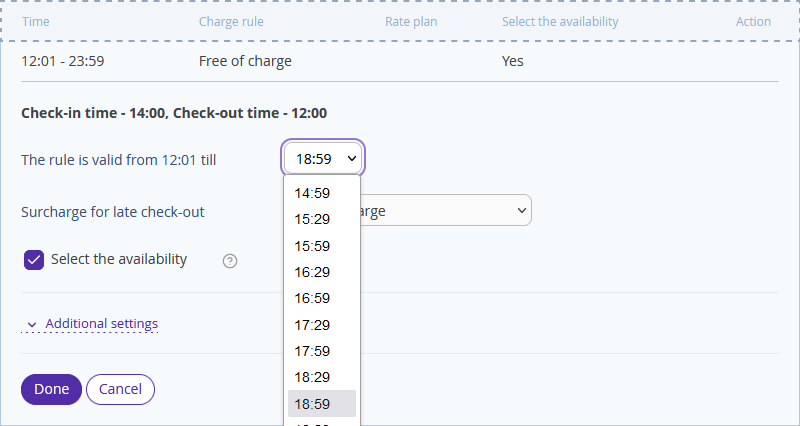
6. Pilih jenis biaya tambahan untuk check-out terlambat dalam rentang waktu yang ditentukan.
Gratis |
Anda tidak mengenakan biaya untuk check-out terlambat. |
Tarif tetap |
Biayanya tetap sama, berapa pun waktunya. |
Persentase dari tarif harian |
Pilih opsi berikut jika diperlukan:
|
Tarif tetap per jam |
Biaya tetap untuk setiap jam tambahan tamu menginap di hotel. |
Harga per jam yang dihitung otomatis |
Biaya tambahan untuk check-out terlambat akan dihitung secara otomatis. Tarif kamar per malam akan dibagi 24 lalu dikalikan dengan jumlah jam tambahan tamu menginap di hotel. |
Tidak ada check-in awal/check-out terlambat |
Anda tidak mengizinkan check-out dalam rentang waktu tersebut. |
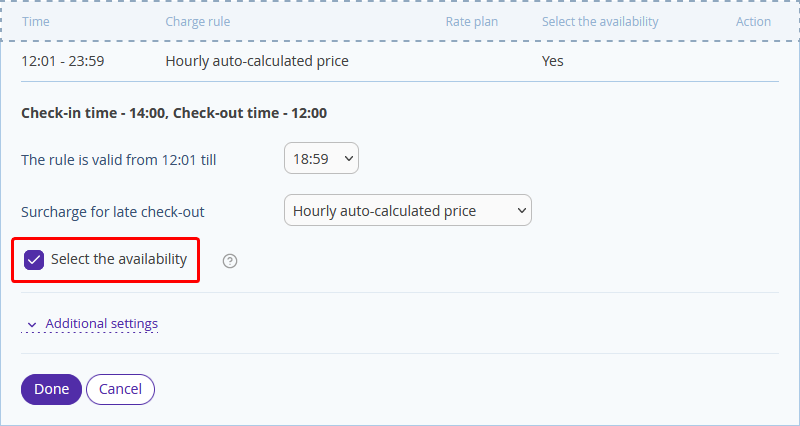
7. Pilih kotak centang “Pilih ketersediaan”. Setelah itu, check-out terlambat hanya dapat dilakukan jika ada Ketersediaan untuk waktu yang dipilih. Ketersediaan akan dikurangi untuk tanggal check-out terlambat.
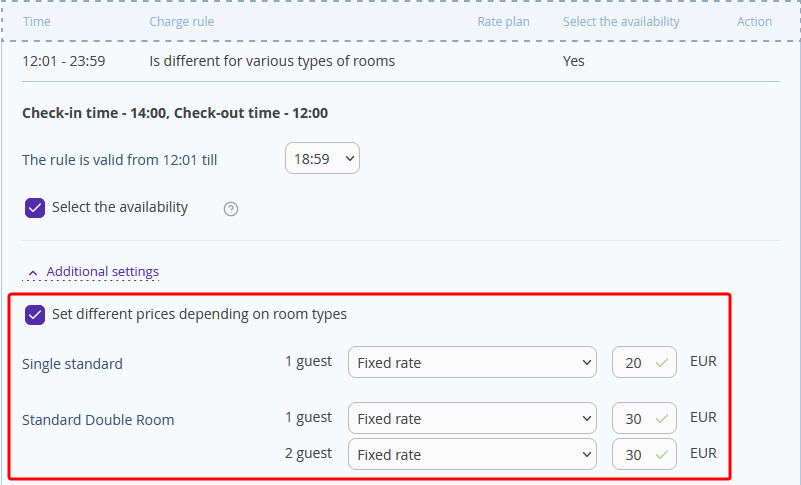
8. Klik “Pengaturan tambahan” jika Anda ingin menetapkan tarif terpisah untuk Tipe kamar yang berbeda. Jika opsi ini tidak tersedia, hubungi manajer Customer Support Anda atau tim Customer Support Exely.
Pilih kotak centang “Tetapkan harga berbeda tergantung tipe kamarr” untuk mulai melakukan pengaturan.
9. Klik “Selesai”.
10. Klik “Tambahkan” pada baris “Aturan tidak ditetapkan untuk periode”. Tetapkan aturan untuk rentang waktu berikutnya dengan mengikuti langkah 4–9 di atas.
11. Klik “Simpan” di bagian atas halaman.
Tautan bermanfaat
Informasi lebih lanjut tentang cara mengatur waktu dan biaya tambahan untuk early check-in tersedia di artikel "Cara menetapkan biaya untuk check-in awal".
Untuk informasi lebih lanjut tentang cara mengatur aturan check-in dan check-out yang berbeda untuk satu rate plan, lihat artikel. "Cara mengatur aturan check-in awal dan check-out terlambat".