TESA — это система электронных замков, которые устанавливаются в номерах гостиницы. Замки производятся компанией Smarteq. TESA работает совместно с Exely PMS — в номерном фонде каждой комнате присваивается определенный номер замка, а в карте бронирования ключи кодируются. При заселении гость получает свой электронный ключ, чтобы попасть в забронированный номер.
Если в вашей гостинице установлены замки TESA, направьте запрос вашему сопровождающему менеджеру Exely или в службу поддержки Exely для подключения нового функционала.
Обратите внимание. Exely PMS поддерживает интеграцию только с оригинальными заводскими замками от официального производителя. Использование других замков может привести к некорректной работе системы.
Установите INHOVA и PMS Server
1. Получите программы INHOVA и PMS Server от представителя компании Smarteq.
2. Установите INHOVA по инструкции производителя.
3. Скопируйте файл PMSServer.exe в папку с установленной INHOVA.
Настройте INHOVA
1. Откройте программу и введите имя пользователя Inhova — вы получите права администратора системы.
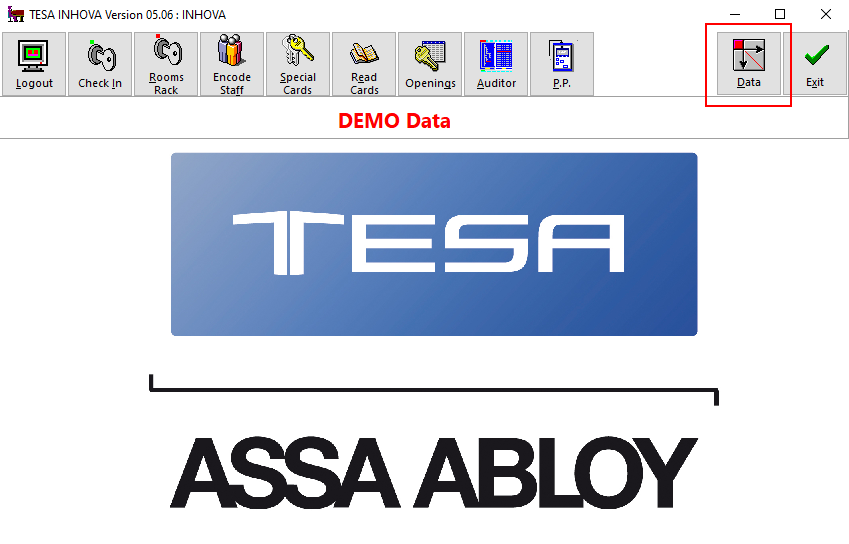
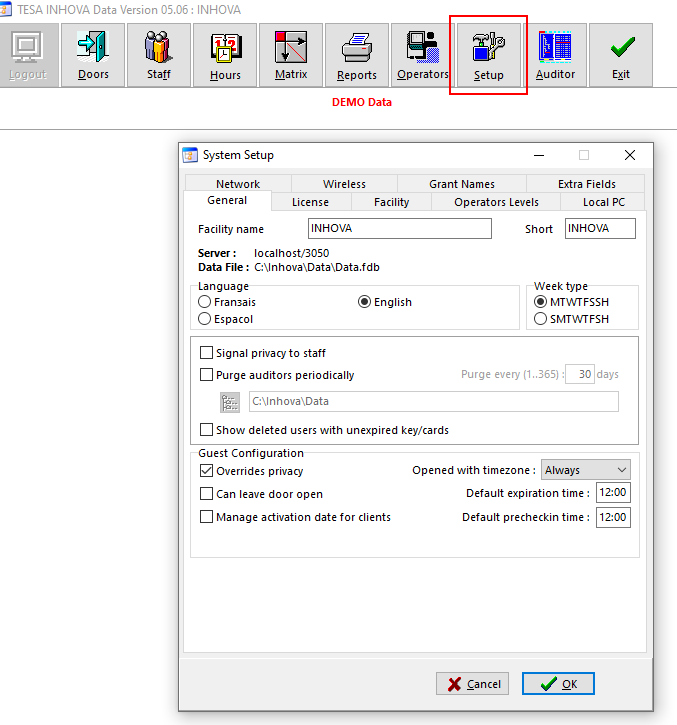
2. Нажмите на кнопку «Data» и выберите «Setup».
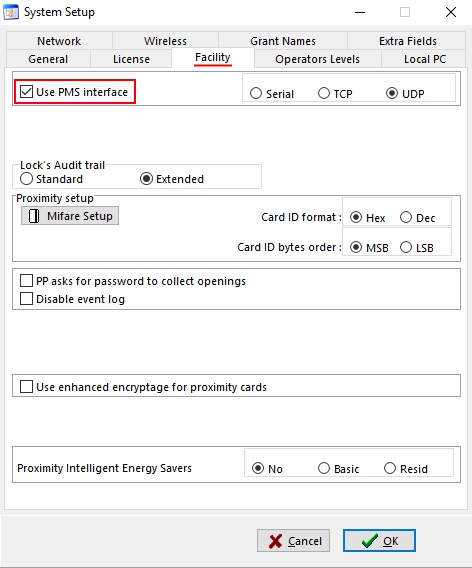
3. На вкладке Facility поставьте галочку «Use PMS interface» и выберите «UDP».
Настройте PMS Server
1. Запустите файл PMSServer.exe, который вы ранее поместили в папку с программой INHOVA.
2. В открывшемся окне нажмите на кнопку «Stop Comms».
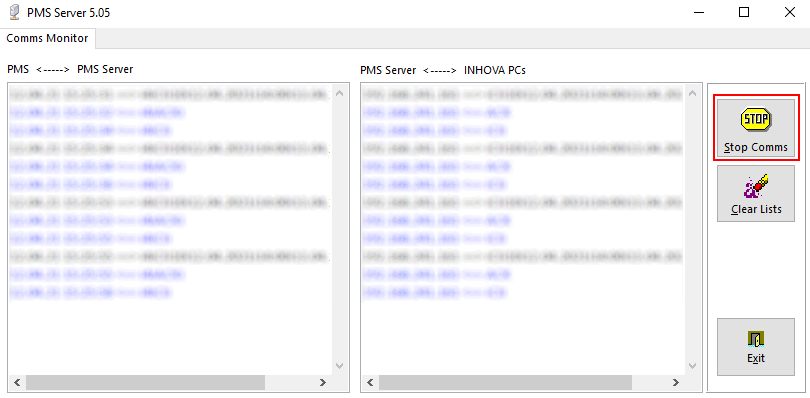
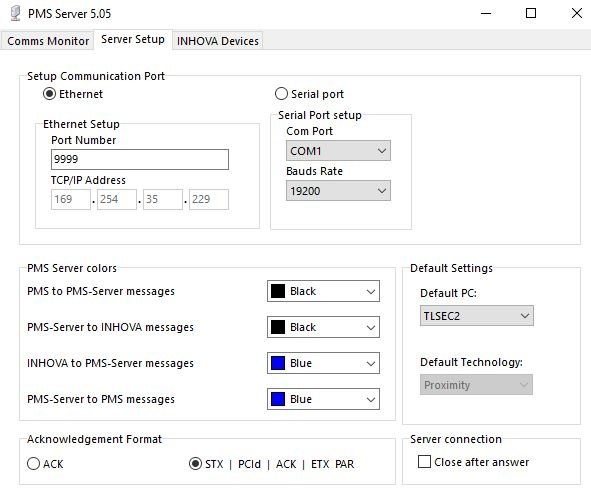
3. На вкладке «Server Setup» и выберите такие настройки:
Setup Communication Port — Ethernet;
Port Number — 9999;
Acknowledgement Format — STХ І PCId І ACK І EXT PAR.
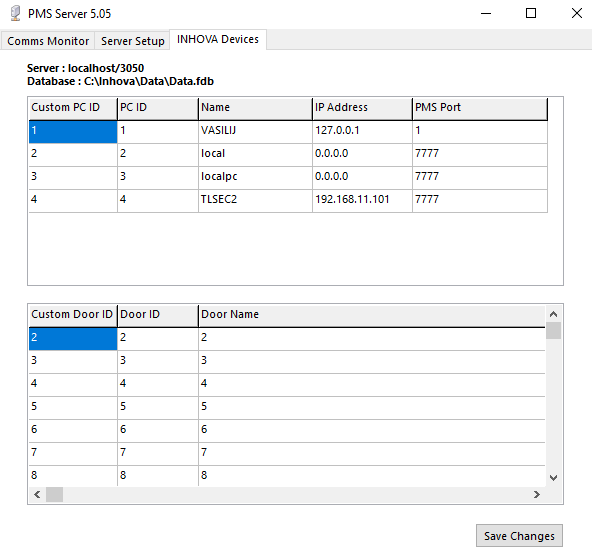
4. На вкладке «INHOVA Devices» найдите компьютер, на котором установлена программа INHOVA, и запишите PC ID. Этот идентификатор понадобится для настройки Exely PMS.
Установите и настройте Exely Агент
В разделе «Управление отелем» перейдите в подраздел «Настройки» → «Интеграции» или «Настройки» → «Электронные ключи». Скачайте Exely Агент и настройте его. Подробности смотрите в инструкции «Как установить и настроить Exely Агент».
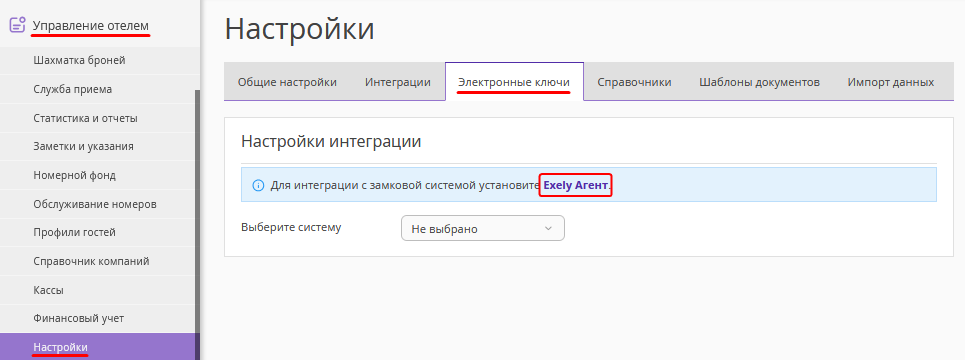
Обратите внимание. Windows 7 не поддерживает websocket, поэтому Exely Агент не будет работать на Windows 7 и ниже. Поддержка агента есть на Windows 8 и 10.
Выберите замковую систему в Exely PMS
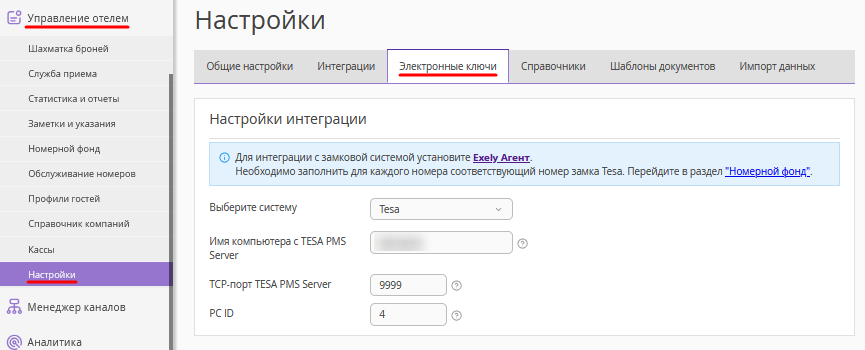
1. Перейдите в раздел «Управление отелем» → «Настройки» → вкладка «Электронные ключи» → выберите систему TESA.
2. В поле «Имя компьютера с TESA PMS Server» введите ip-адрес компьютера, где установлена программа INHOVA.
2. Введите номер порта — 9999.
3. Укажите PC ID из настроек PMS Server.
Настройте номерной фонд
1. В разделе «Управление отелем» Exely PMS откройте подраздел «Номерной фонд».
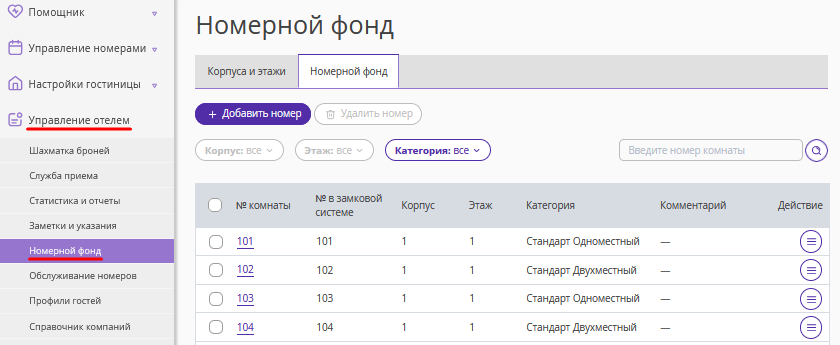
2. На вкладке «Номерной фонд» каждой комнате присваивается свой номер в системе TESA. По умолчанию используется номер комнаты, но можно использовать другой номер.
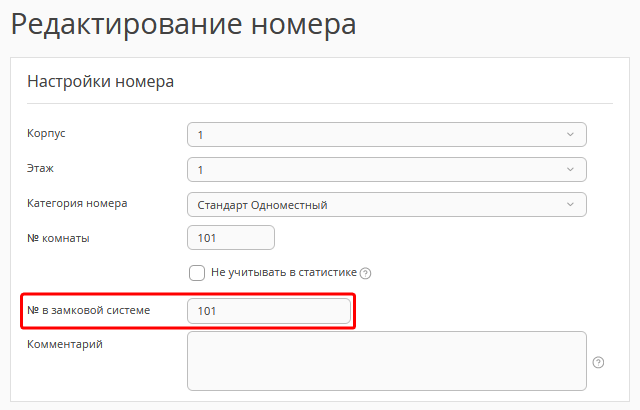
3. После присвоения номера в замковой системе нажмите кнопку «Сохранить» на верхней панели.
Создавайте ключи
Чтобы выдать гостю ключ от забронированного номера, кликните левой кнопкой мыши на бронирование в шахматке и нажмите кнопку «Выпуск ключа» в открывшемся окне.
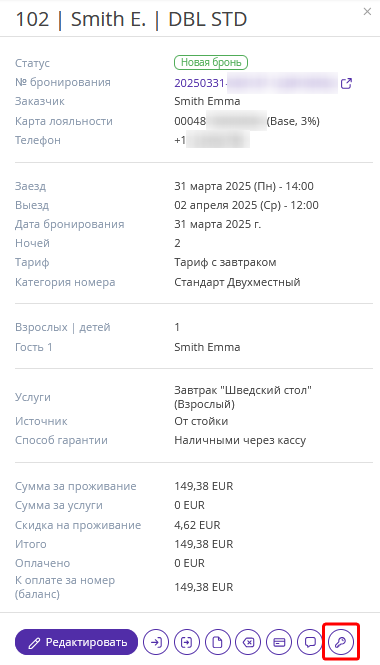
Или перейдите в карту бронирования и нажмите на кнопку «Выпустить ключ».
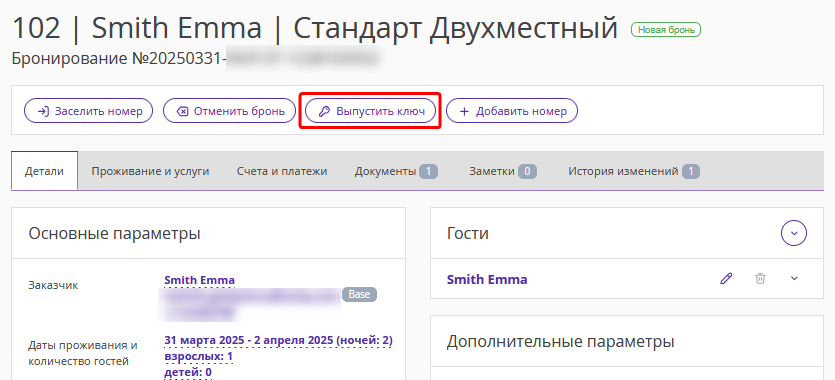
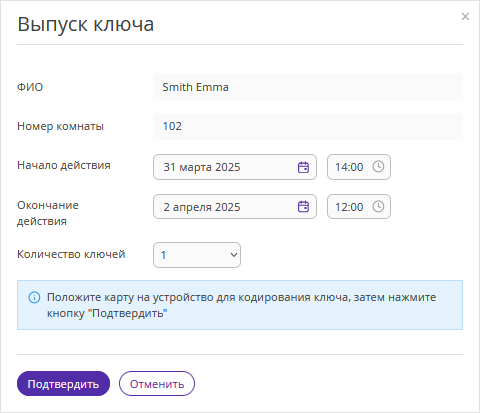
Срок действия ключа автоматически выбирается в соответствии со временем заезда и выезда гостя. Выберите количество ключей и нажмите кнопку «Подтвердить».
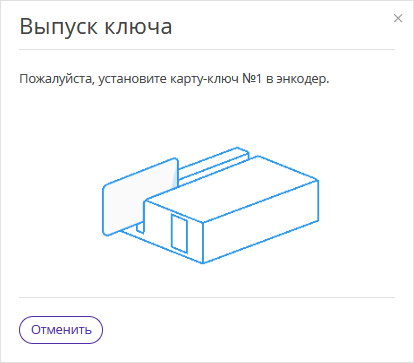
Вставьте карту-ключ в энкодер TESA для прошивки ключа.
Обратите внимание. При создании первого ключа на комнату в бронировании/размещении создается так называемый «новый ключ». Такой ключ блокирует все ранее выданные на комнату ключи, включая копии ключей. При создании второго и последующего ключа автоматически создается «ключ-копия». Такие ключи работают параллельно с новым ключом и другими копиями.
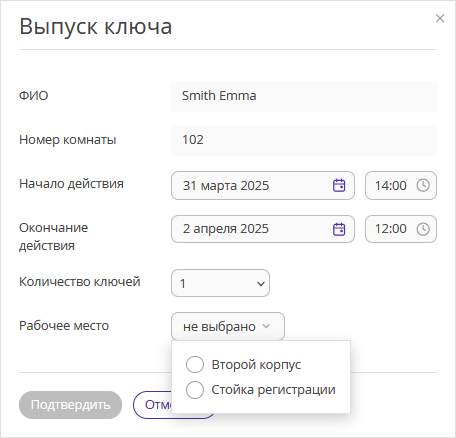
Если в средстве размещения несколько стоек регистрации (компьютеров) с разными энкодерами, то администратор может выдать ключ, выбрав в пункте «Рабочее место» нужный энкодер для прошивки. По умолчанию система предложит последнее использованное рабочее место.
Выпуск дополнительного электронного ключа
1. Чтобы выпустить ключи для второго и последующих гостей, проживающих в номере, перейдите в карту бронирования на вкладку «Электронные ключи» и нажмите «Добавить ключ».
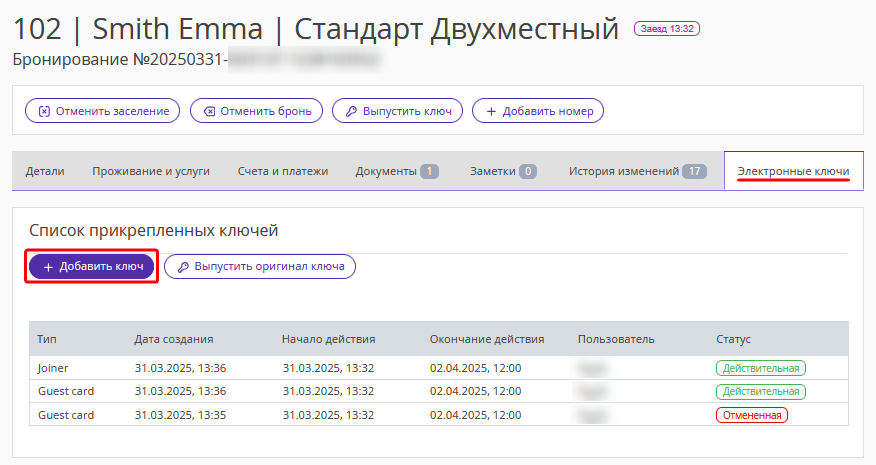
2. В открывшемся окне выберите второго гостя, положите карту на устройство для кодирования карт и нажмите «Подтвердить».
3. В списке выданных ключей отображаются строки с действующими картами «Guest card» — ключ-карта первого гостя, и «Joiner» — дополнительная ключ-карта второго гостя. Все предыдущие ранее выпущенные ключ-карты блокируются и перейдут в статус «Отмененная».
Смотрите историю создания ключей
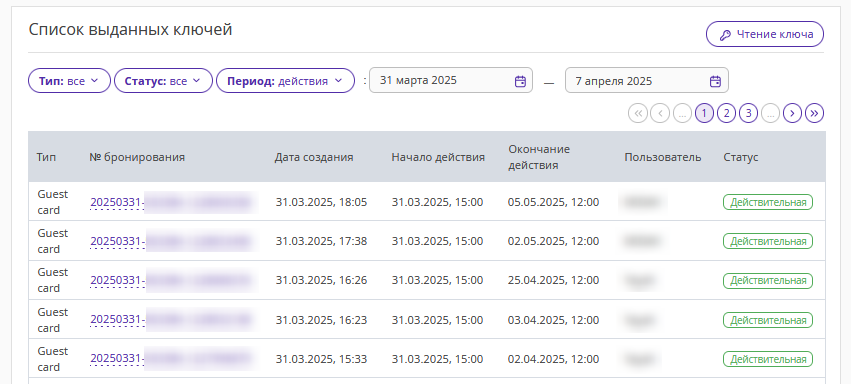
Чтобы узнать, когда был выдан ключ по бронированию, перейдите в раздел «Управление отелем» → «Настройки» → вкладка «Электронные ключи» → блок «Список выданных ключей».