В экстранете Exely есть возможность создавать пользователей с разным уровнем доступа.
Обратите внимание. Ваша обязанность как оператора персональных данных заключается в обеспечении получения надлежащего и действительного согласия субъектов персональных данных — гостей, сотрудников, представителей либо третьих лиц — до момента внесения их персональных данных. Подробные положения приведены в Части 2 раздела «КАКИЕ ПЕРСОНАЛЬНЫЕ ДАННЫЕ МЫ СОБИРАЕМ?» Политики конфиденциальности Экстранета.
Чтобы создать пользователя:
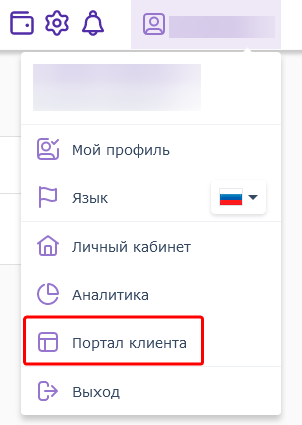
1. Нажмите на логин пользователя в верхнем правом углу экстранета Exely и перейдите в «Портал клиента» → раздел «Права и пользователи».
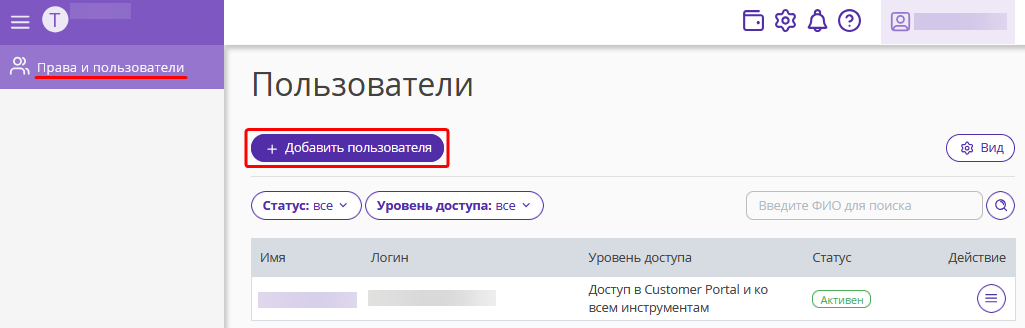
2. Нажмите кнопку «Добавить пользователя».
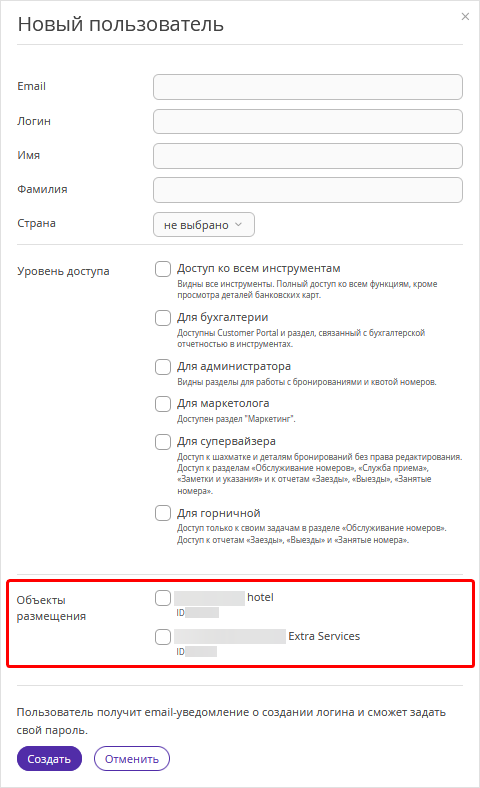
3. Заполните обязательные поля:
Укажите email для пользователя — он должен быть уникальным, т. е. не использоваться ранее.
Придумайте логин — он должен быть уникальным, т. е. не использоваться ранее. В поле автоматически прописывается email, вы можете изменить его.
Укажите имя и фамилию сотрудника.
Укажите страну.
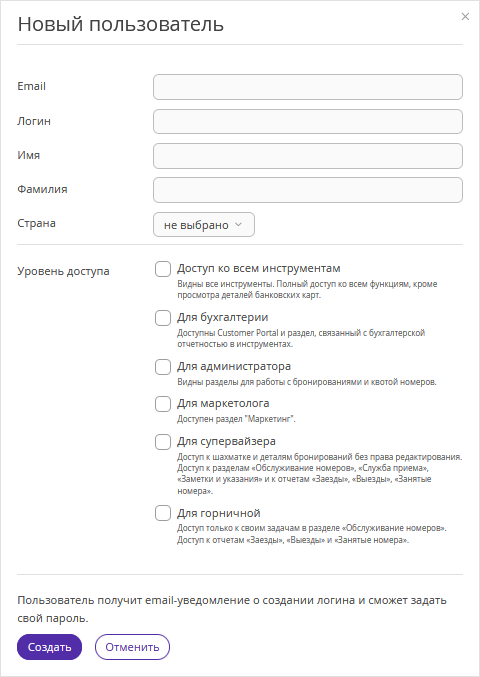
4. Отметьте уровень доступа сотрудника:
Доступ ко всем инструментам — доступ ко всем подключенным инструментам; доступа к разделу «Портал клиента» нет.
Для бухгалтерии — доступны разделы, связанные с бухгалтерской отчетностью в инструментах и разделе «Портал клиента».
Для администратора — доступны разделы для работы с бронированиями и доступностью номеров.
Для маркетолога — доступен раздел «Маркетинг».
Для супервайзера — доступен просмотр шахматки без создания и редактирования бронирований, доступ к разделам «Служба приема», «Заметки и указания», «Обслуживание номеров» и некоторым видам отчетов.
Для горничной — доступен раздел «Обслуживание номеров» и отчеты «Заезды», «Выезды», «Занятые номера».
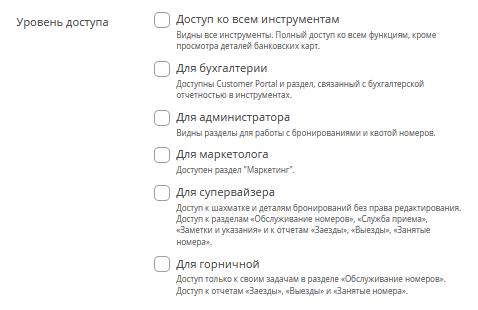
Для того, чтобы создать пользователя с доступом ко всем инструментам и порталу клиента, направьте запрос вашему сопровождающему менеджеру Exely или в службу поддержки Exely.
5. Иногда средство размещения может работать по одному договору с другими объектами: например, отель и отдельный экстранет по продаже сертификатов. В этом случае при создании пользователя появляется дополнительный блок — «Объекты размещения».
В блоке «Объекты размещения» находится список объектов с ID, работающих по одному договору. Отметьте, к экстранету каких объектов пользователь будет иметь доступ.
Обратите внимание. Уровень доступа пользователя в экстранете для всех объектов одинаковый. Если необходимо, чтобы сотрудник имел иной уровень доступа в другом средстве размещения, создайте нового пользователя.
Если такого блока нет и необходимо предоставить пользователю доступ в другой объект, то направьте запрос вашему сопровождающему менеджеру Exely или в службу поддержки Exely с почты пользователя, у которого есть доступ в портал клиента в нужном объекте. В запросе укажите ID средства размещения и логин нового пользователя. Сделайте это после создания пользователя.
6. Нажмите кнопку «Создать».
Обратите внимание. Если после нажатия кнопки «Создать» вышла ошибка — значит, при создании пользователя вы выбрали уже существующий логин или почту. Попробуйте создать пользователя снова и укажите другой логин и почту.
7. На указанный email пользователя придет уведомление о создании нового пользователя. Для первого входа нужно перейти по ссылке и создать пароль.
8. После создания пароля пользователь нажимает кнопку «Войти в личный кабинет». На почту будет направлен код подтверждения.
9. После ввода кода подтверждения новый пользователь должен настроить двухфакторную аутентификацию через приложение-аутентификатор. Это обеспечит дополнительную защиту данных в экстранете, и пользователь будет уверен, что только он может войти в экстранет под своими учетными данными.
Для этого необходимо отсканировать QR-код на экране с помощью приложения-аутентификатора. Пользователь может идти по шагам настройки с помощью подсказок на экране или воспользоваться инструкцией «Как настроить двухфакторную аутентификацию через мобильное приложение».
После настройки двухфакторной аутентификации пользователь сможет продолжить работу в экстранете.
Узнать больше о разделе «Права и пользователи» и доступных действиях с пользователями можно в статье: Как работать с разделом «Права и пользователи».
