Как работает импорт карт из файла
Функция «Импорт из файла» позволяет загрузить карты лояльности постоянных гостей и быстрее начать работать с программой лояльности.
Загрузите файл с номерами карт, данными их владельцев, и размером накоплений гостей. Поддерживаются форматы TXT и CSV (UTF-8), в которых через точку с запятой перечислены номер карты, ФИО владельца, его номер телефона, email, и размер накоплений.
Обратите внимание. Доступ к разделу «Программа лояльности» в экстранете Exely появляется только после включения Exely Loyalty Program. Чтобы сэкономить время на добавление участников программы лояльности, средство размещения может предварительно заполнить файл для импорта данных на этапе подготовки к запуску. Для этого направьте запрос вашему сопровождающему менеджеру Exely или в службу поддержки Exely.
Эта инструкция подойдет как к скидочной, так и балльной программе лояльности.
Как импортировать карты
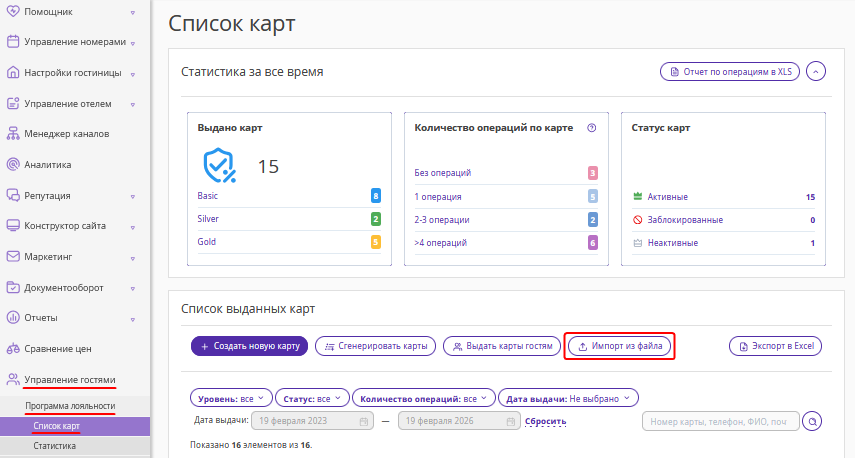
1. В экстранете Exely перейдите в раздел «Управление гостями» → «Программа лояльности» → «Список карт».
2. Нажмите кнопку «Импорт из файла».
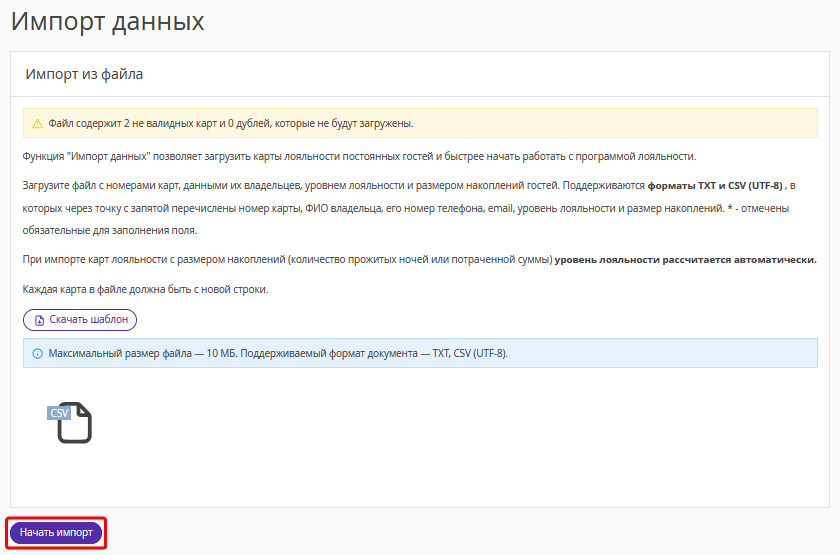
3. Скачайте шаблон и заполните его по образцу. Первая строка всегда начинается со следующих значений: Номер карты (*); Имя гостя (*); Телефон (*); Email; Уровень лояльности; Накопленные ночи; Накопленная сумма. Знаком «*» отмечены обязательные для заполнения поля.
Обратите внимание. Уровень лояльности в шаблоне можно не заполнять, так как он будет рассчитан автоматически из уровня накоплений — суммы или ночей, в зависимости от настроек программы.
4. Заполненный шаблон преобразуйте в формат CSV (UTF-8). Или воспользуйтесь программой, работающей в формате TXT — например «Блокнот», — где через точку с запятой перечислите номер карты, ФИО владельца, его номер телефона, email, и размер накоплений.
5. Загрузите документ и нажмите кнопку «Начать импорт».
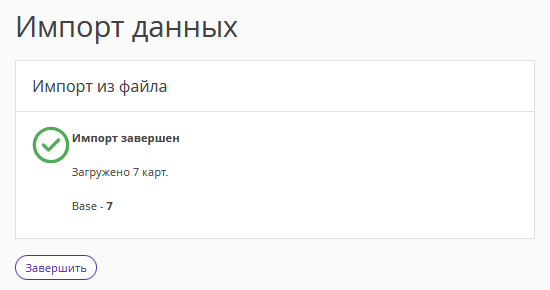
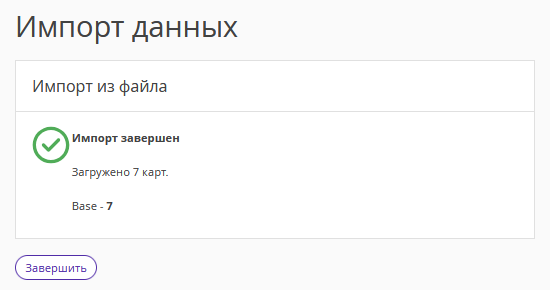
После завершения выгрузки программа покажет количество загруженных карт, и количество карт, которые не были загружены — как правило из-за некорректно заполненных данных, или из-за того, что в файле был дубль уже существующего гостя.
Особенности импорта карт
Заполнять файл на импорт нужно строго в соответствии с форматом, иначе профили гостей не импортируются.
При импорте карт лояльности с размером накоплений — количество прожитых ночей или потраченной суммы, — уровень лояльности рассчитается автоматически.
Каждая карта в файле должна быть с новой строки.
Уровень лояльности в шаблоне можно не заполнять, так как он рассчитается автоматически из уровня накоплений. Однако, если название уровней будет присутствовать, то они должны быть указаны идентично названию в настройках программы. Например, если в настройках уровень назван «gold», то при указании уровня «Gold» c большой буквы, программа не загрузит этот профиль.
Не импортируются дубли гостей — то есть, когда совпадает номер карты, ФИО и телефонный номер.
Если необходимо выгрузить уже существующие номера карт лояльности и в дальнейшем работать с ними, то загрузите файл с номерами карт, другие столбцы заполнять не нужно. В этом случае, при автоматической выдаче карт, будут использоваться номера карт из загруженного файла.
Как преобразовать Excel-файл в формат CSV (UTF-8)
1. Заполните шаблон в файле Excel → в пункте «Файл» выберите «Сохранить как».
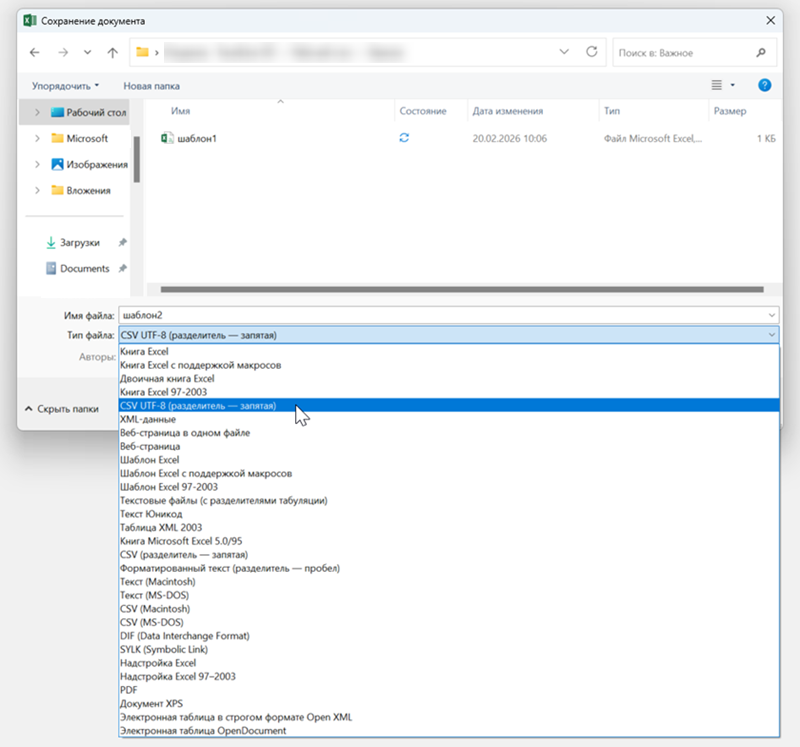
2. Укажите имя файла и в пункте «Тип файла» выберите «CSV (UTF-8) (разделитель - запятая)».
3. Нажмите на кнопку «Сервис» → «Параметры веб-документа».
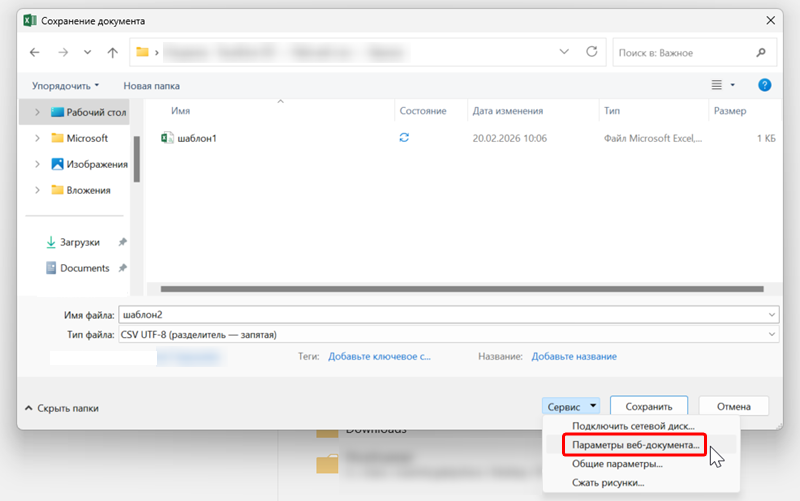
4. На вкладке «Кодировка» выберите «Юникод (UTF-8)».
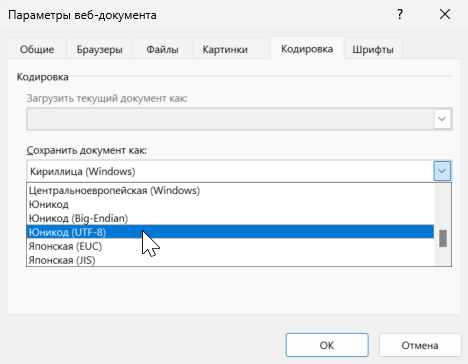
5. Сохраните файл. Теперь он преобразован в формат CSV (UTF-8) и доступен для импорта.
Как заполнить шаблон в формате TXT
1. Откройте программу, которая работает в формате TXT — например «Блокнот».
2. В верхней строке укажите следующие значения: Номер карты (*); Имя гостя (*); Телефон (*); Email; Уровень лояльности; Накопленные ночи; Накопленная сумма.
3. Далее в каждой строке через точку с запятой укажите номер карты, ФИО владельца, его номер телефона, email, и размер накоплений.

Уровень лояльности в шаблоне можно не заполнять, так как он рассчитается автоматически из уровня накоплений — суммы или ночей, в зависимости от настроек программы.

4. Сохраните документ. Теперь он доступен для импорта.
5. Загрузите документ и нажмите кнопку «Начать импорт».
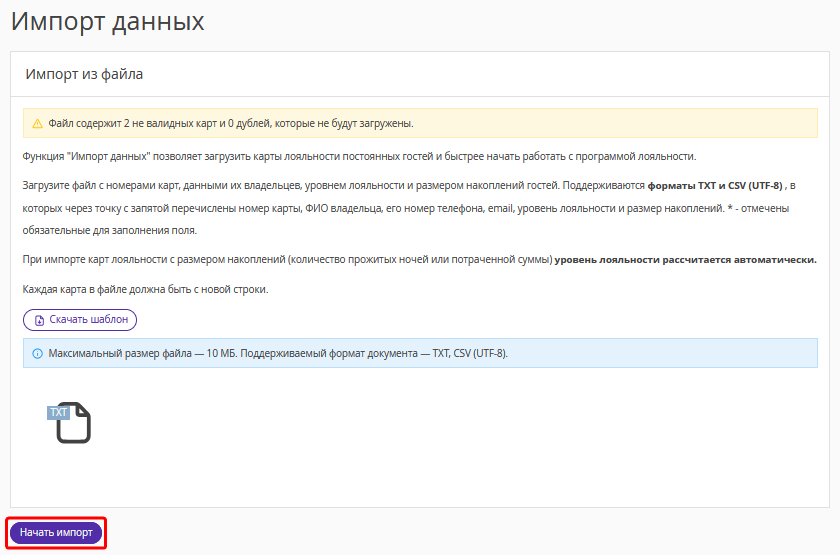
После завершения импорта программа покажет количество успешно импортированных профилей и их уровни лояльности.
Как гостю воспользоваться картой лояльности после её получения
Если гость не был зарегистрирован в модуле бронирования, то при регистрации нужно указать номер телефона, на который выдана карта. Карта лояльности будет найдена и добавлена по номеру телефона.

Если гость был зарегистрирован в модуле бронирования до получения карты лояльности, ему нужно указать номер телефона, на который зарегистрирована карта.
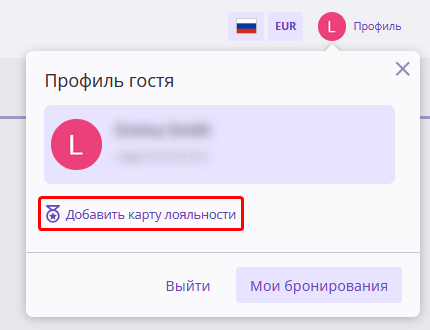
1. Гостю необходимо войти в личный кабинет в модуле бронирования → нажать на ссылку «Добавить карту лояльности».
2. Далее гостю необходимо указать номер телефона, на который выдана карта.
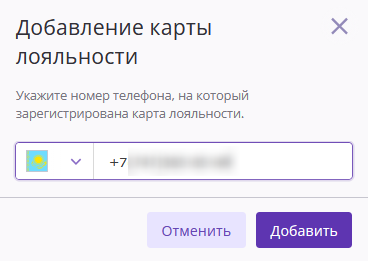
3. Карта лояльности будет добавлена, и гость сможет сделать бронирование, которое будет учтено в программе лояльности.