Теперь для средств размещения в Болгарии доступна интеграция с кассами Datecs. Поддерживаются следующие модели:
Datecs-FP-700
Datecs-FP-800
Datecs-FP-2000
Datecs-FP-650
Datecs-SK1-21F
Datecs-SK1-31F
Datecs-FMP-10
Что необходимо для начала работы
Установить кассу Datecs. Ее приобретает и настраивает средство размещения, поскольку требуется регистрация от имени его юридического лица.
Указать ставку налогообложения в экстранете Exely. Для этого перейдите на страницу «Настройки гостиницы» → «Система налогообложения» и выберите систему налогообложения, которая используется в вашем средстве размещения.

Установить и настроить Exely агент.
Как установить и настроить Exely Агент
1. Скачайте Exely Агент.
2. Разархивируйте скачанный файл.

3. Запустите файл и следуйте инструкциям мастера установки.
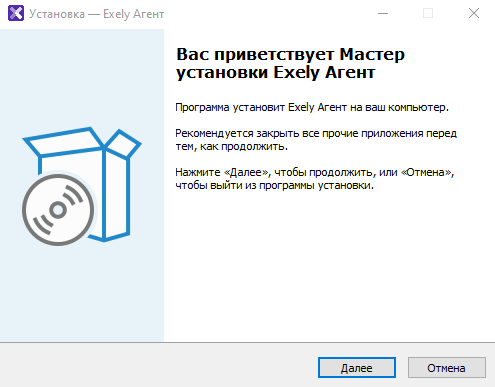
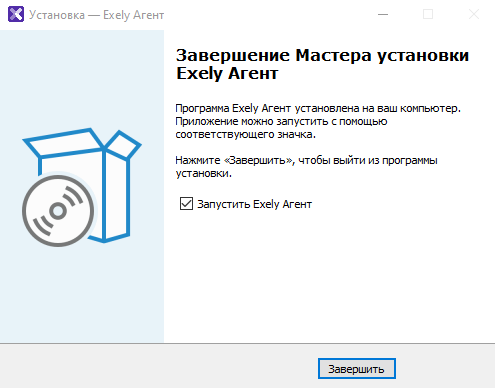
4. После успешной установки запустите программу «Exely Агент».
5. В экстранете Exely перейдите в раздел «Управление отелем» → «Настройки» → на вкладку «Интеграции». Скопируйте ключ для интеграции.

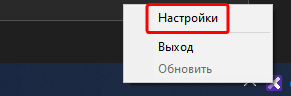
6. Найдите в панели задач программу «Exely Агент», кликните правой кнопкой мыши на иконку и выберите «Настройки».
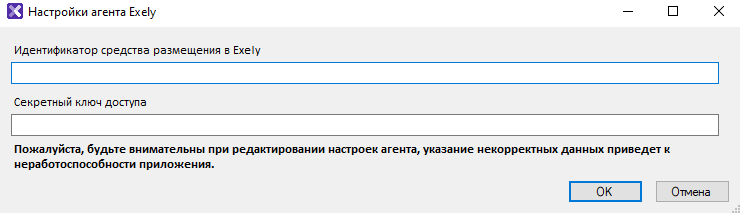
7. В открывшемся окне в строке «Идентификатор средства размещения в Exely» укажите id номер объекта в Exely, в строку «Секретный ключ доступа» вставьте скопированный в п.5. ключ интеграции.
Как настроить интеграцию c Datecs
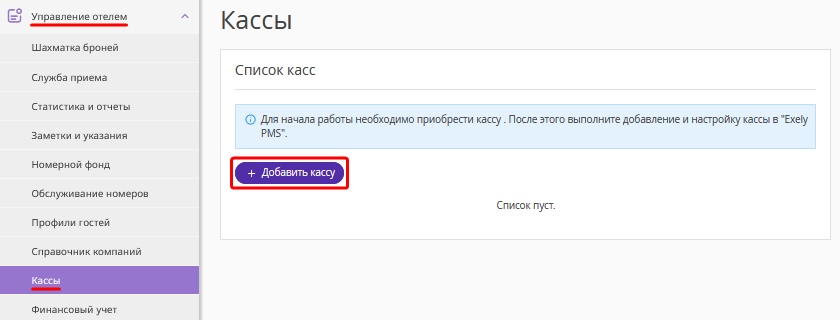
Для настройки кассы в экстранете Exely перейдите в раздел «Управление отелем» → «Кассы» и нажмите «Добавить кассу».
В открывшейся боковой панели заполните следующие поля:

1. Название (1) — это название кассы, его увидит сотрудник при выборе кассы, через которую будет напечатан чек.
2. Тип соединения (2) — посмотрите на задней панели кассового аппарата, через какой порт подключена касса и выберите соответствующий порт в списке.

Если касса подключена через тип соединения LAN, дополнительно укажите IP-адрес (3). Как узнать IP-адрес подключенной кассы, написано ниже.
Если касса подключена через тип соединения RS-232, откроются дополнительные поля, в которых нужно указать:

COM порт (6). Выберите порт, через который касса подключена к компьютеру. Чтобы его узнать, кликните правой кнопкой мышки в левом нижнем углу рабочего стола, нажмите «Пуск» → «Управление компьютером». Зайдите в «Диспетчер устройств» → «Порты» → порт, через который подключена касса.

Скорость передачи (7) — по умолчанию указывается максимально доступная.
3. Номер местоположения (4) — укажите номер кассы, например 1.
4. Рабочее место (5) — по умолчанию указывается рабочее место из раздела «Управление отелем» → «Настройки» → вкладка «Интеграции». Если у гостиницы настроено несколько рабочих мест, выберите то, на котором будет установлена касса.
После заполнения всех полей нажмите «Сохранить».
Определение IP-адреса, если касса подключена через LAN
1. Включите кассу и дождитесь, когда на экране появится сообщение «Готов за работа». Нажмите кнопку «Back» один раз.

2. Появится сообщение «Диагностика». Нажмите кнопку «Feed Enter» один раз.
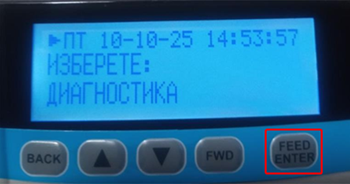
3. После нажатия будет напечатан чек с данными диагностики. Введите указанный в чеке IP-адрес в поле «IP-адрес» при добавлении кассы.

Добавление кассира
После сохранения настроек кассы откроется окно добавления кассира.
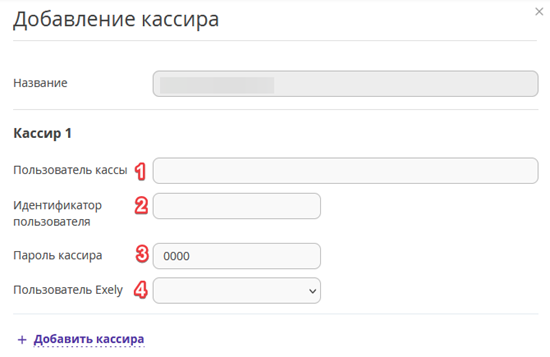
Пользователь кассы (1) — логин кассира, сохраненного в памяти кассового аппарата. Он указывается при приобретении кассы и его можно найти в настройках кассы.
Идентификатор пользователя (2) — простое числовое значение, например «1». У каждого кассира должен быть уникальный идентификатор.
Пароль кассира (3) — можно ставить пароль по умолчанию: 0000.
Пользователь Exely (4) — выберите из списка сотрудника, который будет оформлять платежи и печатать чеки.
Обратите внимание. У сотрудника должны быть права администратора в справочнике сотрудников.
Если нужного сотрудника нет в справочнике сотрудников, перейдите в раздел «Управление отелем» → «Настройки» → вкладка «Справочники» → справочник «Сотрудники» и добавьте его с правами администратора.
После заполнения полей нажмите «Сохранить».
Просмотр списка добавленных касс
Чтобы увидеть список всех доступных для работы касс, в экстранете Exely перейдите в раздел «Управление отелем» → «Кассы».
Переключатель в столбце «Вкл.» позволяет деактивировать выбранную кассу, после чего она будет скрыта в списке выбора касс при формировании чеков. Активировать кассу снова можно также с помощью переключателя.
Для активации кассы необходимо, чтобы для нее был добавлен хотя бы один кассир.
Чтобы открыть редактор настроек кассы, нажмите на название кассы или «Действие» → «Редактировать кассу».
Для того чтобы открыть настройки кассы, отключить или удалить кассу, добавить или отредактировать список кассиров, нажмите кнопку «Действие» и выберите нужную опцию.
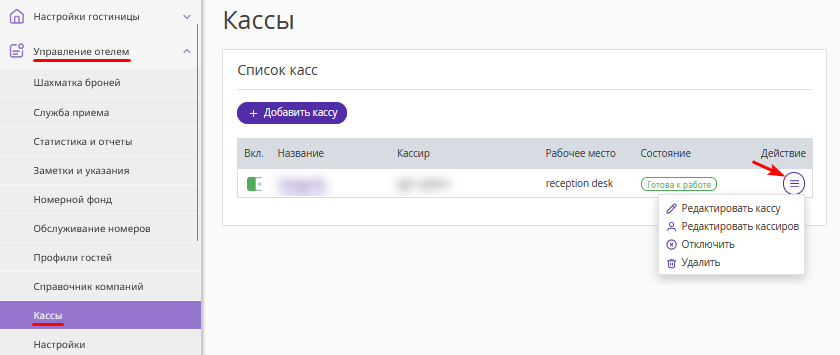
Если нажать на название кассы или выбрать действие «Редактировать кассу», откроется боковая панель с настройками кассы. Это форма, которой вы пользовались при создании кассы, только с заполненными полями настроек.
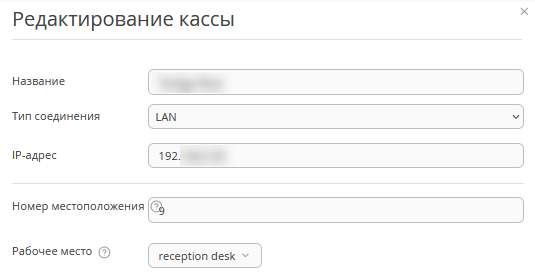
Внесите изменения и нажмите «Сохранить».
Если выбрать действие «Редактировать кассира», откроется боковая панель с настройками кассиров.
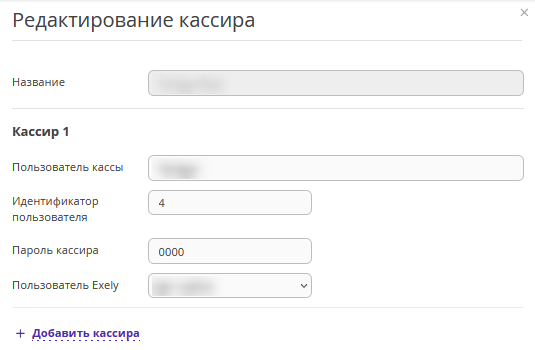
Внесите изменения и нажмите «Сохранить».
Заполнение переводов названий услуг
Согласно законодательству на чеках должны выводиться наименования услуг на болгарском языке. Если у вас в экстранете Exely названия услуг и групп услуг указаны на английском языке, то для всех услуг нужно выполнить переводы на болгарский .
Для этого перейдите в раздел «Настройки гостиницы» → «Переводы текстов». На вкладках «Услуги» и «Группы услуг» выберите болгарский язык и выполните перевод названий.

Печать чека через кассу
Шаг 1. При оформлении платежа выберите из списка способ оплаты (1). В блоке «Детализация оплаты» вы также можете отметить услуги, за которые принимаете оплату. Для этого измените положение переключателя рядом с названием услуги на активное.
Если вам не нужен чек на эту операцию, уберите галочку «Печатать чек» (2) и нажмите «Применить». Платеж будет оформлен без печати чека.
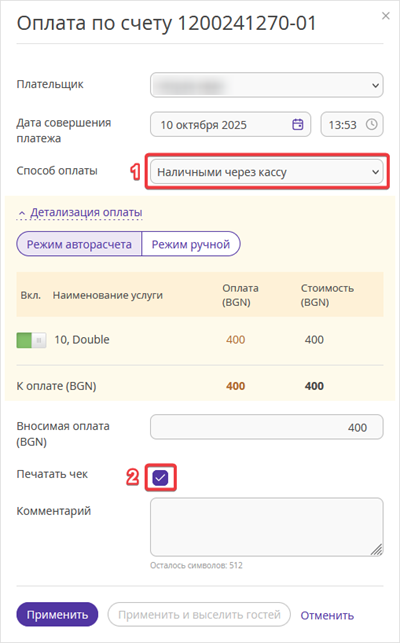
Обратите внимание. Если вы провели платеж без печати чека, впоследствии печать чека по этому платежу будет невозможна.
Шаг 2. В открывшемся окне формирования чека из списка касс выберите кассу.

Затем нажмите «Распечатать чек».
Шаг 3. После завершения оформления платежа можно посмотреть статус печати чека. Для этого на вкладке «Счета и платежи» найдите нужный счет и нажмите «Действие» → «Операции с оплатой и чеками».

В открывшемся окне вы увидите все платежи и возвраты по счету и статусы печати чеков по ним.

Возврат по платежу
Обратите внимание. Возвраты осуществляются только наличными средствами, поэтому в кассе должно быть достаточное количество наличности для оформления возврата.
Для оформления возврата по счету перейдите в карту бронирования на вкладку «Счета и платежи», нажмите кнопку «Действие» и выберите «Оформить возврат».

В открывшемся окне возврата выберите способ «Наличными через кассу».
В списке платежей по счету выберите платеж, по которому хотите сделать возврат средств (2).
За один раз можно сделать возврат только по одному платежу.

В списке платежей у каждого платежа указан статус печати чека — при возврате можно распечатать чек, только если был распечатан чек по платежу.
Частичный возврат по платежу
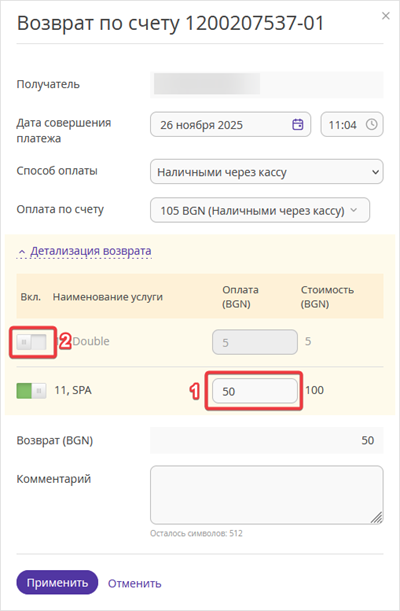
Если гостю нужно вернуть только часть суммы по платежу, то при оформлении возврата нажмите на «Детализация возврата» и измените сумму в колонке «Оплата» (1), либо исключите пункт счета с помощью переключателя (2).
Бронирования в валюте EUR
Для бронирований, у которых указана валюта платежа EUR, также можно принять платеж и распечатать чек. При оформлении платежа обратите внимание на выбранную валюту.
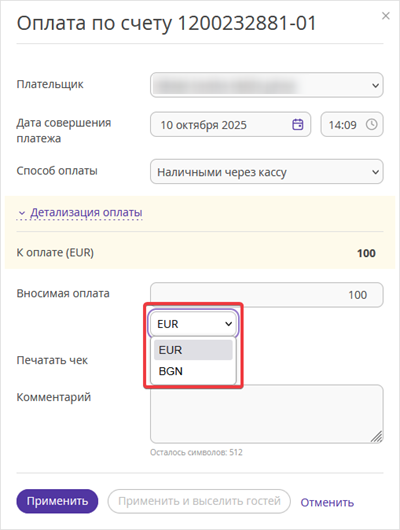
Платеж будет оформлен в выбранной валюте и исправить это можно, сделав отмену платежа или возврат.
