Если и вы работаете с программой лояльности Exely Loyalty Program и решением Exely Guest Relations, вы можете настроить автоматическую рассылку писем гостям при начислении ваучеров.
Обратите внимание. Для средств размещения, которые входят в сеть и используют единую программу лояльности, недоступна автоматическая рассылка писем о выданных ваучера в Exely Guest Relations.
Создайте категорию ваучера
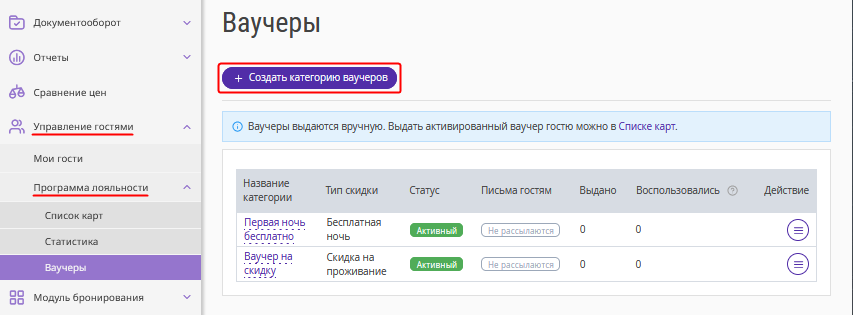
1. В экстранете Exely перейдите в раздел «Управление гостями» → «Программа лояльности» → «Ваучеры» и нажмите кнопку «Создать категорию ваучеров».
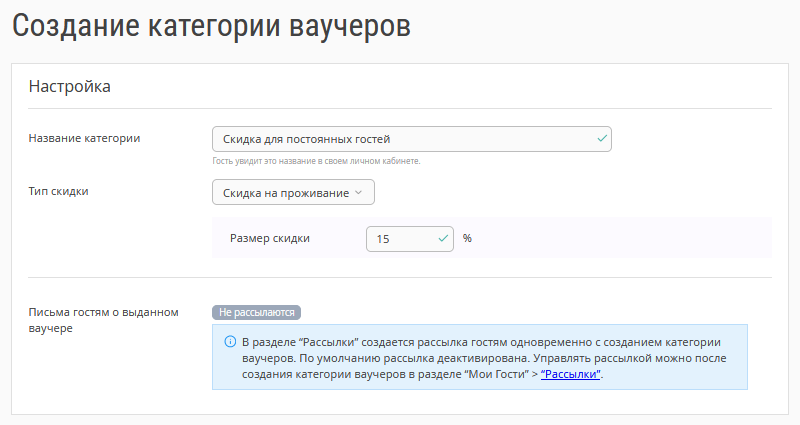
2. На странице «Создание категории ваучеров» укажите название категории и размер скидки. Выберите тип скидки: бесплатная ночь или скидка на проживание.
Обратите внимание. Название категории ваучеров будет совпадать с названием рассылки в разделе «Мои гости».
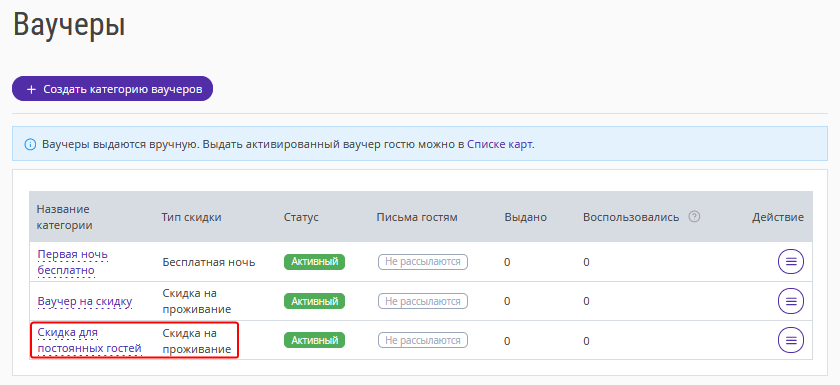
3. Нажмите кнопку «Сохранить» на верхней панели. Созданный ваучер появится в списке на странице «Ваучеры».
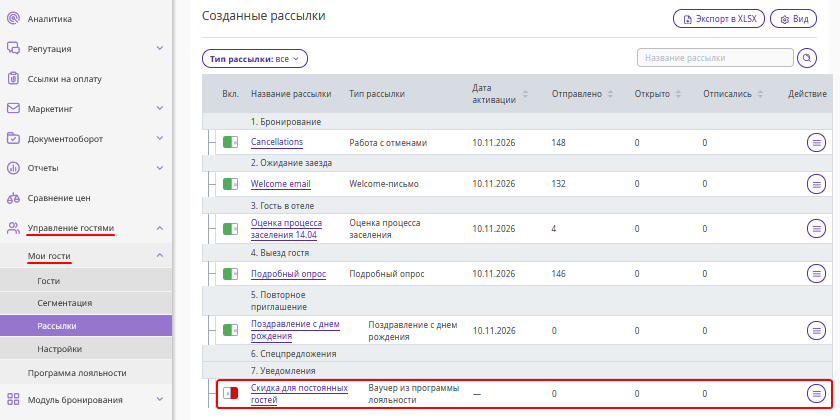
В разделе «Управление гостями» → «Мои гости» → «Рассылки» автоматически будет создана рассылка с таким же названием.
Обратите внимание. При работе с сетевой программой лояльности, рассылки не создаются.
Параметры скидки по ваучеру вы можете отредактировать в разделе «Управление номерами» → «Скидки».
Обратите внимание. При создании новой категории ваучера, в разделе «Мои гости» будет добавляться новая рассылка, которую необходимо активировать.
Если ранее у вас были созданы категории ваучеров и вы хотите отправить письма гостям с этими ваучерами, перейдите в раздел «Мои гости» → «Рассылки», найдите рассылку с названием, которое соответствует категории ваучера, настройте и активируйте ее.
Настройте рассылку
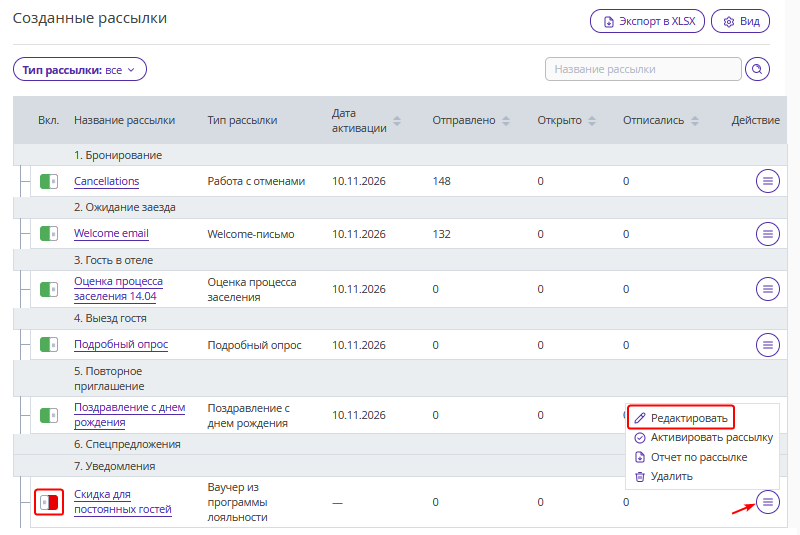
Чтобы перейти к настройке рассылки, нажмите на ее название или кнопку «Действие» → «Редактировать».
Шаг 1. Настройте условия рассылки
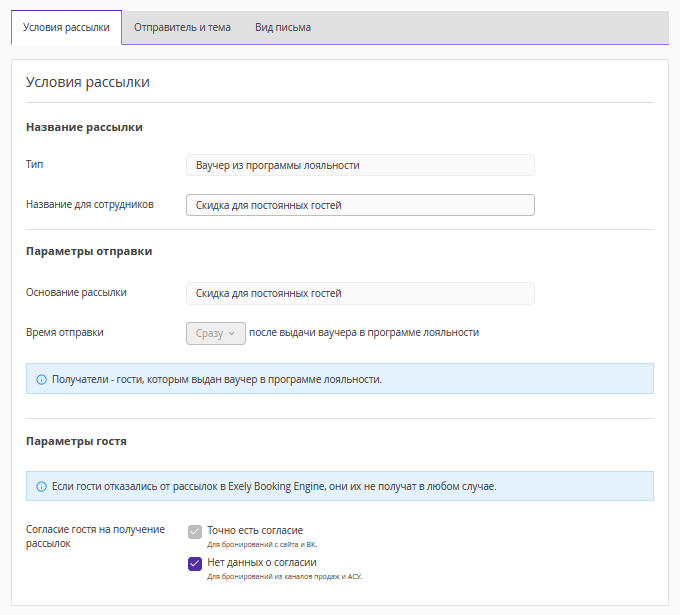
1. На вкладке «Условия рассылки» появляется дополнительное нередактируемое поле «Основание рассылки». Оно содержит актуальное название соответствующей категории ваучеров, с которой связана эта рассылка.
2. В рассылке о ваучерах нельзя настроить получателей. Они определяются на стороне программы лояльности в момент выдачи ваучера.
3. Для данного типа рассылки нельзя настроить время отправки. Письмо отправляется автоматически в момент, когда гостю выдается ваучер в программе лояльности.
4. Проверьте, как будут отправляться письма гостям с учетом их согласия на получение рассылок:
Гости, которые дали согласие при бронировании на сайте, в мобильной версии сайта или при регистрации в личном кабинете гостя, — всегда будут получать письма.
Гости, о чьем согласии нет информации, — это гости с бронированиями из Exely PMS или других АСУ, менеджера каналов, а также гости без бронирований, которые не регистрировались в личном кабинете гостя, — будут получать письма только если в настройках рассылки включена галочка «Нет данных о согласии».
Гости, которые отказались от рассылок при бронировании на сайте, в мобильной версии сайта или при регистрации в личном кабинете гостя, — не будут получать рассылки при любых настройках.
Шаг 2. Укажите отправителя и тему
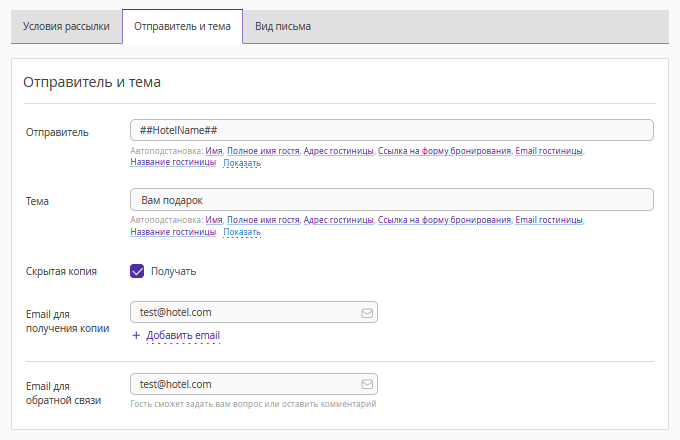
1. На вкладке «Отправитель и тема» укажите отправителя, например, название средства размещения или службы. Используйте автоподстановки.
2. Заполните тему письма. Используйте автоподстановки.
3. Добавьте скрытую копию для сотрудников, если необходимо.
4. Проверьте или измените электронную почту для ответа гостей.
Шаг 3. Оформите письмо
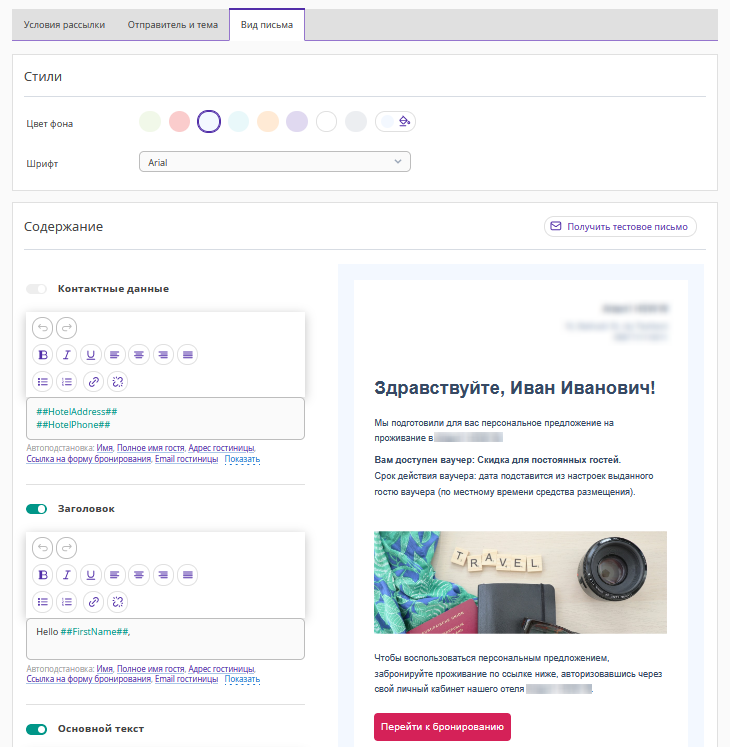
На вкладке «Вид письма» выполните настройки следующих блоков.
Стили
1. Выберите цвет фона. Для точного попадания в цвет вашего бренда используйте HEX-коды (шестнадцатеричный код цвета).
2. Выберите шрифт.
Содержание
1. Заполните основные поля:
заголовок,
основной текст,
дополнительный текст,
подпись.
При необходимости, используйте автоподстановки, чтобы данные из бронирования автоматически выгружались в письмо.
2. Загрузите изображение.
3. Настройте кнопку перехода к модулю бронирования — укажите текст кнопки и выберите ее цвет в «Стилях кнопки».
Обратите внимание:
Логотип и реквизиты подставляются автоматически из раздела «Настройки гостиницы» и не редактируются.
Поле «Контактные данные» не отключается.
Некоторые блоки можно отключить с помощью переключателя.
Вложения
Нажмите «Прикрепить файлы». Вы можете добавить до 2 файлов по до 2 МБ каждый.
Тестовое письмо
1. Нажмите кнопку «Получить тестовое письмо».
2. Укажите электронную почту и нажмите кнопку «Получить».
HTML-режим
Если стандартных настроек письма недостаточно, можно воспользоваться HTML-режимом (HTML — язык гипертекстовой разметки, далее — HTML). В этом режиме шаблон отображается в виде кода, который можно редактировать для создания уникального стиля письма.
Подробнее о работе в HTML-режиме смотрите в статьях:
Шаг 4. Сохраните и активируйте рассылку
Сохраните внесенные изменения и активируйте рассылку.
Обратите внимание. Письма гостям будут рассылаться по тем ваучерам, в момент выдачи которых рассылка была активна. Если ваучер был выдан гостю до активации рассылки, то после ее активации письмо по этому ваучеру отправлено не будет.
Настройте языковые версии рассылки
Подробнее о настройке языков читайте в статье «Как создать письма для иностранных гостей в Exely Guest Relations».
Доступные действия с рассылками
Редактирование
Вы можете изменить название рассылки, для этого нажмите на ее название или кнопку «Действие» → «Редактировать».
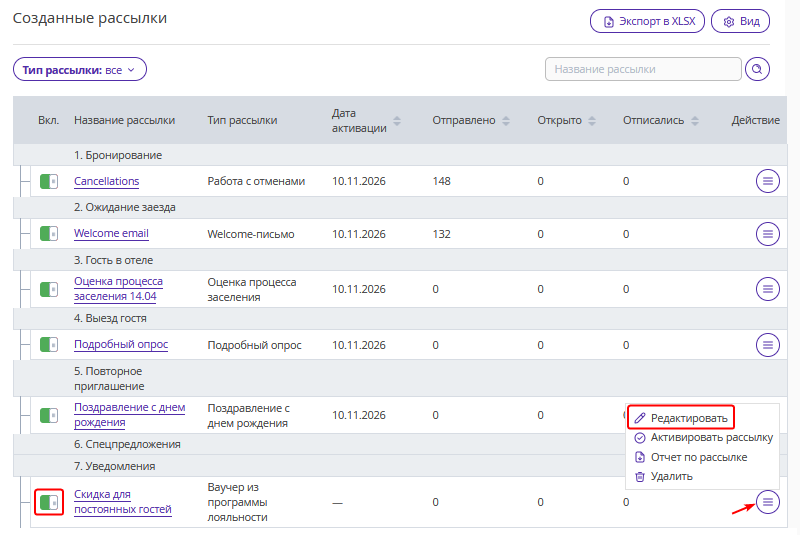
На странице «Редактирование email-рассылки» на вкладке «Условия рассылки» в пункте «Название для сотрудников» при необходимости введите другое название.
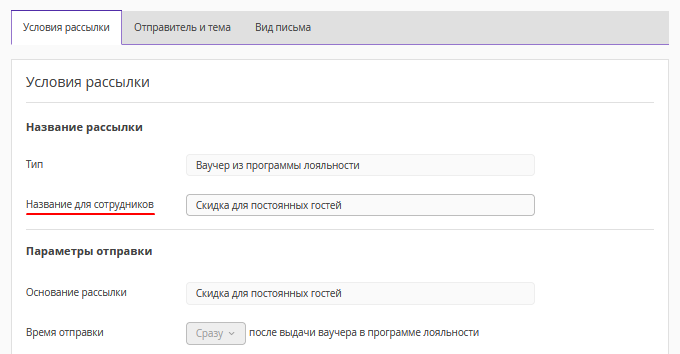
Обратите внимание. По умолчанию рассылка имеет название категории ваучера.
Деактивация
Чтобы письма о ваучерах не отправлялись гостям, деактивируйте рассылку с помощью переключателя или кнопки «Действие» → «Деактивировать рассылку».
Обратите внимание:
Если вы деактивируйте ваучер в разделе «Программа лояльности», письма продолжат отправляться гостям.
При отключении решения Exely Guest Relations рассылка автоматически деактивируется.
Удаление
При удалении категории ваучера в разделе «Программа лояльности» рассылка в разделе «Мои гости» удалится автоматически.
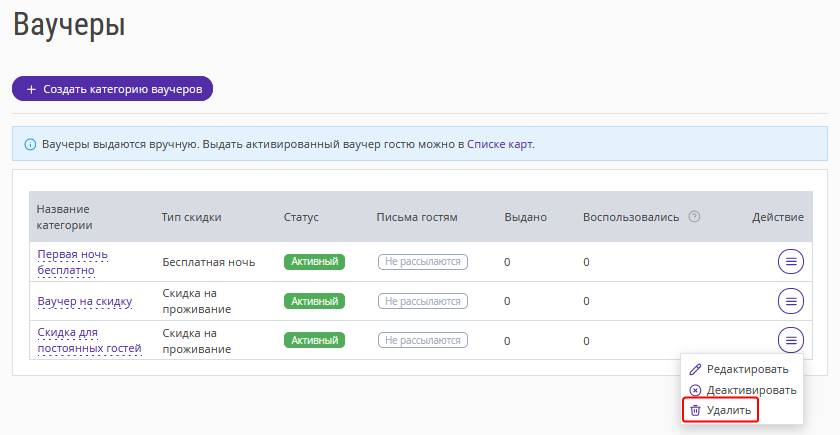
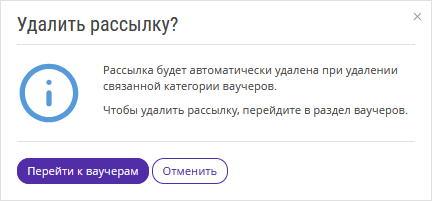
При попытке удалить рассылку из раздела «Мои гости», вы увидите сообщение «Рассылка будет автоматически удалена при удалении связанной категории ваучеров». Нажмите кнопку «Перейти к ваучерам», чтобы удалить категорию.
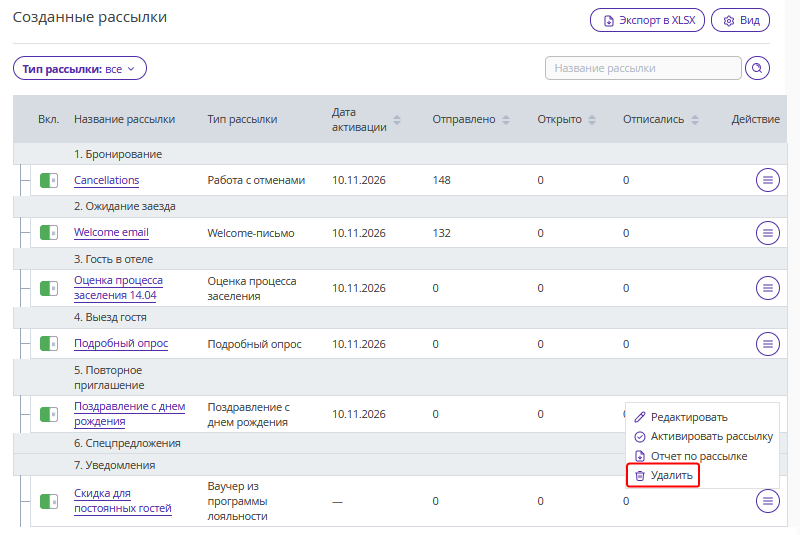
Обратите внимание. Если в экстранете Exely отключить программу лояльности, рассылка о ваучерах автоматически удалится.
