В разделе «Отчет по броням» есть список всех бронирований, которые когда-либо поступали в Exely. Используйте его, чтобы:
найти бронирование и посмотреть детальную информацию по нему;
быстро сформировать список бронирований по определенным параметрам.
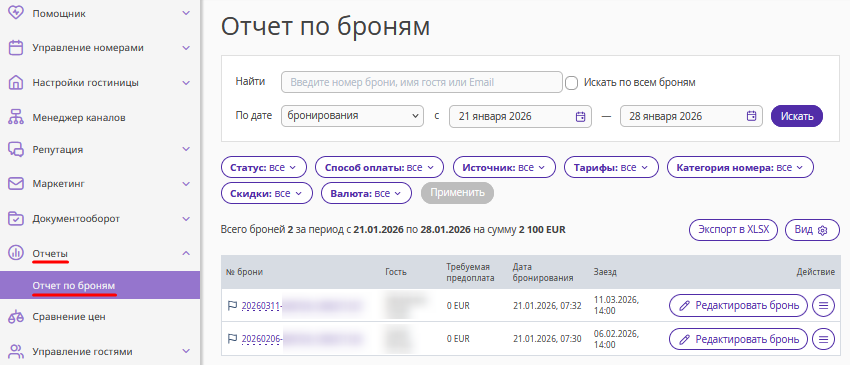
Отчет находится в разделе «Отчеты» → «Отчет по броням».
Как сформировать отчет
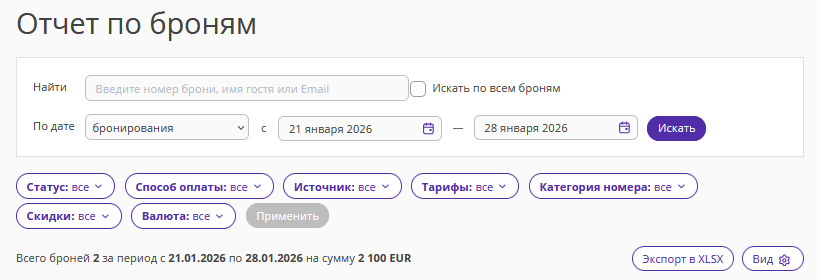
1. Используйте фильтры:
«Статус» — бронирование активное, отмененное, неподтвержденное, номер по бронированию был освобожден заранее, по бронированию ожидается оплата;
«Способ оплаты» — выбор всех или нескольких способов оплаты при формировании отчета;
«Источник» — выбор источника бронирования (где было сделано бронирование: на сайте, в одном из каналов продаж и пр.);
«Канал» — выбор канала продаж;
«Тарифы» — выбор тарифа, по которому необходимо сформировать отчет;
«Категория номера» — выбор категории номера, который указан в бронировании;
«Скидки» — выбор скидки, которая была применена к бронированию;
«Валюта» — выбор валюты бронирования.
При нажатии на каждый фильтр раскрывается список параметров. Отметьте галочками пункты, по которым хотите сформировать отчет. Для удобства используйте команды «Выделить все» и «Отменить все».
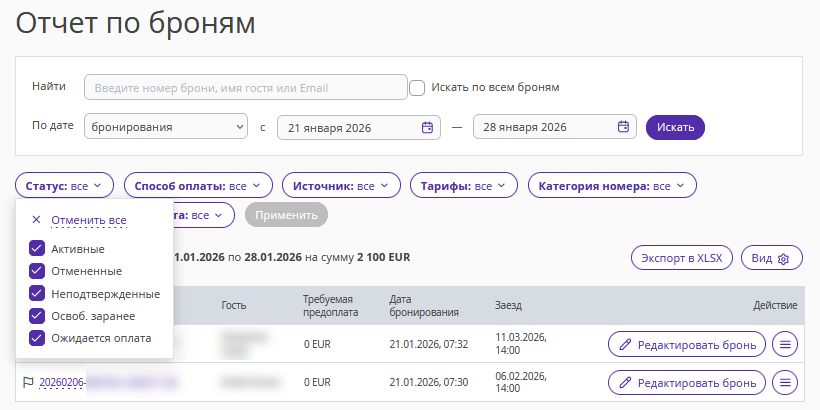
2. После выбора необходимых параметров, нажмите кнопку «Применить», чтобы сформировать отчет.
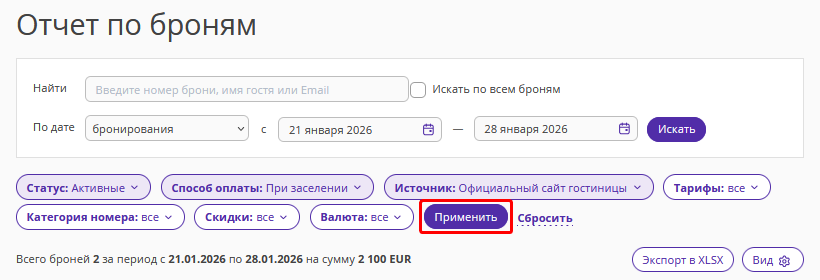
Обратите внимание. Кнопка «Применить» по умолчанию не активна. Она становится активной после любого изменения значений фильтров.
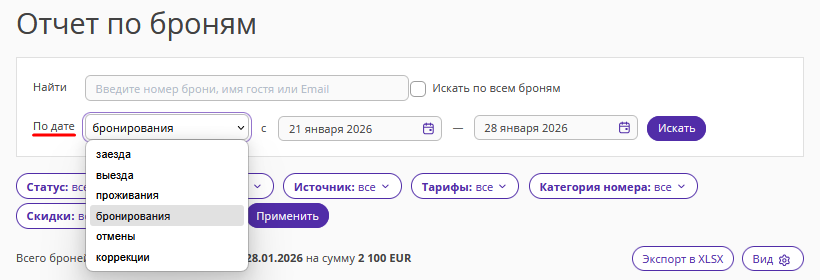
3. Используйте дополнительный фильтр «По дате»: заезда, выезда, бронирования, проживания, коррекции или отмены. В дату коррекции также входит дата создания бронирования.
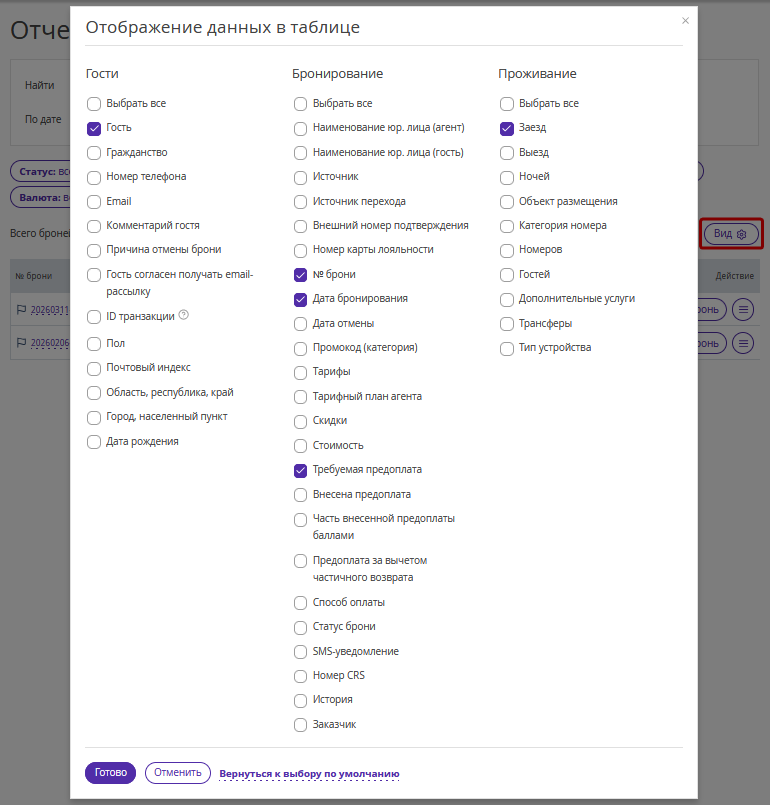
4. Используйте кнопку «Вид», чтобы настроить отображение данных в таблице отчета. Кнопка находится справа под фильтрами. В открывшемся окне отметьте данные, которые надо показать в отчете. Нажмите кнопку «Готово».
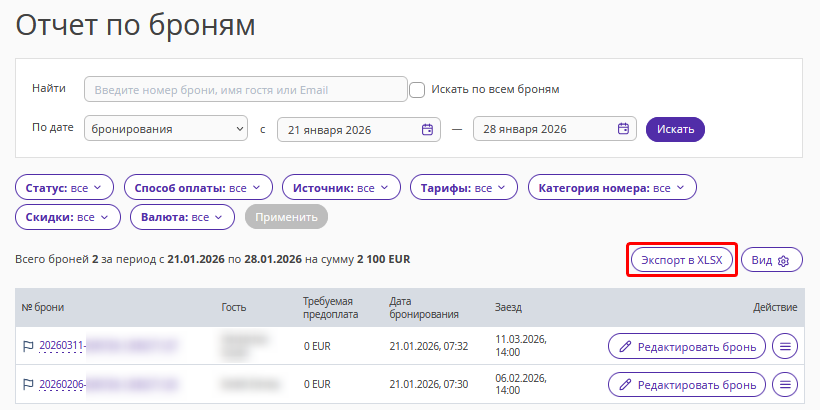
5. Сформированный отчет преобразуйте в файл Excel, чтобы распечатать или отправить его по электронной почте. Для этого нажмите кнопку «Экспорт в XLSX» справа под фильтрами.
Обратите внимание. Настроенные параметры в фильтрах сохраняются и автоматически отображаются при повторном посещении раздела «Отчет по броням».
Как найти бронирование
В поле «Найти» укажите номер бронирования, имя гостя или его электронный адрес. Поставьте галочку «Искать по всем броням» — так Exely будет искать бронирование вне зависимости от того, какие даты установлены ниже. Нажмите кнопку «Искать».
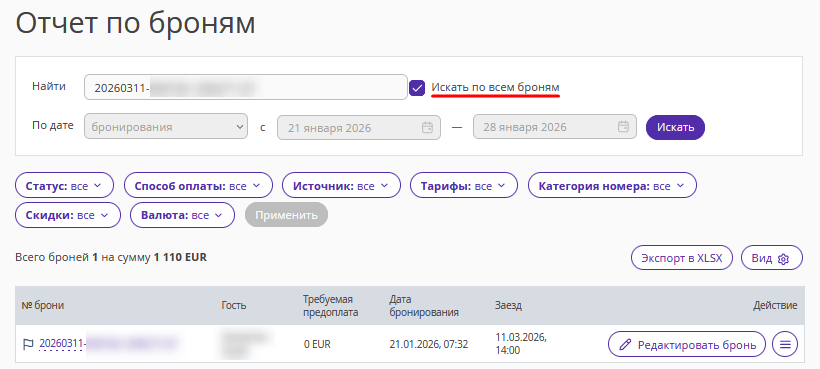
Обратите внимание. Если вы отметили «Искать по всем броням», но поиск не дал результата, проверьте, чтобы в фильтрах «Статус», «Способ оплаты» и т. д. были отмечены все пункты.
Какие действия можно совершать с бронированиями
Доступные действия с бронированиями зависят от источника — модуль бронирования, канал продаж и т. д.
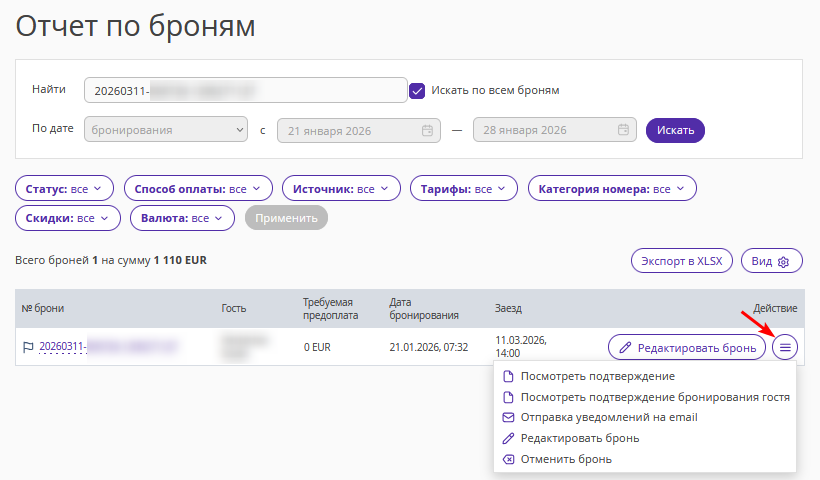
Нажмите кнопку «Действие» — раскроется список доступных действий по бронированию.
Посмотреть подтверждение — посмотреть подтверждение бронирования, которое отправляется в отель сразу после бронирования на сайте.
Посмотреть подтверждения бронирования гостя — посмотреть подтверждение бронирования, которое отправляется гостю после бронирования.
Оба вида подтверждения можно распечатать сразу с сайта или экспортировать в Word.
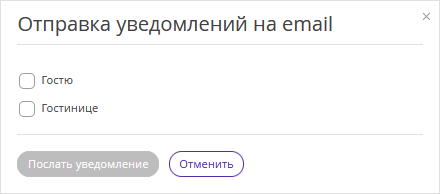
Отправка уведомлений на email — повторно отправить уведомление о бронировании гостю или гостинице.
Редактировать — вы можете исправить электронный адрес, контактный телефон, Ф.И.О гостя. Можно добавить комментарий к бронированию. Если это бронирования со способами оплаты «Безналичный расчет для юридических лиц» и «Банковский перевод для физических лиц», то в режиме редактирования можно скачать автоматически сформированные документы на их оплату.
Отменить бронь — функция отмены бронирования. Гость получит уведомление об отмене бронирования.
Бронирование из канала продаж
Если бронирование пришло из канала Booking.com, вы можете сообщить об изменениях бронирования в канал из экстранета Exely. Подробные инструкции можно найти в статье «Как сверять бронирования с канала Booking.com в экстранете Exely».
Для бронирований из других каналов в отчете по броням доступны только просмотр подтверждения бронирования для гостиницы и его повторная отправка на email гостиницы.
Если вы работаете с шахматкой Exely PMS, доступно редактирование — при выборе этого действия, вы перейдете в карту бронирования, где можно внести изменения. Информация об изменениях сохраняется только в экстранете Exely, в каналы продаж информация не отправляется.
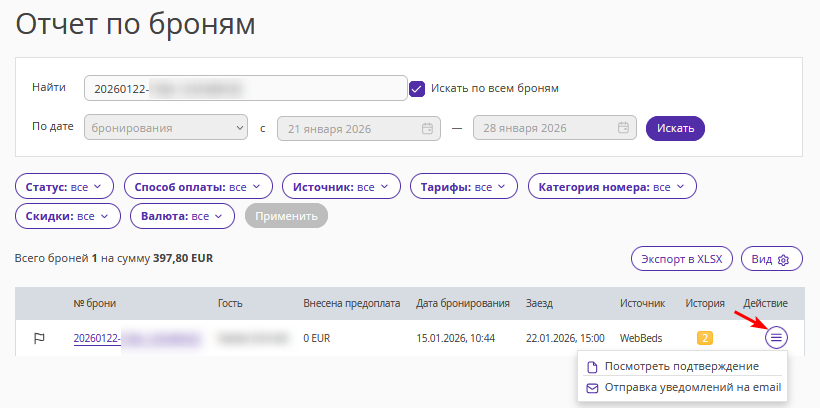
Обратите внимание. Отменить бронирование из канала продаж можно только в экстранете канала.
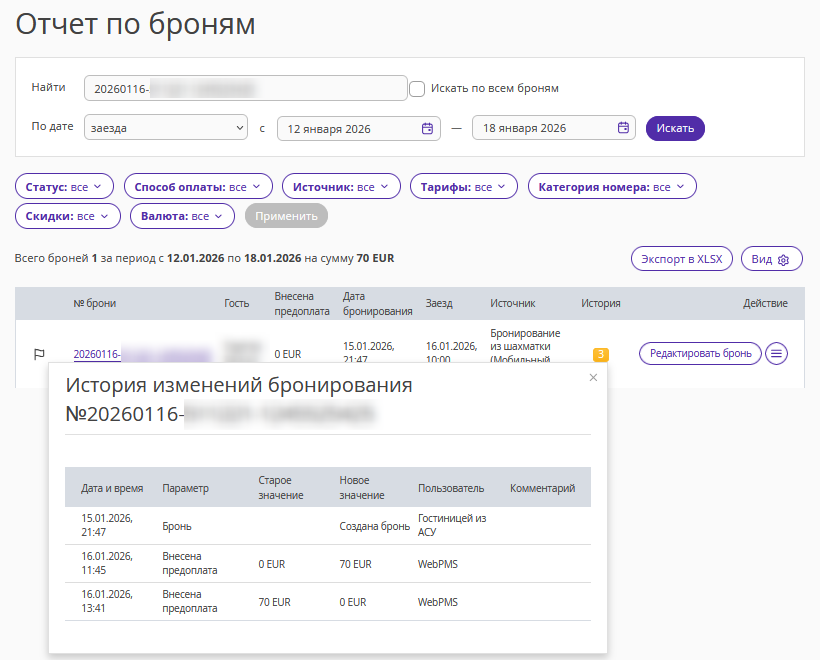
Как посмотреть историю правок в бронировании
По любому бронированию, где совершались какие-то изменения — например, отмена, внесение дополнительных данных, восстановление, — можно посмотреть историю правок. Для этого в столбце «История» нажмите на желтую иконку с цифрой — цифра зависит от количества правок. Появится окно, в котором отображаются действия по бронированию.