Представьте: к вам едет группа на корпоративное или спортивное мероприятие. Необходимо:
заселить всех гостей;
скорректировать даты заезда;
отметить бронирования разными тегами;
добавить завтраки;
удалить номера, где гости отменили поездку;
свести счета в один документ.
Эти задачи в шахматке Exely PMS можно решить в несколько кликов с помощью групповых операций и автоматизированному объединению счетов.
Групповые операции
1. В экстранете Exely перейдите в «Управление отелем» → «Шахматка броней» → нажмите на любой номер в групповом бронировании.
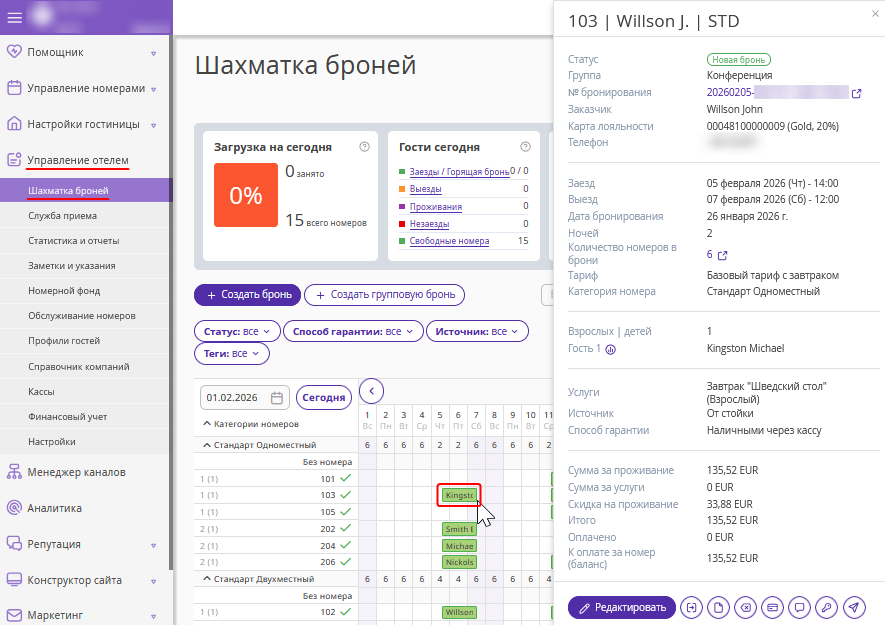
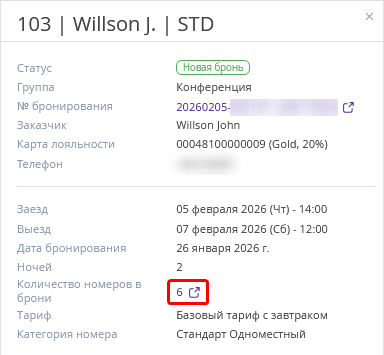
2. В открывшемся окне справа нажмите на количество номеров в бронировании.
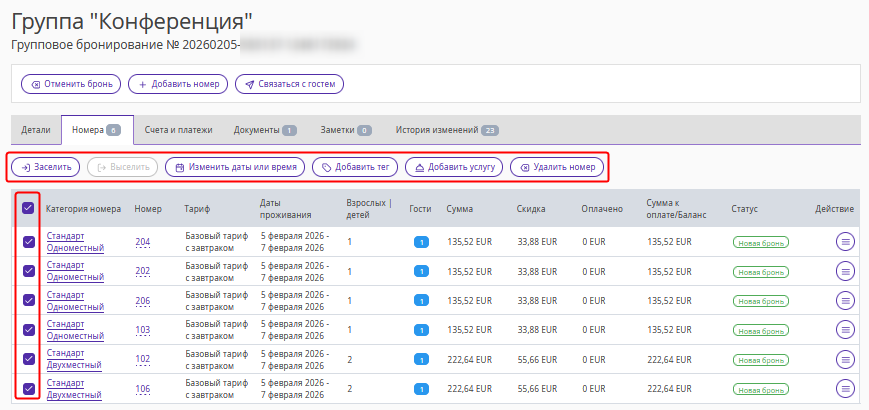
3. Откроется карта группового бронирования на вкладке «Номера».
Отметьте нужные номера галочками — активируются кнопки групповых операций. Здесь можно:
заселить и выселить бронирования,
изменить даты и время,
добавить тег,
добавить услугу,
удалить номера.
Рассмотрим подробнее каждое действие.
Заселить или выселить номера
В Exely PMS можно быстро заселить или выселить группу гостей одним действием. Это экономит время, особенно если все данные гостей уже есть в их профилях в бронировании.
Для этого в карте группового бронирования перейдите на вкладку «Номера» → выберите номера, отметив их галочками → нажмите кнопку «Заселить». Выберите дату и время заселения — они будут применены ко всем выбранным номерам.
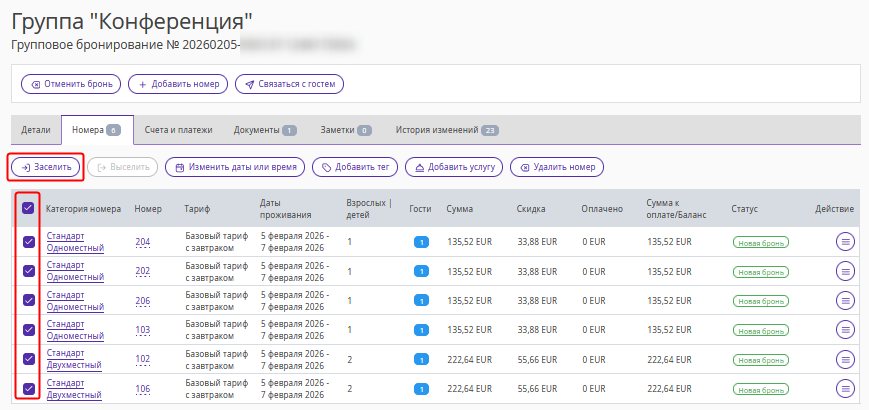
Кнопка «Выселить» станет доступна, когда наступит дата выезда.
Более подробно рассказали в статье: «Как заселить и выселить групповое бронирование в Exely PMS».
Изменить даты или время заезда и выезда
Если группа хочет приехать раньше или выехать позже, изменить даты и время можно с помощью групповой операции.
Для этого в карте группового бронирования перейдите на вкладку «Номера» → выберите номера, отметив их галочками → нажмите «Изменить даты или время». Укажите новые даты или время, укажите сумму доплаты за ранний заезд или поздний выезд, если необходимо — они будут применены ко всем выбранным номерам.
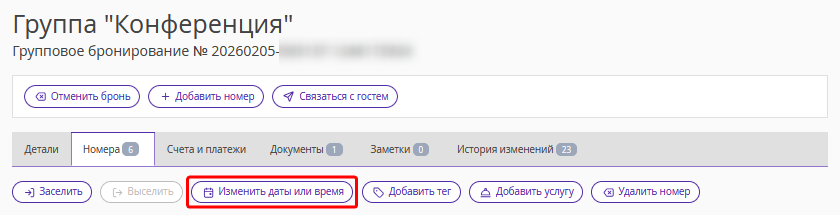
Подробнее в статье: «Как изменить даты или время заезда и выезда в групповом бронировании в Exely PMS».
Добавить тег
Теги — это ключевые слова для разметки бронирований.
Нужно выделить в шахматке бронирования, которые приехали на местный фестиваль, спортивное мероприятие или конференцию? Разметьте бронирования тегами, чтобы быстро находить их в шахматке или в отчете «Теги».
Для этого заранее создайте теги в разделе «Настройки» → «Справочники» в Exely PMS. Затем в карте группового бронирования перейдите на вкладку «Номера» → выберите номера, отметив их галочками → нажмите «Добавить тег». Выберите теги из списка.
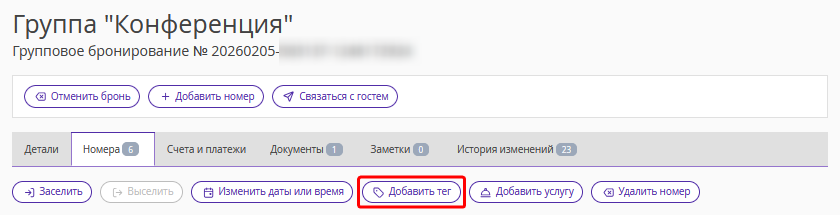
Как создать и использовать теги в бронированиях рассказали в статье: «Теги для бронирований в Exely PMS».
Добавить услугу
Группа решила заказать завтрак или другую услугу?
Вручную добавлять завтрак в каждое бронирование — долго. А с помощью групповой операции услуга появится в каждом номере в ту же минуту.
Для этого в карте группового бронирования перейдите на вкладку «Номера» → выберите номера, отметив их галочками → нажмите «Добавить услугу» → добавьте услугу из списка.
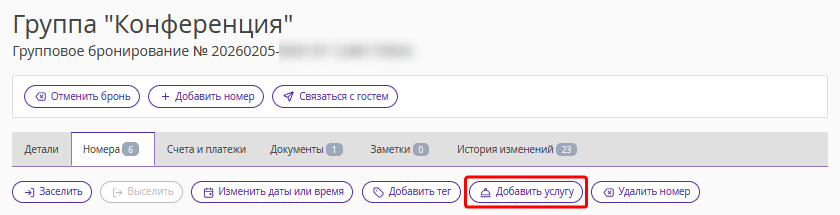
Подробнее — в статье «Как добавить услуги в групповом бронировании в Exely PMS».
Удалить номер
Гости сообщили, что не смогут приехать — шахматка позволит удалить их номер из группового бронирования. Если отмененных номеров несколько, воспользуйтесь групповой операцией.
Для этого в карте группового бронирования перейдите на вкладку «Номера» → выберите номера, отметив их галочками → нажмите «Удалить номер».
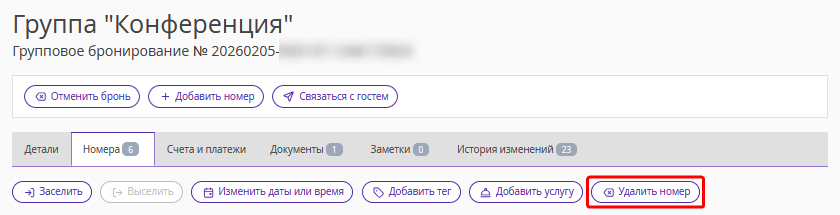
Подробнее в статье: «Как удалить номер из группового бронирования в Exely PMS».
Объединение счетов
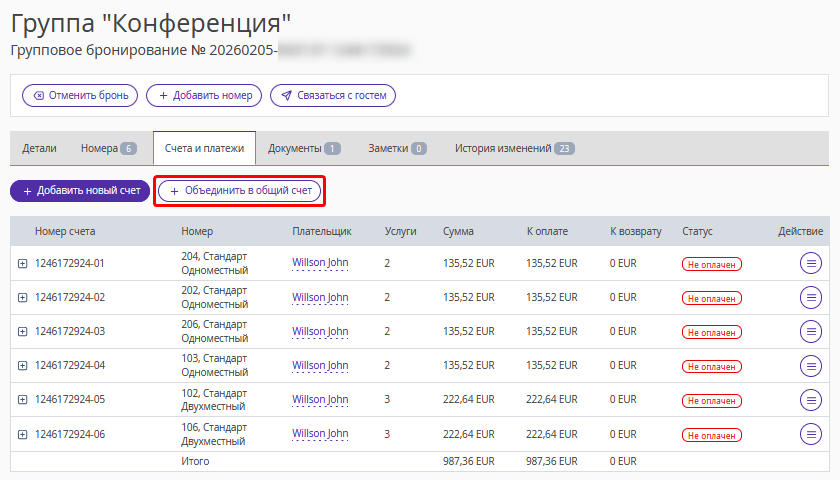
Группа гостей завершает проживание, и просит предоставить единый счет для оплаты. В Exely PMS этот процесс автоматизирован с помощью кнопки «Объединить в общий счет».
Перейдите в карту группового бронирования на вкладку «Счета и платежи» → нажмите кнопку «Объединить в общий счёт». Все счета соберутся в один документ, а отдельные счета будут удалены. Более подробно рассказали в статье: «Как объединить несколько счетов в групповом бронировании в Exely PMS».