Artikel ini menjelaskan cara mengubah harga pemesanan dari website di ekstranet Exely. Anda dapat menurunkan atau menaikkan harga pemesanan dengan menetapkan harga baru atau menerapkan diskon.
Perhatikan. Pemesanan dapat diubah hingga tanggal check-out.
Jika Anda menggunakan Exely PMS, ikuti petunjuk dalam artikel "Cara mengubah biaya masa inap untuk pemesanan di Exely PMS" dan "Cara menerapkan diskon pada pemesanan di Exely PMS".
Untuk mengubah harga pada pemesanan dari website:
1. Di ekstranet Exely, buka "Laporan" > "Pemesanan".
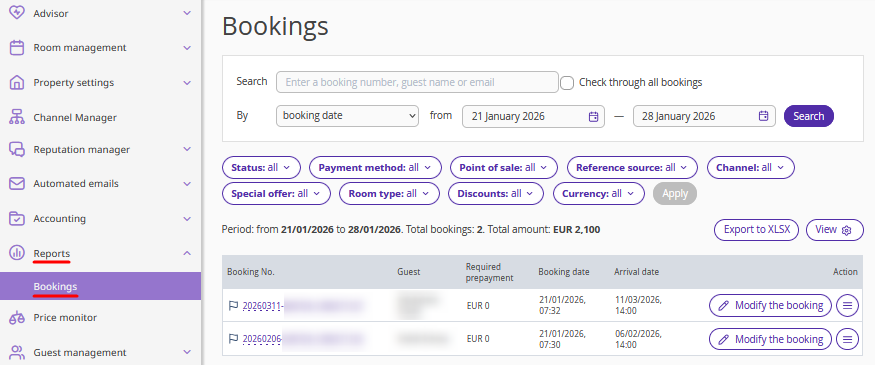
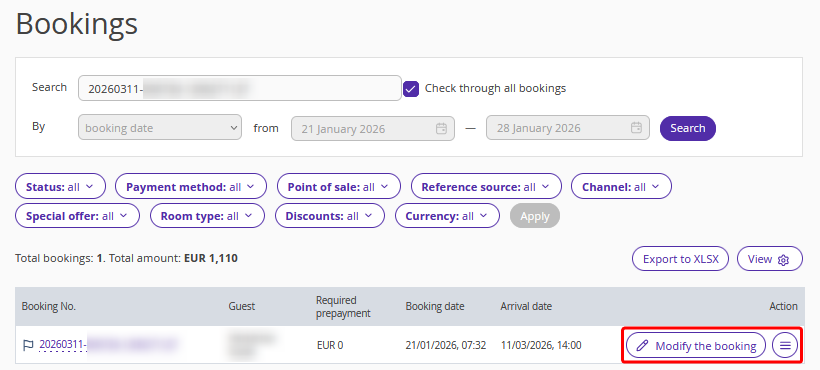
2. Temukan pemesanan yang diperlukan menggunakan filter, atau masukkan nomor pemesanan di kolom “Cari” dan centang kotak "Periksa semua pesanan".
3. Klik tombol "Ubah pemesanan" di sebelah kanan, atau pilih "Aksi" > "Ubah pemesanan".
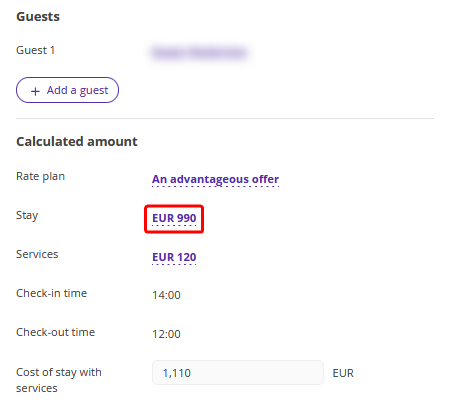
4. Di halaman detail pemesanan, pada bagian "Jumlah yang dihitung", klik jumlah pada kolom "Menginap".
Jendela "Biaya pemesanan berubah" akan terbuka.
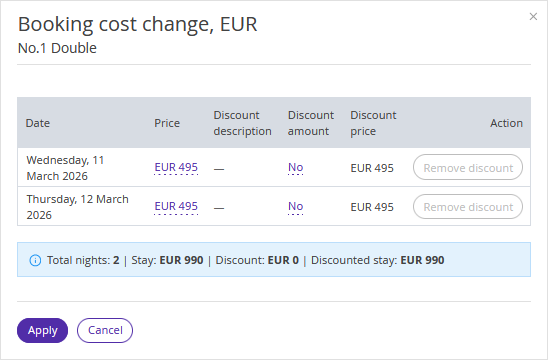
5. Ubah harga pemesanan dengan salah satu cara berikut:
Jika Anda ingin mengubah harga untuk tanggal tertentu, klik harga pada kolom "Harga". Jendela "Harga akomodasi" akan terbuka.
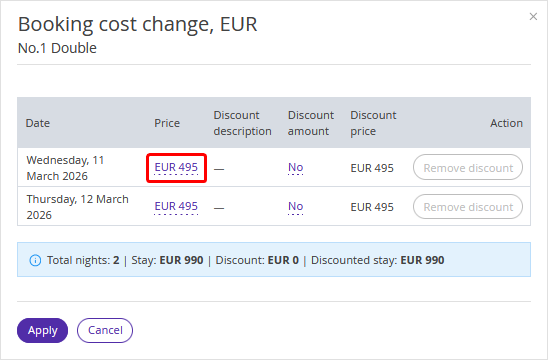
Di kolom "Harga", masukkan jumlah baru, lalu pilih periode penerapan harga tersebut. Klik "Terapkan".
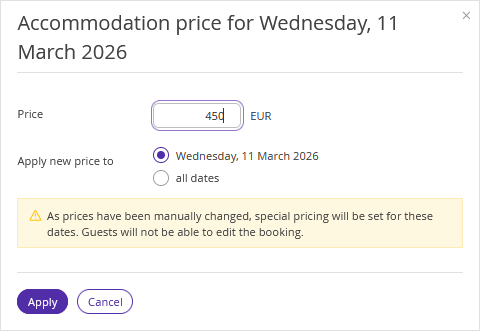
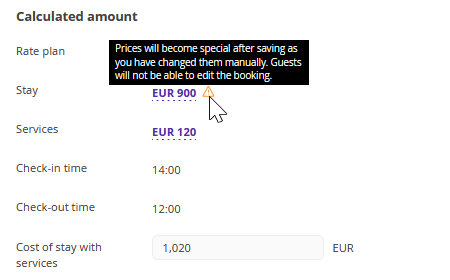
Setelah disimpan, harga untuk tanggal yang diubah akan menjadi harga khusus karena telah diubah secara manual. Tamu tidak dapat mengubah pemesanan sendiri. Pemberitahuan akan ditampilkan pada bagian "Jumlah yang dihitung" di baris "Menginap".
Jika Anda ingin menambahkan diskon, klik "Tidak" pada kolom "Jumlah diskon". Jendela "Diskon pada waktu menginap" akan terbuka.
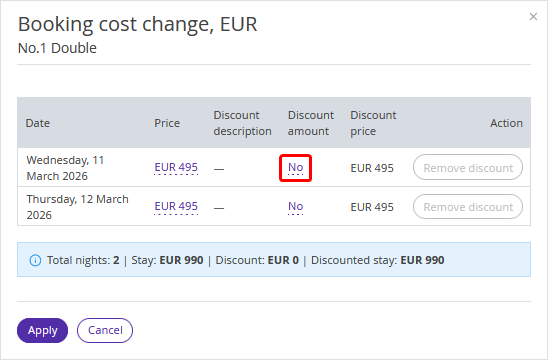
Di kolom "Deskripsi diskon", Anda dapat memilih diskon yang sudah dibuat di bagian "Manajemen kamar" > "Promosi". Untuk membuat diskon, lihat petunjuk "Cara menambahkan promosi yang ditampilkan di booking engine".
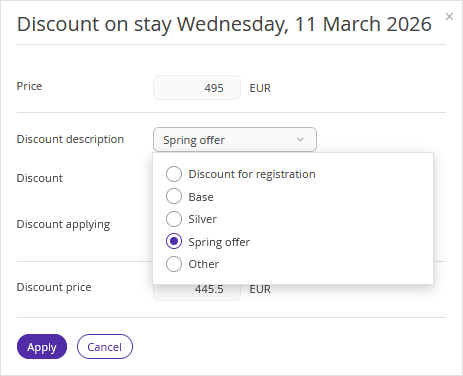
Jika diskon belum dibuat atau Anda ingin menentukan jumlah diskon secara manual, pilih "Lainnya".
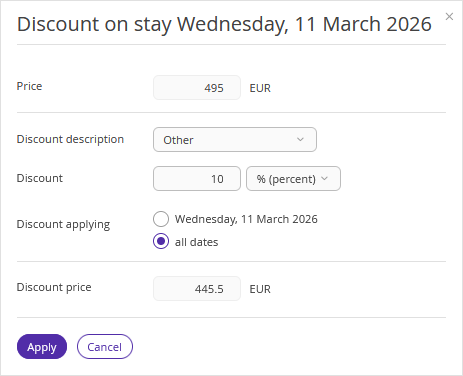
Tentukan jumlah diskon dan periode penerapannya, lalu klik "Terapkan".
Di jendela "Biaya pemesanan berubah", Anda akan melihat harga baru setelah diskon diterapkan. Anda juga dapat menghapus diskon dari jendela tersebut.
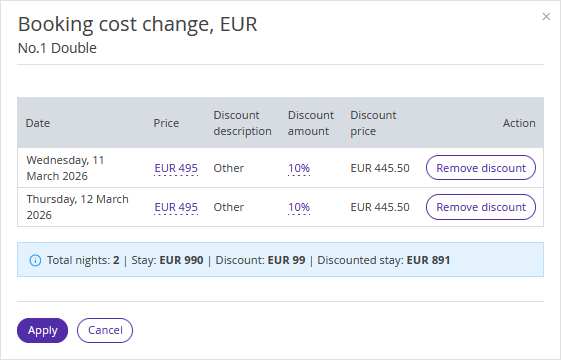
6. Klik “Terapkan”.
6. Klik "Simpan" di bagian atas halaman.
Untuk mengirim konfirmasi pemesanan yang telah diperbarui kepada tamu, klik "Kirim".
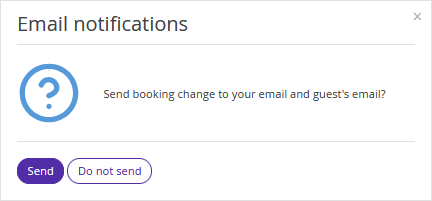
Tamu akan menerima konfirmasi pemesanan yang telah diperbarui melalui email. Jika metode pembayaran pemesanan adalah “Transfer bank individu” atau “Transfer bank untuk badan hukum”, pastikan Anda juga mengirim invoice yang telah diperbarui kepada tamu.
Jumlah perubahan tidak dibatasi. Jika perlu, Anda dapat mengubah kembali harga pemesanan atau menghapus diskon di kemudian hari.
Ketentuan perubahan harga:
1. Setelah harga diubah menjadi "Khusus", harga tersebut akan otomatis ditetapkan. Jika tanggal masa inap digeser ke tanggal berikutnya, harga dari tanggal terakhir masa inap akan disalin ke tanggal baru.
2. "Harga khusus" tidak dapat dibatalkan.
3. Jika diskon sudah diterapkan pada pemesanan, diskon tersebut juga akan diterapkan pada harga baru.
4. Jika diskon sudah diterapkan pada pemesanan lalu Anda mengubah tanggal masa inap, diskon tersebut juga akan diterapkan pada tanggal baru.
Untuk mengubah parameter pemesanan lainnya, gunakan petunjuk yang relevan:
Cara mengubah tanggal menginap untuk pemesanan yang dibuat di situs web properti.
Cara mengubah skema harga dalam pemesanan yang dibuat di situs web properti.
Cara mengubah jumlah tamu pada pemesanan yang dibuat di situs web properti.
Cara mengubah tipe kamar pada pemesanan yang dibuat di situs web properti.