Для средств размещения в Киргизии доступна интеграция с фискальным программным обеспечением (ФПО) FiscalConnector.
Что необходимо для начала работы
Получить у районного куратора ГНС SAM-карту, которая необходима для работы с FiscalConnector.
С помощью картридера подключить SAM-карту к компьютеру, на котором будете печатать чеки.
Установить клиентское ПО FiscalConnector.
Установить и настроить Exely Агент.
Обратите внимание. Работа с SAM-картой имеет свои особенности, требующие настройки компьютера, к которому она подключена. Эти настройки можно сделать в любое время. Более подробно: «Особенности работы FiscalConnector».
Важно! Интеграция Exely с ФПО FiscalConnector поддерживает передачу данных и автоматическое формирование чеков только по оплатам, полученным от физических лиц (наличный расчет и оплата банковской картой).
Функционал формирования электронных счетов-фактур и обработки оплат от юридических лиц в рамках данной интеграции не поддерживается. Для регистрации оплат от юридических лиц и контрагентов необходимо использовать способ оплаты «Безналичный расчет для юр. лиц». Оплаты, зарегистрированные данным способом, не передаются автоматически в ФПО через интеграцию.
Во избежание ошибок учета и некорректного формирования фискальных документов просим внимательно выбирать способ оплаты при регистрации платежей:
«Наличными через кассу» и «Банковский перевод для физ.лиц» — для оплат от физических лиц с автоматической передачей данных в ФПО и формированием чека.
«Безналичный расчет для юр. лиц» — для оплат от юридических лиц и контрагентов.
Способ оплаты «Безналичный расчет для юр. лиц» создан в системе по умолчанию для всех клиентов Exely.
Для удобства учета платежей, поступающих от каналов продаж (OTA), рекомендуем использовать отдельный способ оплаты «Оплата от OTA». Это позволит корректно разделять поступления по источникам продаж и упростит формирование отчетности.
Для создания способа оплаты «Оплата от OTA» направьте запрос вашему сопровождающему менеджеру Exely или в службу поддержки Exely.
Как установить клиентское ПО FiscalConnector
1. Скачайте дистрибутив ПО по ссылке, полученной у районного куратора ГНС при получении SAM-карты.
2. Запустите файл и следуйте инструкциям мастера установки.
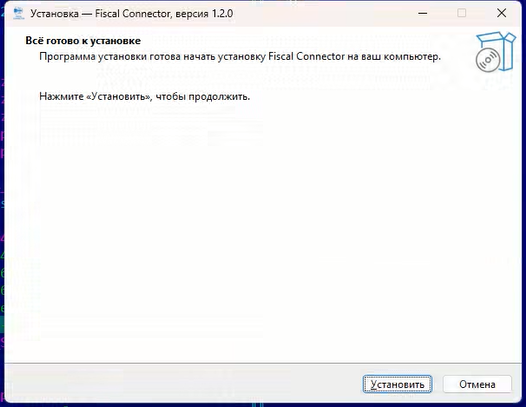
3. После завершения установки на рабочий стол будет добавлена иконка приложения.
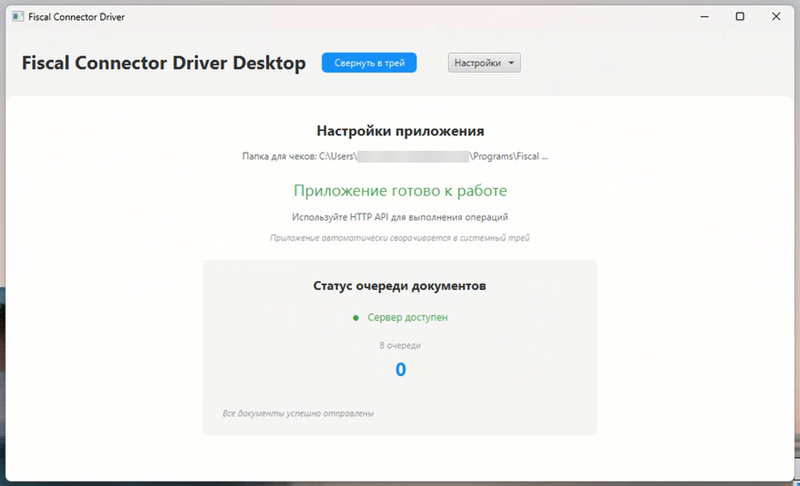
4. Дважды кликните на иконку и запустите приложение.
ак установить и настроить Exely Агент
1. Скачайте Exely Агент.
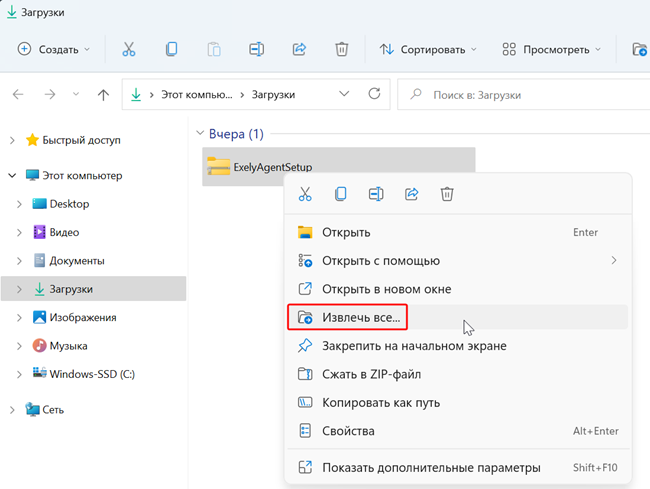
2. Разархивируйте скачанный файл.
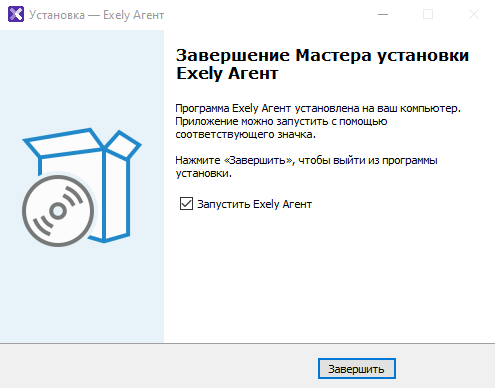
3. Запустите файл и следуйте инструкциям мастера установки.
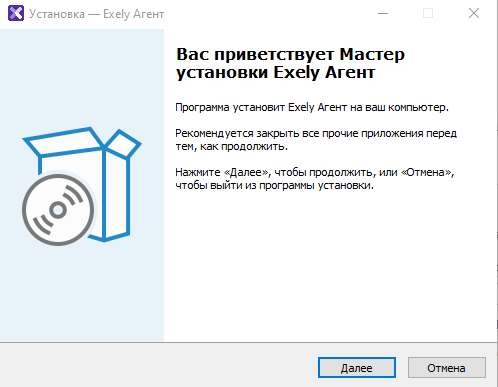
4. После успешной установки запустите программу «Exely Агент».
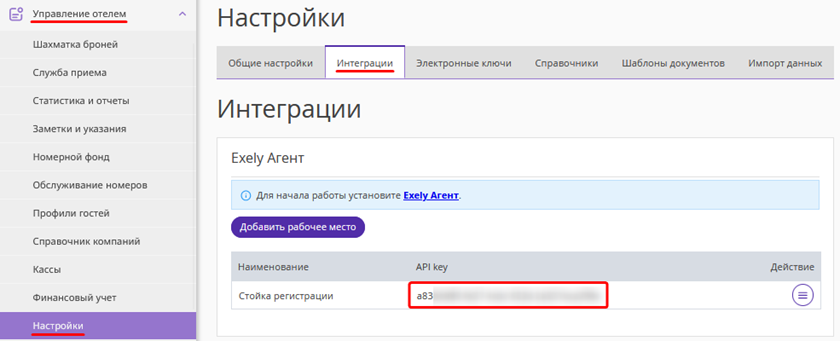
5. В экстранете Exely перейдите в раздел «Управление отелем» → «Настройки» → на вкладку «Интеграции». Скопируйте ключ для интеграции.
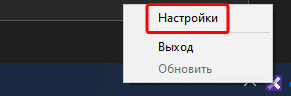
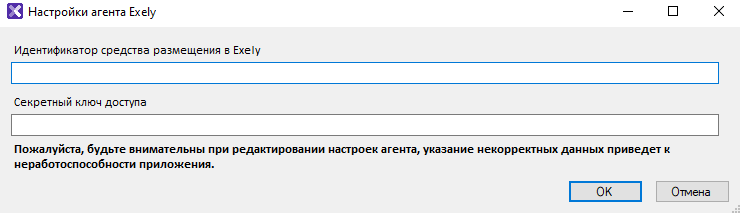
6. Найдите в панели задач программу «Exely Агент», кликните правой кнопкой мыши на иконку и выберите «Настройки».
7. В открывшемся окне в строке «Идентификатор средства размещения в Exely» укажите id номер объекта в Exely, в строку «Секретный ключ доступа» вставьте скопированный в п.5. ключ интеграции.
Как настроить интеграцию c FiscalConnector
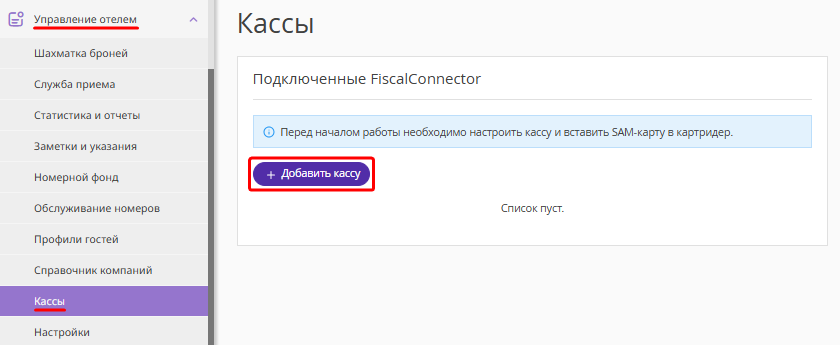
Для настройки кассы в экстранете Exely перейдите в раздел «Управление отелем» → «Кассы» и нажмите «Добавить кассу».
В открывшейся боковой панели заполните следующие поля:
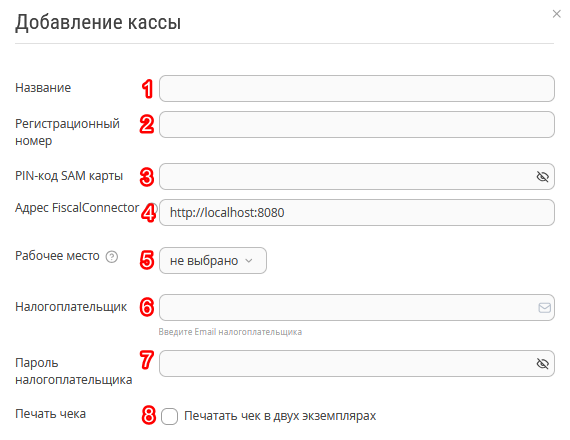
Название (1) — это название кассы, его увидит сотрудник при выборе кассы, через которую будет напечатан чек.
Регистрационный номер (2) — регистрационный номер пользователя, на которого зарегистрирована SAM-карта. Выдается районным куратором ГНС вместе с SAM-картой.
PIN-код SAM-карты (3) — код, который выдается вместе с SAM-картой.
Адрес FiscalConnector (4) — имя или IP-адрес компьютера, где установлен FiscalConnector, и порт, через который происходит обмен данными. По умолчанию это http://localhost:8080.
Рабочее место (5) — по умолчанию указывается рабочее место из раздела «Управление отелем» → «Настройки» → вкладка «Интеграции» → блок «Exely Агент». Если у средства размещения настроено несколько рабочих мест, выберите то, на котором будет установлена касса.
Налогоплательщик (6) — email пользователя, на которого зарегистрирована SAM-карта.
Пароль налогоплательщика (7) — пароль от учетной записи пользователя, на которого зарегистрирована SAM-карта. Выдается вместе с SAM-картой.
Печатать чек в двух экземплярах (8) — при включенной настройке чеки оплаты и возврата печатаются в двух экземплярах. Чеки внесения, изъятия, открытия и закрытия смены, а также X-отчет печатаются в одном экземпляре. При выключенной настройке все чеки печатаются в одном экземпляре.
После заполнения полей нажмите «Сохранить».
Просмотр списка касс
Чтобы увидеть список всех доступных для работы касс, в экстранете Exely перейдите в раздел «Управление отелем» → «Кассы» .
В столбце «Состояние» показана готовность кассы к работе. Если состояние кассы — «Ошибка», под статусом отобразится текст ошибки, полученный от кассы (а не от Exely Suite).
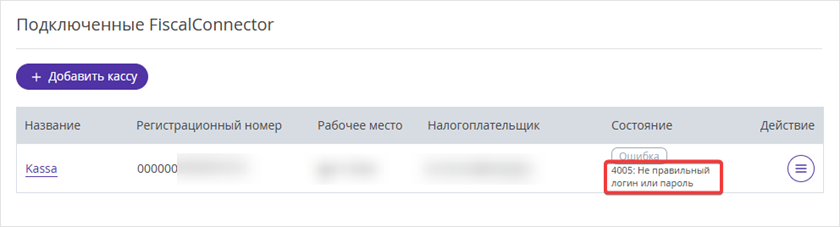
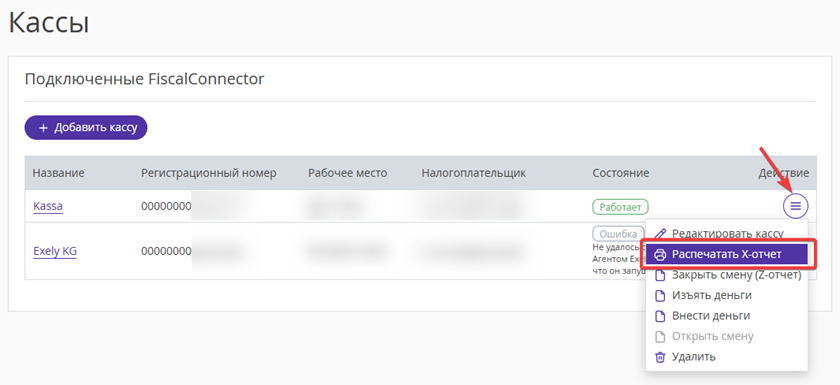
По кнопке «Действие» можно:
редактировать настройки кассы;
распечатать Х-отчет;
закрыть смену;
изъять деньги из кассы;
внести деньги в кассу;
открыть смену;
удалить кассу.
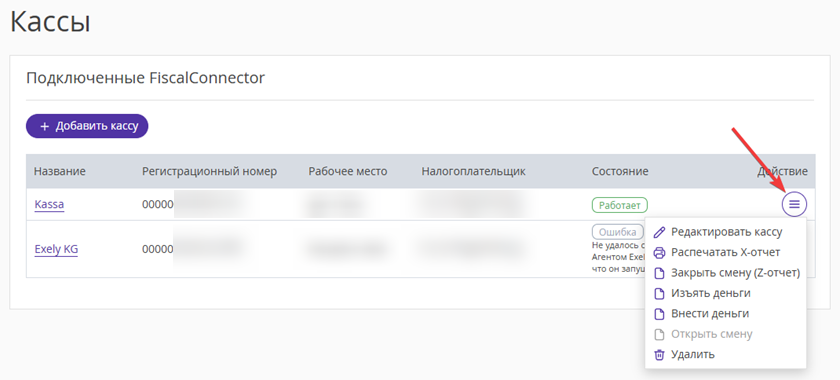
Если нажать на название кассы или выбрать действие «Редактировать кассу», откроется боковая панель с настройками кассы. Это форма, которой вы пользовались при создании кассы, только с заполненными полями настроек.
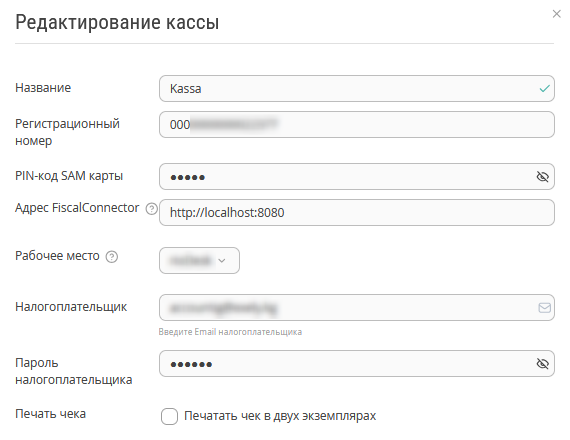
Внесите изменения и нажмите «Сохранить».
Как открыть смену
Для начала работы с кассой необходимо открыть смену.
В списке касс найдите нужную кассу и нажмите «Действие» → «Открыть смену».
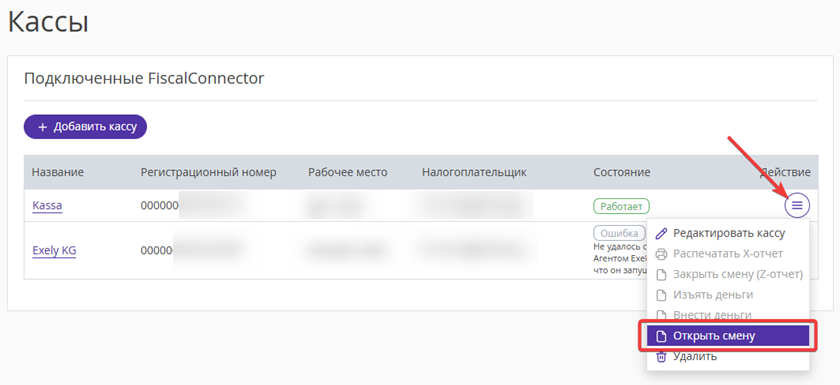
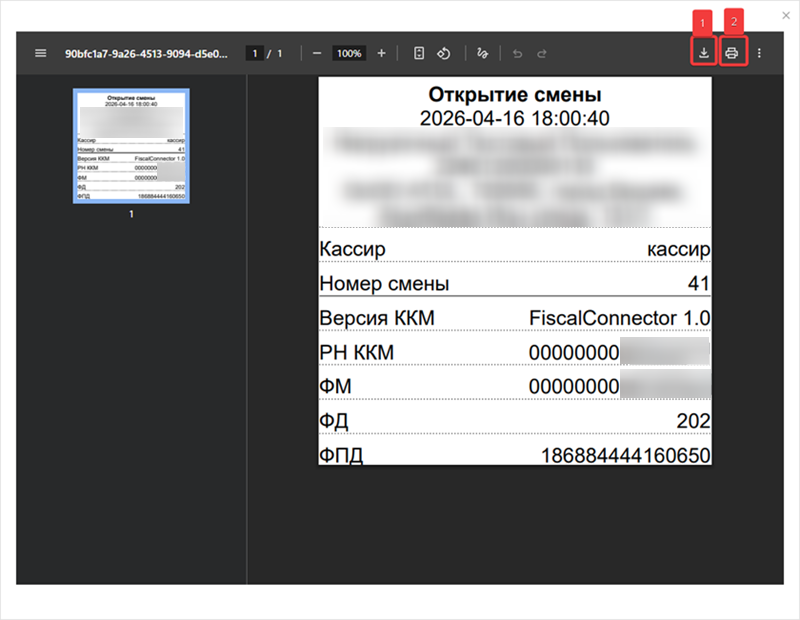
Чек открытия автоматически отправляется на печать на принтер по умолчанию. Если возникнет ошибка печати, откроется окно с возможностью выбрать принтер или сохранить чек — для этого нажмите на соответствующую иконку в правом верхнем углу окна.
После открытия смены в меню «Действие» станут доступны действия «Изъять деньги», «Внести деньги» и «Закрыть смену».
Обратите внимание:
1. Если при печати чека смена закрыта, происходит автоматическое открытие смены. Чек открытия при этом не печатается.
2. Если смена была открыта более 24 часов назад, печать чеков будет недоступна. В этом случае нужно закрыть смену и открыть ее заново.
Как закрыть смену
Для завершения работы с кассой необходимо закрыть смену.
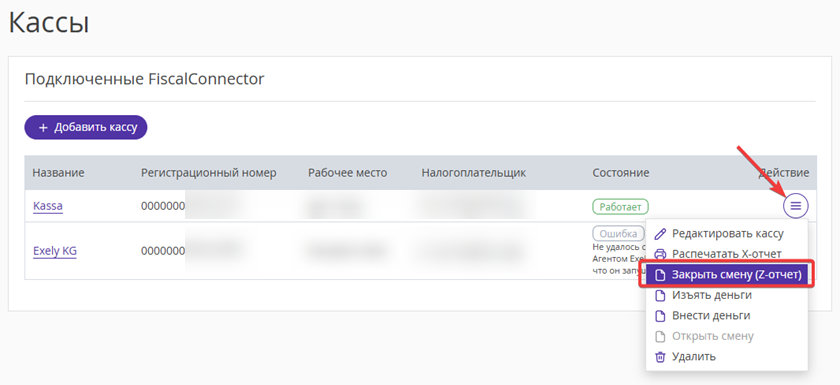
В списке касс найдите нужную кассу и нажмите «Действие» → «Закрыть смену (Z-отчет)».
Обратите внимание. Перед закрытием смены необходимо изъять всю сумму наличных из кассы. Подробные инструкции доступны в главе «Как изъять деньги из кассы».
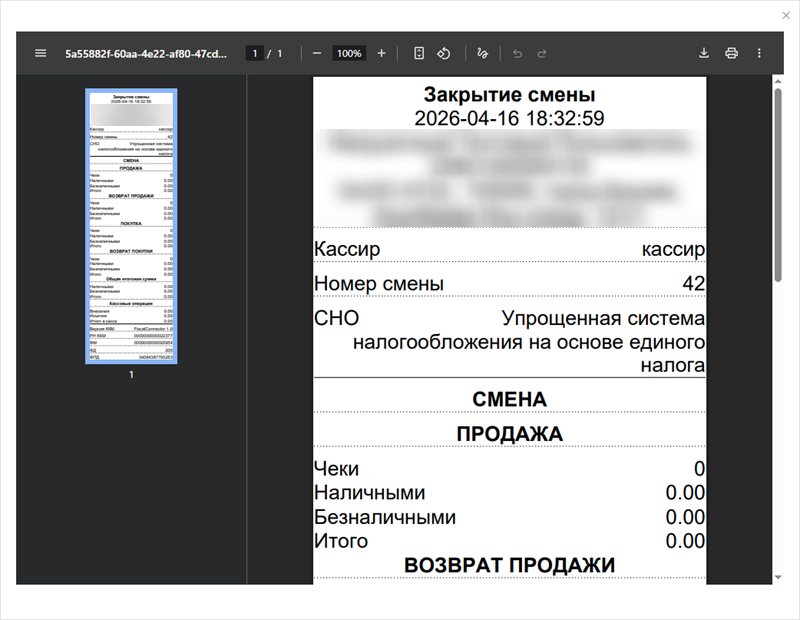
Чек закрытия (Z-отчет) автоматически отправляется на печать на принтер по умолчанию. Если возникнет ошибка печати, откроется окно с возможностью выбрать принтер или сохранить чек.
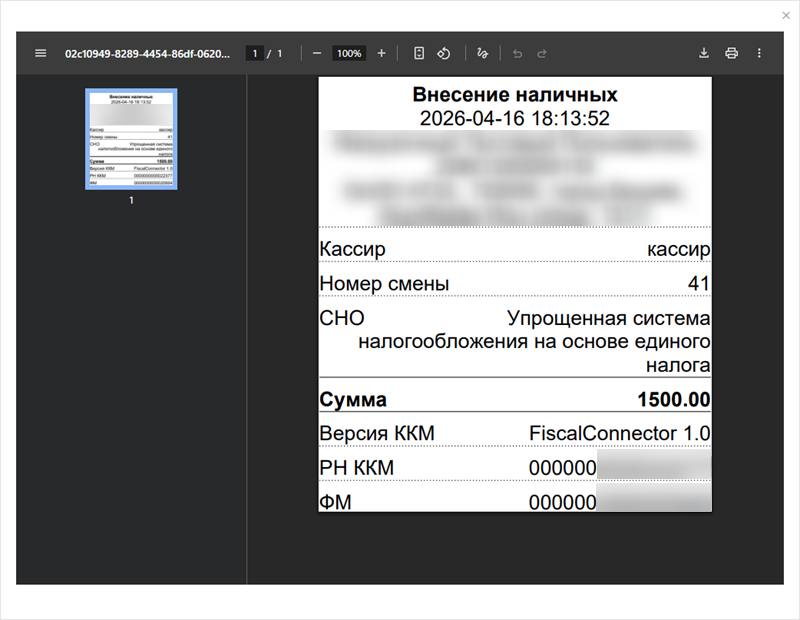
Как внести деньги в кассу
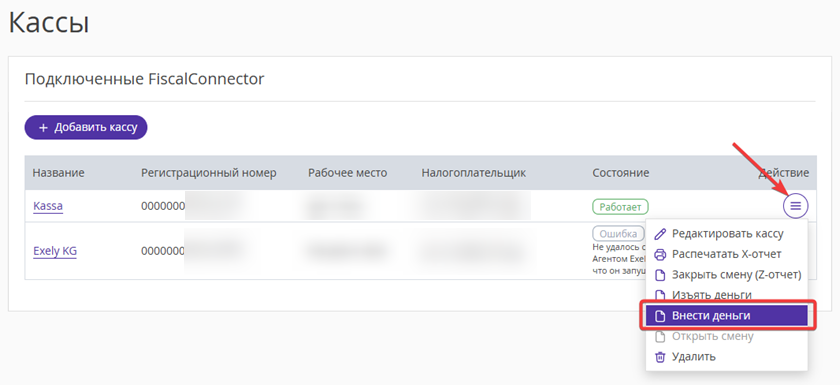
В списке касс найдите нужную кассу и нажмите «Действие» → «Внести деньги».
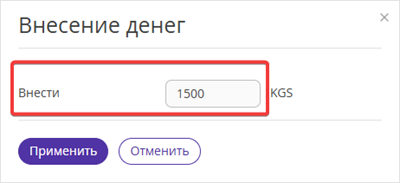
В открывшемся окне укажите сумму, которая будет внесена и нажмите «Применить».
При внесении денег чек автоматически отправляется на печать на принтер по умолчанию. Если возникнет ошибка печати, откроется окно с возможностью выбрать принтер или сохранить чек.
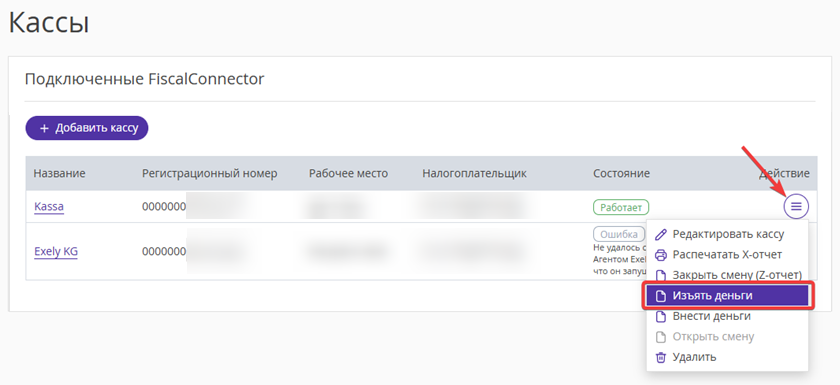
Как изъять деньги из кассы
В списке касс найдите нужную кассу и нажмите «Действие» → «Изъять деньги».
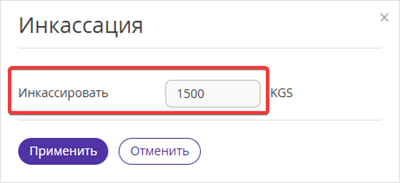
В открывшемся окне укажите сумму, которая будет изъята из кассы и нажмите «Применить».
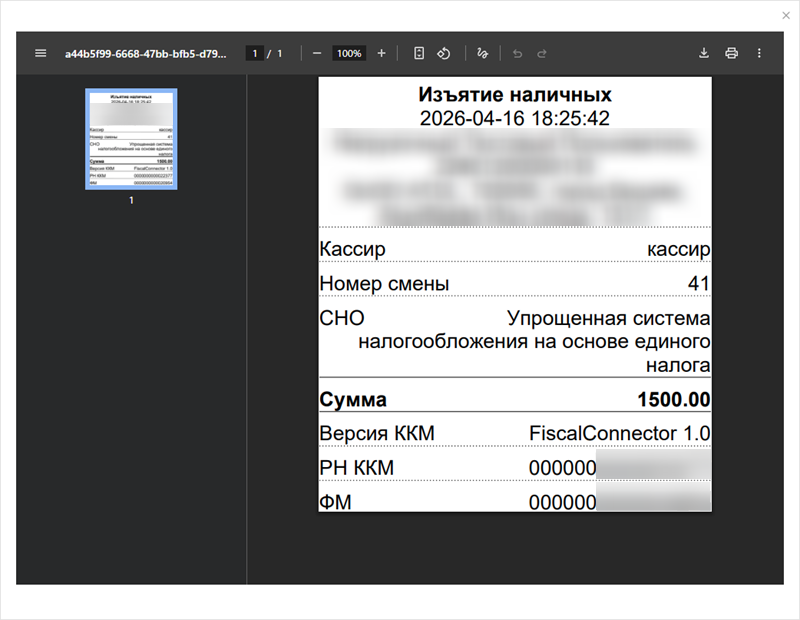
При изъятии денег чек автоматически отправляется на печать на принтер по умолчанию. Если возникнет ошибка печати, откроется окно с возможностью выбрать принтер или сохранить чек.
Как распечатать Х-отчет
В списке касс найдите нужную кассу и нажмите «Действие» → «Распечатать Х-отчет».
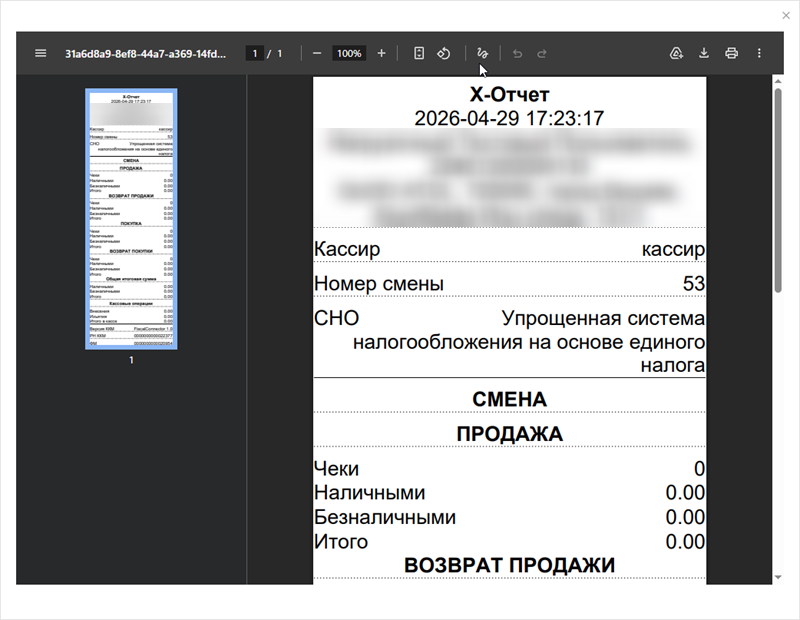
Х-отчет автоматически отправляется на печать на принтер по умолчанию. Если возникнет ошибка печати, откроется окно с возможностью выбрать принтер или сохранить чек.
Как распечатать чек через кассу
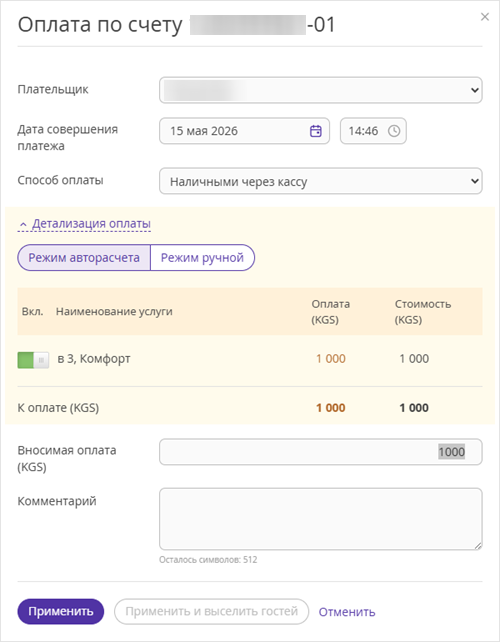
Шаг 1. При оформлении платежа выберите из списка способ оплаты. В блоке «Детализация оплаты» вы можете отметить услуги, за которые принимаете оплату. Для этого измените положение переключателя рядом с названием услуги на активное.
Нажмите «Применить».
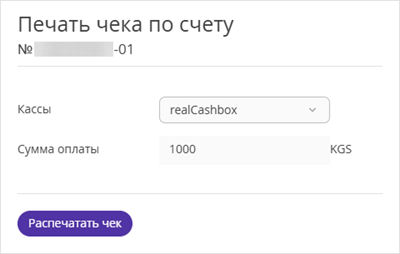
Шаг 2. В открывшемся окне формирования чека выберите кассу и нажмите «Распечатать чек».
Шаг 3. Чек автоматически отправляется на печать на принтер по умолчанию. Если возникнет ошибка печати, откроется окно с возможностью выбрать принтер или сохранить чек — для этого нажмите на соответствующую иконку в правом верхнем углу окна.
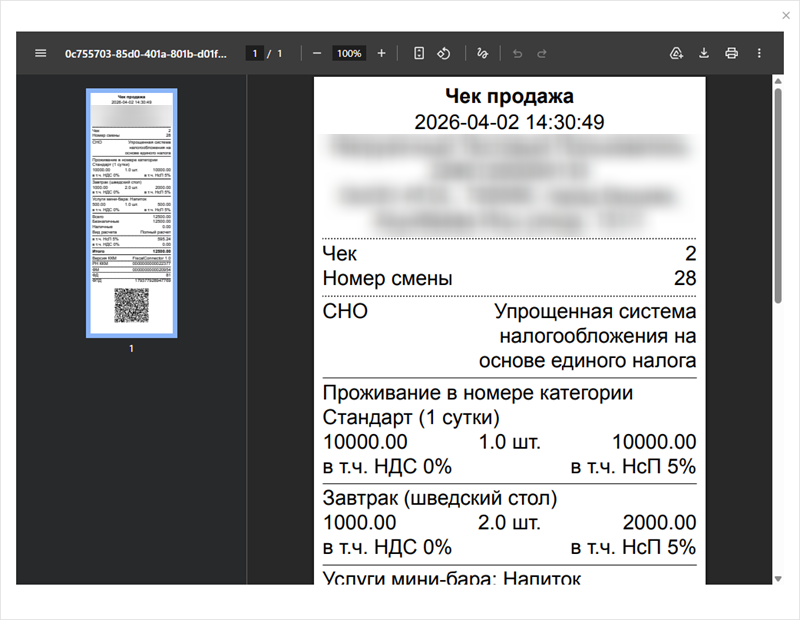
Шаг 4. После завершения оформления платежа можно посмотреть статус печати чека. Для этого на вкладке «Счета и платежи» найдите нужный счет и нажмите «Действие» → «Операции с оплатой и чеками».
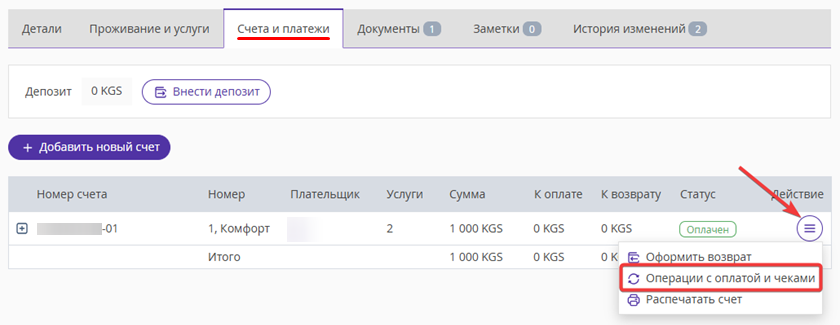
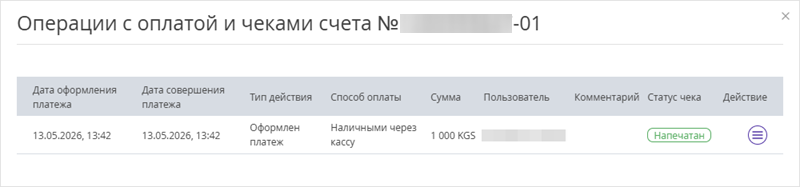
В открывшемся окне отобразятся все платежи и возвраты по счету и статусы печати чеков по ним.
Как распечатать чек, если бронирование оформлено в валюте отличной от киргизского сома
Чтобы распечатать чек по оплате для бронирования, созданного по тарифу в любой другой валюте кроме киргизского сома, при оформлении оплаты замените валюту бронирования на киргизский сом (KGS):
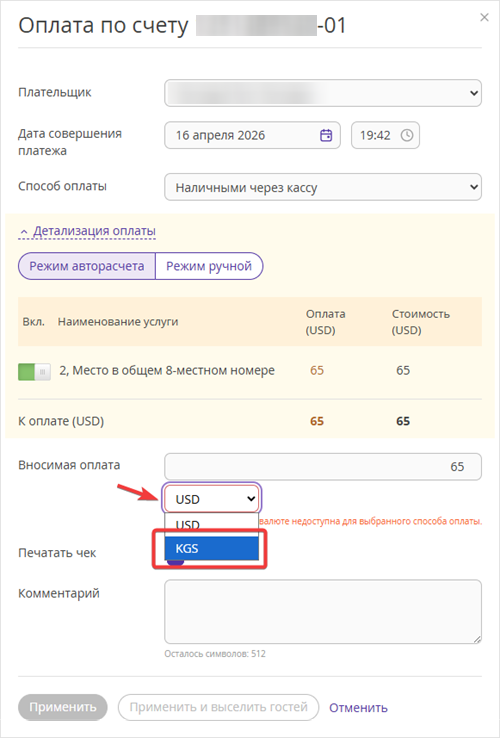
Пересчет из валюты бронирования в KGS произойдет автоматически и можно будет оформить оплату с печатью чека.
Как настроить принтер по умолчанию для печати чеков
Все чеки автоматически отправляются на печать на принтер по умолчанию. Чтобы выбрать принтер для чеков принтером по умолчанию,
1. Нажмите кнопку «Пуск» и выберите «Параметры» → «Устройства» → «Принтеры и сканеры».
2. Убедитесь, что параметр «Разрешить Windows управлять принтером по умолчанию» не выбран.
3. В разделе «Принтеры и сканеры» откройте нужный принтер. На странице настроек принтера нажмите кнопку «Задать по умолчанию».
Как оформить возврат по платежу
Для оформления возврата по счету перейдите в карту бронирования на вкладку «Счета и платежи», нажмите кнопку «Действие» и выберите «Оформить возврат».
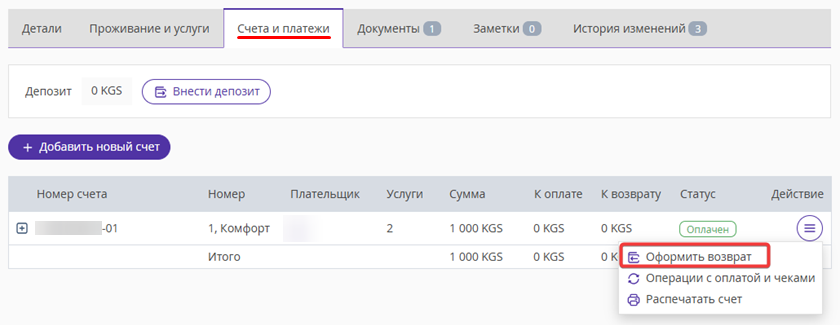
В открывшемся окне возврата выберите способ возврата средств гостю (1) и платеж, по которому нужно оформить возврат (2). За один раз можно сделать возврат только по одному платежу.
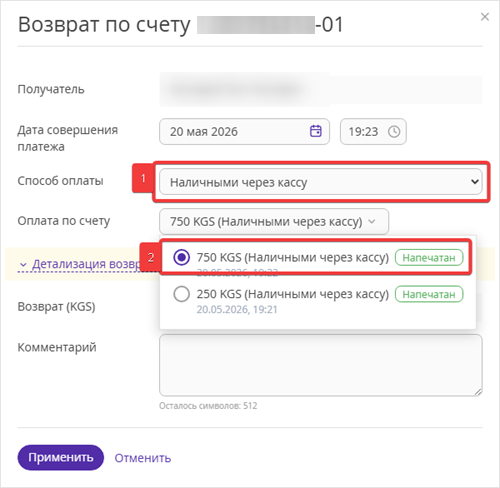
В списке платежей у каждого платежа указан статус печати чека — при возврате можно распечатать чек, только если был распечатан чек по платежу.
Чек возврата автоматически отправляется на печать на принтер по умолчанию.
Обратите внимание:
Возврат можно оформить только по платежу, для которого был напечатан чек. Без чека возврат невозможен.
Если чек не был напечатан, оплату можно отменить — в этом случае чек не создается.
Если по платежу уже был сделан частичный возврат, отменить оплату нельзя.
Как оформить частичный возврат по платежу
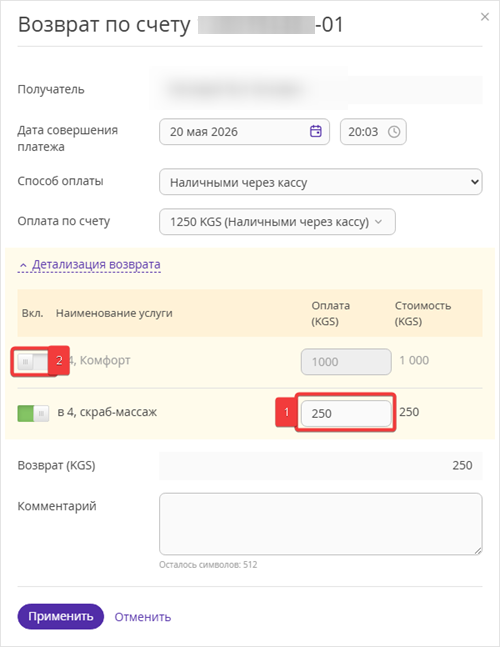
Если гостю нужно вернуть только часть суммы по платежу, при оформлении возврата нажмите на ссылку «Детализация возврата» и измените сумму в колонке «Оплата» (1), либо исключите пункт счета с помощью переключателя (2).
Возможные ошибки в работе кассы и способы их устранения
1. Клиентское ПО FiscalConnector теряет соединение с SAM-картой
Клиентское ПО FiscalConnector может терять соединение с SAM-картой в следующих ситуациях:
после перехода компьютера в спящий режим или режим энергосбережения;
при отключении/переподключении картридера;
при извлечении и повторной установке SAM-карты.
После этого повторная авторизация карты не происходит автоматически — запросы к кассе начинают возвращать ошибку.
В случае ошибки авторизации SAM-карты, закройте FiscalConnector и запустите его заново. Затем повторите операцию.
Если ошибка сохраняется, перезагрузите компьютер целиком.
Чтобы избежать ошибок авторизации SAM-карты,
1. Настройте компьютер на непрерывную работу 24/7. В настройках компьютера, к которому подключена SAM-карта, отключите:
спящий режим;
гибернацию;
отключение USB-портов для экономии энергии;
автоматическое отключение дисплея с переходом в сон.
2. Не извлекайте SAM-карту и не отключайте картридер без необходимости. Любое физическое переподключение потребует перезапуска FiscalConnector.
3. Добавьте FiscalConnector в автозагрузку Windows, чтобы после перезагрузки компьютера он запускался автоматически и касса была готова к работе без участия сотрудника.
2. В меню «Кассы» в столбце «Состояние» отображается ошибка с текстом «4260: Требуется обновление»
Если для FiscalConnector выпущена новая версия, старая версия приложения может перестать поддерживаться. В этом случае при работе с кассой может возникнуть ошибка 4260.
Чтобы устранить ошибку, обновите приложение:
1. Найдите в панели задач иконку FiscalConnector (белая буква E в синем круге), нажмите на него правой кнопкой мыши и выберите «Показать окно».
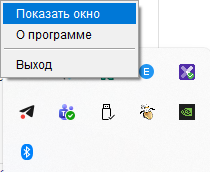
2. В открывшемся окне найдите пункт «Настройки» и выберите «Обновление приложения».

Если доступна новая версия, приложение автоматически скачает и установит обновление.
Обратите внимание. Процесс обновления не отличается от первоначальной установки FiscalConnector.
3. При печати чека часть с QR-кодом отрезается, и чек печатается на двух частях бумаги
Причина в том, что в настройках драйвера принтера выбран режим, при котором бумага отрезается после каждой страницы, а не после завершения печати всего чека.
Чтобы исправить это,
1. Откройте «Свойства принтера» («Printer Properties»).
2. Перейдите на вкладку «Параметры устройства» («Device Settings»).
3. Найдите параметр «Cutter» (или «Paper Cut», «Receipt Cut», «Cutter Report (Cut)»).
4. Убедитесь, что выбран один из следующих вариантов:
Report/Document End;
Job;
No Cut on Page.
Обратите внимание. Не выбирайте значение «Page End». В этом режиме принтер будет отрезать бумагу после каждой страницы, из-за чего чек может печататься на двух частях, а QR-код — оказаться на отдельном фрагменте.
