Полная версия расширения «Обслуживание номеров» в Exely PMS отличается от базовой версии более широкими возможностями: в полной версии расширения проще организовать регулярную уборку и назначить внеплановую, легче составить план обслуживания и следить за состоянием номеров. В вашем средстве размещения всегда будет порядок, а довольные гости будут рассказывать друзьям о чистоте в своем уютном номере.
Возможности полной версии расширения «Обслуживание номеров»:
Дашборд загрузки и состояния номеров
Расширенный набор статусов номеров и уборок
Настраиваемые виды обслуживания
Автоматическое назначение уборок
Автоматический расчет смены белья
Групповые операции (смена статуса уборки, назначение исполнителей, уборок, ремонтов)
Контроль качества
Личный кабинет горничной
Личный кабинет супервайзера
Заметки для службы хаускипинга в карте брони
Готовый к печати план работ на день
Готовый отчет по уборкам
Возможности полной версии расширения «Обслуживание номеров» также поддержаны в мобильном приложении Exely Hotelier. Администраторы, управляющие, супервайзеры и горничные могут работать со статусами, номерами, ремонтами и уборками с планшета или телефона.
Чтобы подключить полный функционал, отправьте запрос вашему сопровождающему менеджеру Exely или в службу поддержки Exely.
Настройте справочники
1. Настройте виды обслуживания: «Как добавить виды обслуживания в справочник».
2. Добавьте горничных и супервайзеров в систему:
Смотрите статистику номеров
Откройте страницу «Обслуживание номеров» в разделе «Управление отелем» экстранета Exely. Используйте кнопки выбора даты в верхнем левом углу страницы:
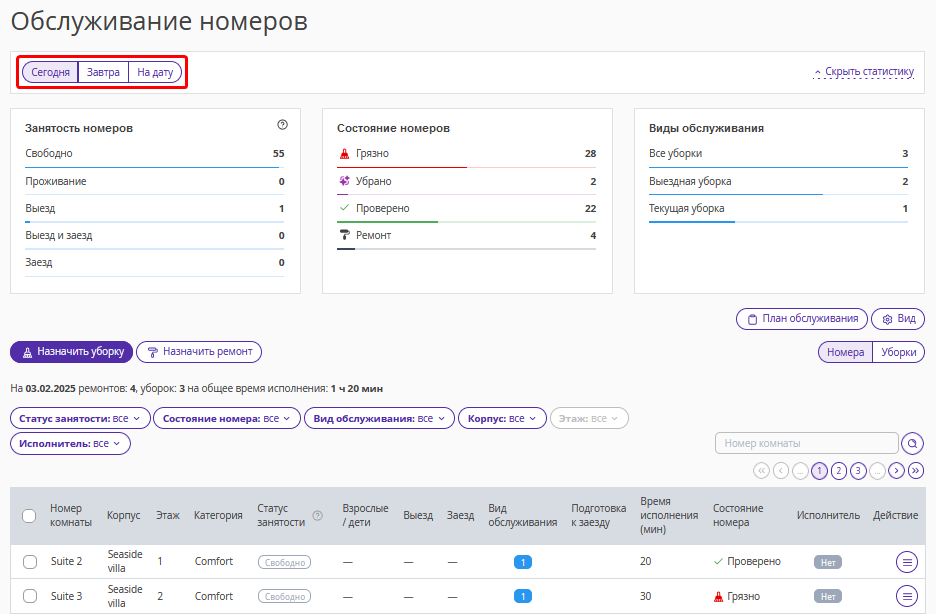
По умолчанию страница открывается на «Сегодня». Выберите «Завтра», чтобы посмотреть данные на завтра. Или «На дату», чтобы посмотреть данные на будущие даты.
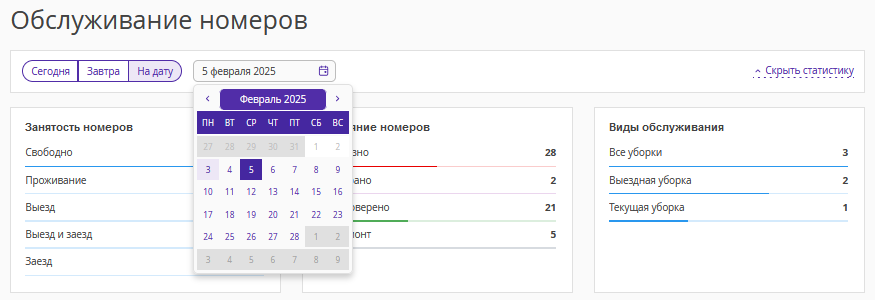
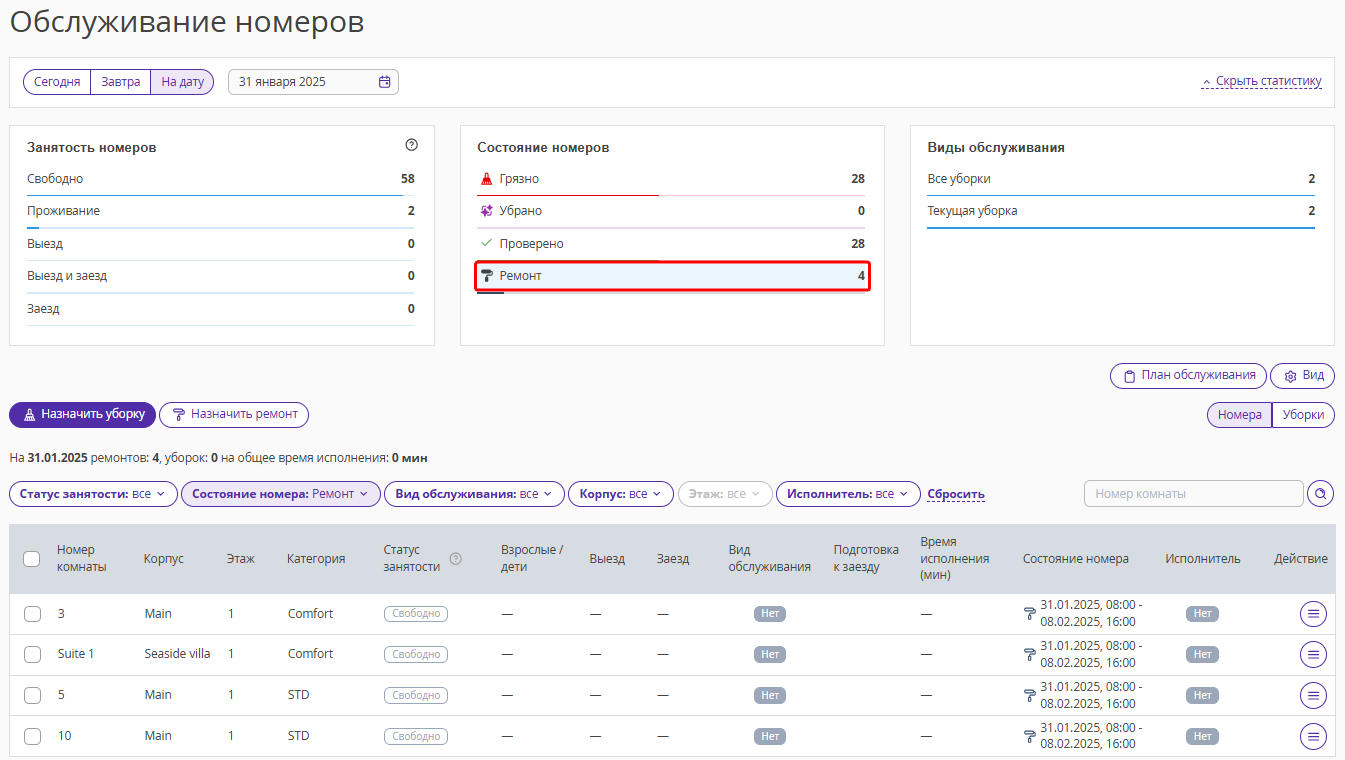
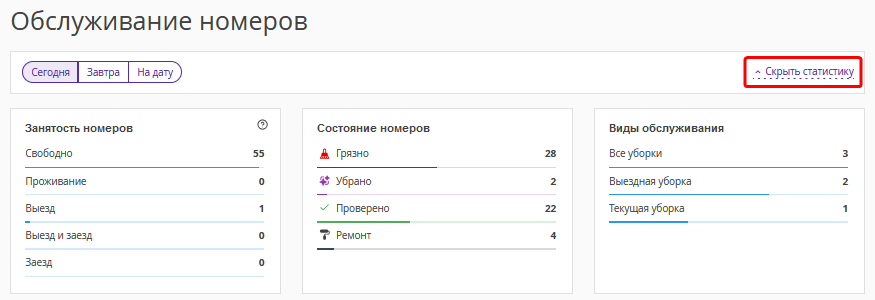
В верхней части страницы также расположен кликабельный дашборд. Он позволит быстро оценить загрузку и состояние номеров.
Дашборд можно использовать как быстрый фильтр. Например, нажмите на строку «Ремонт» в блоке «Состояние номеров», чтобы получить список всех номеров на ремонте.
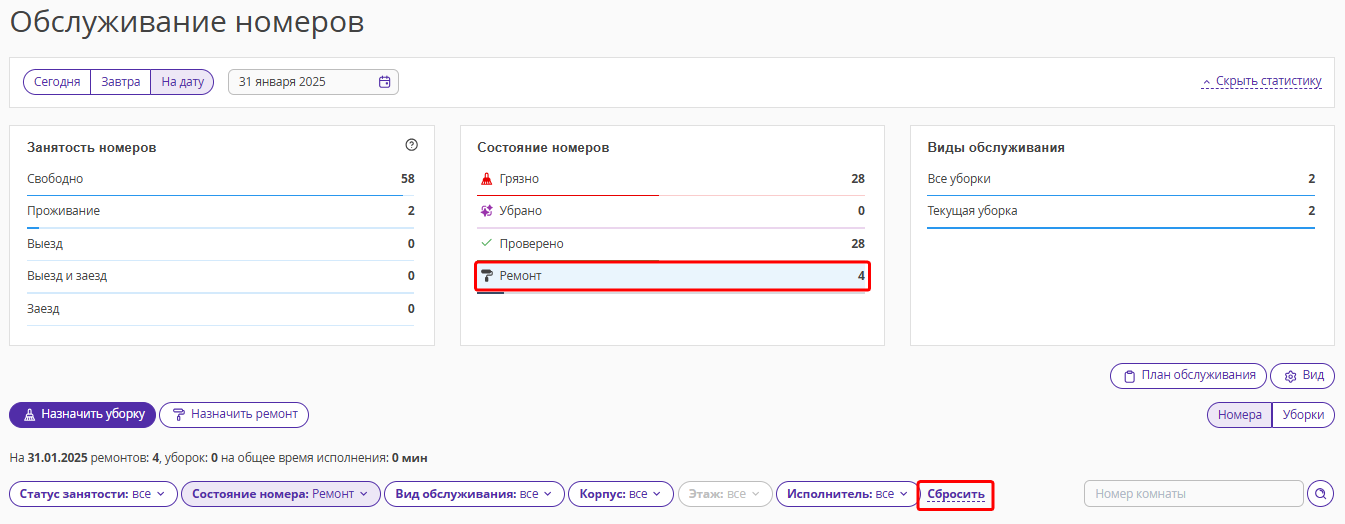
Чтобы сбросить фильтр, повторно кликните на ту же строку в дашборде или воспользуйтесь кнопкой «Сбросить» в строке фильтров.
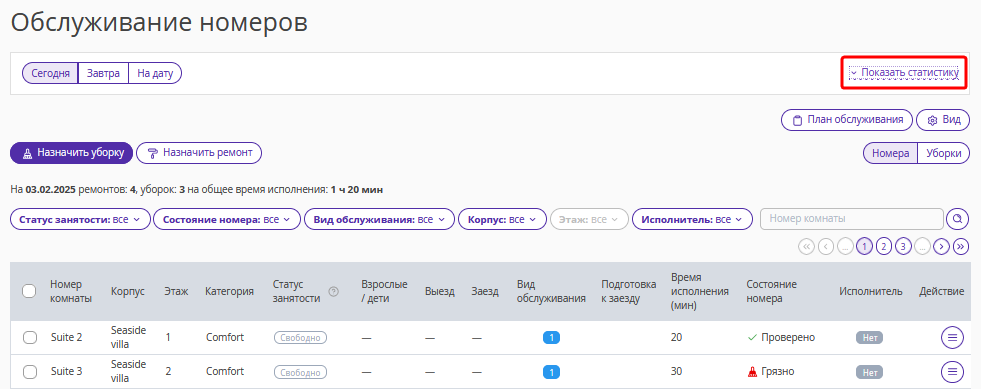
Дашборд можно спрятать. Для этого воспользуйтесь кнопкой «Скрыть статистику» в правом верхнем углу страницы:
Так выглядит страница «Обслуживание номеров», если скрыть блок статистики:
Работайте со списком номеров и уборок
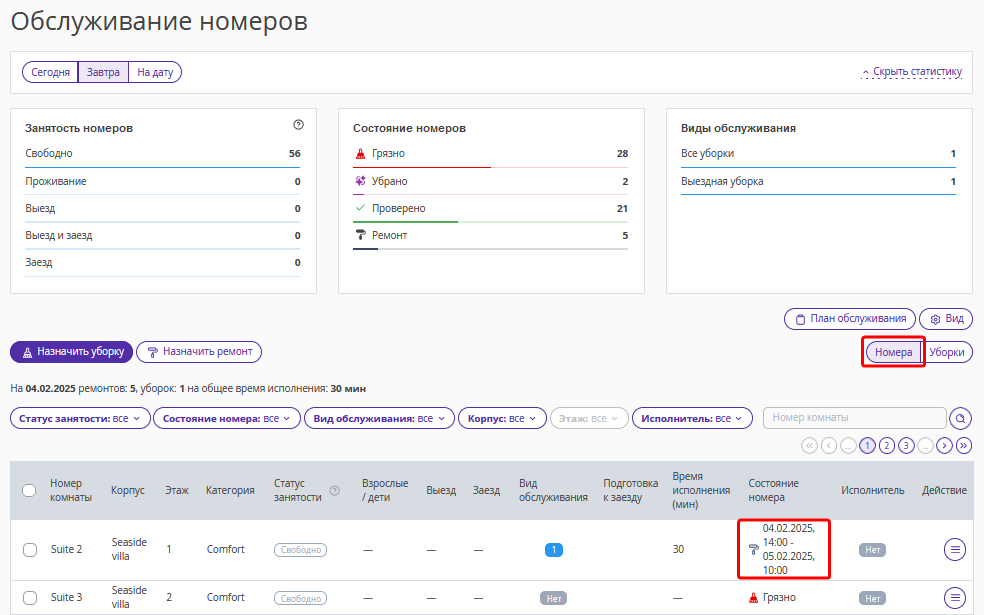
Справа под дашбордом расположен переключатель вида отображения «Номера» | «Уборки».
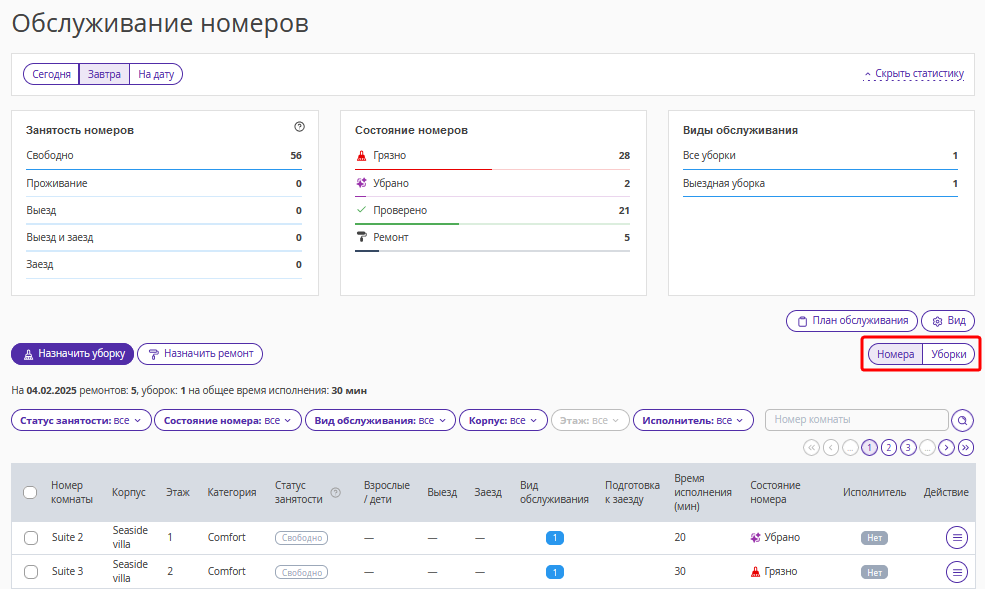
По умолчанию страница «Обслуживание номеров» открывается в режиме «Номера».
В режиме «Номера» можно работать со списком всех номеров из номерного фонда: просматривать их статусы и состояние, назначать уборки и ремонты.
В режиме «Уборки» можно работать со списком всех назначенных на день уборок: редактировать и удалять уборки, назначать исполнителей, менять статусы уборок и добавлять комментарии.
Подробнее в статье: «Переключатель вида отображения “Номера” | “Уборки”».
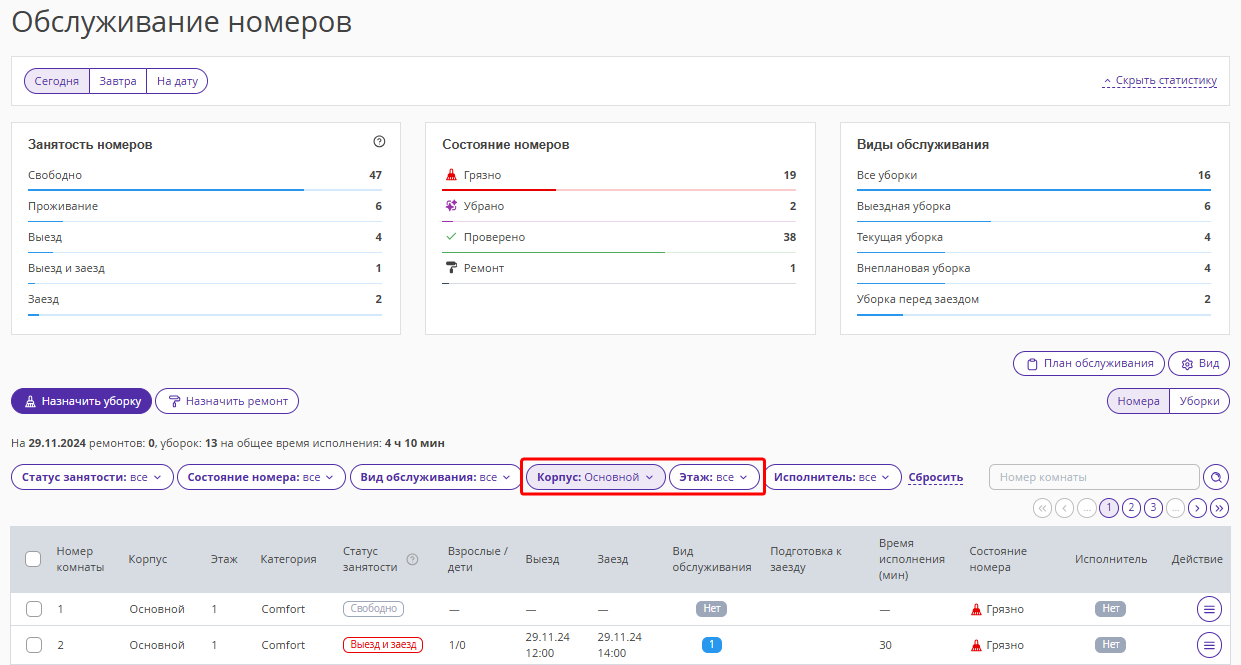
Для настройки отображения данных используйте фильтры и кнопку «Вид» в верхней части списка.

Фильтр «Этаж» становится активным, когда выбран конкретный корпус.
Для поиска нужного номера введите в поисковую строку номер комнаты и нажмите на значок с лупой.
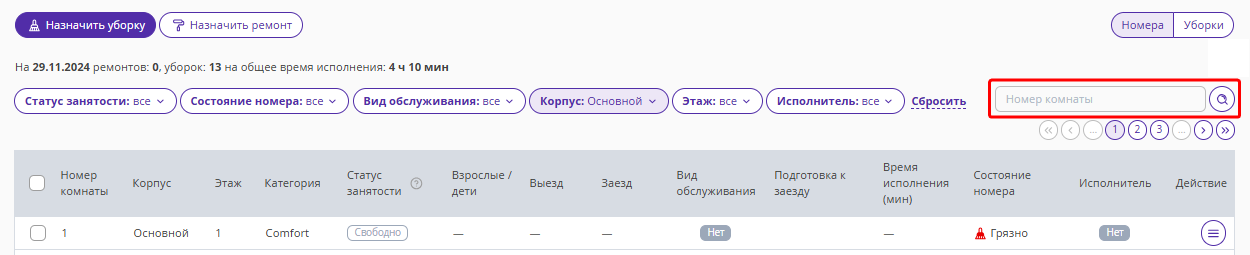
Чтобы сбросить фильтр, очистите поисковую строку и снова нажмите на значок с лупой.
Назначьте уборку
Регулярные уборки номеров назначаются автоматически в полночь по времени средства размещения в соответствии с настройками справочника «Виды обслуживания».
Чтобы назначить уборку вручную, в таблице «Номера» нажмите кнопку «Назначить уборку» над списком номеров или в столбце «Действие».
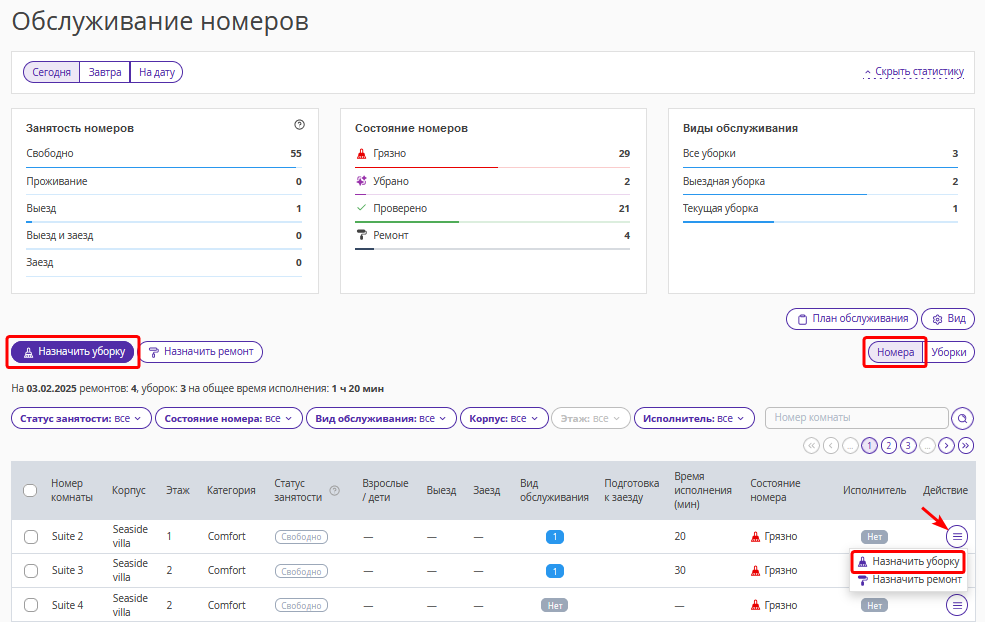
В открывшемся окне «Назначение уборки» выберите вид обслуживания, дату и исполнителя. При необходимости добавьте комментарий и нажмите «Применить».

Когда уборка выполнена, в таблице «Уборки» в столбце «Действие» выберите «Уборка выполнена».
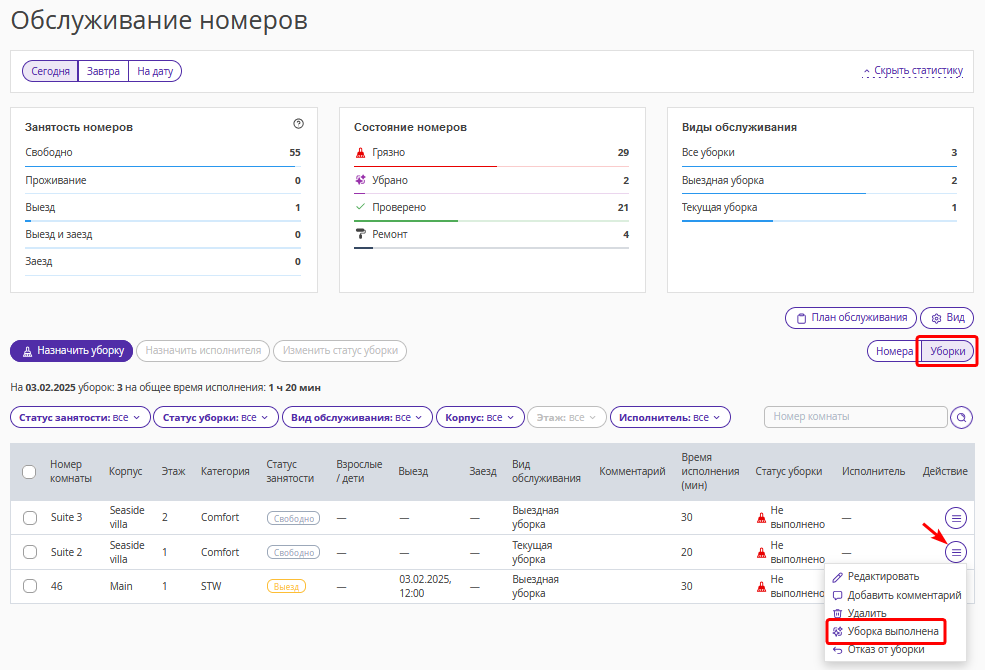
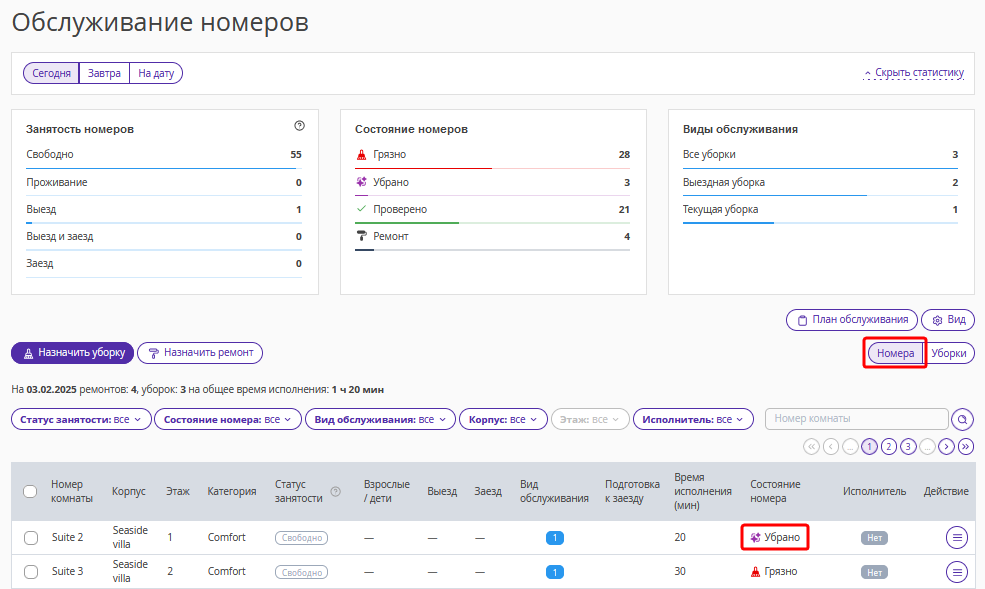
Уборка перейдет в статус «Выполнено». Состояние номера на шахматке и в таблице «Номера» изменится на «Убрано».
Если гости отказались от уборки, в таблице «Уборки» в столбце «Действие» выберите «Отказ от уборки».
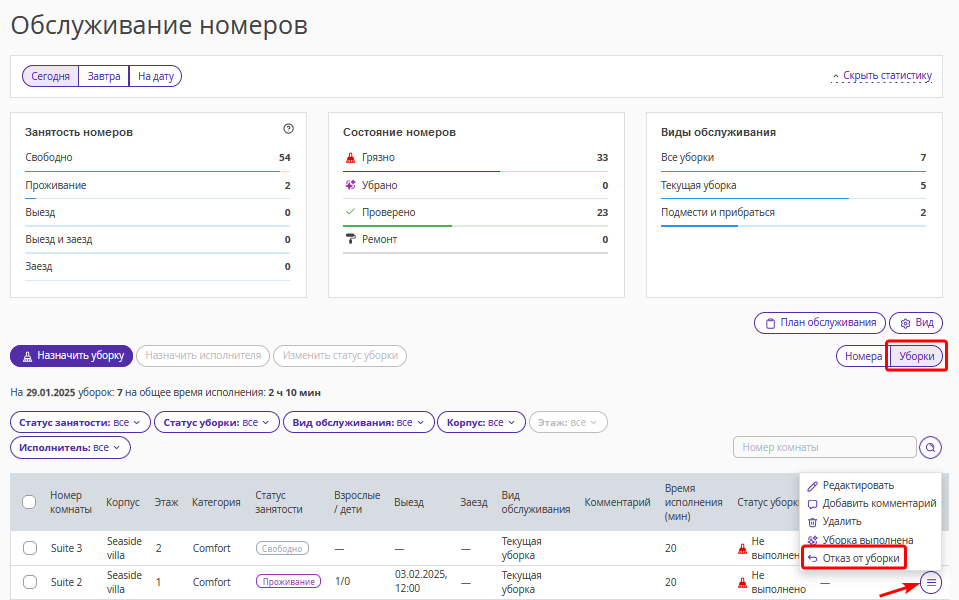
В открывшемся окне «Отказ от уборки» добавьте комментарий, если нужно, и нажмите «Применить».

Уборка перейдет в статус «Отказ от уборки». Номер на шахматке и в таблице «Номера» останется в статусе «Грязно». Подробнее в статье: «Статус "Отказ от уборки"».
Проверьте качество уборки
Когда уборка выполнена, проверьте состояние номера. Если результат вас устраивает — подтвердите проверку, если нет — отклоните:
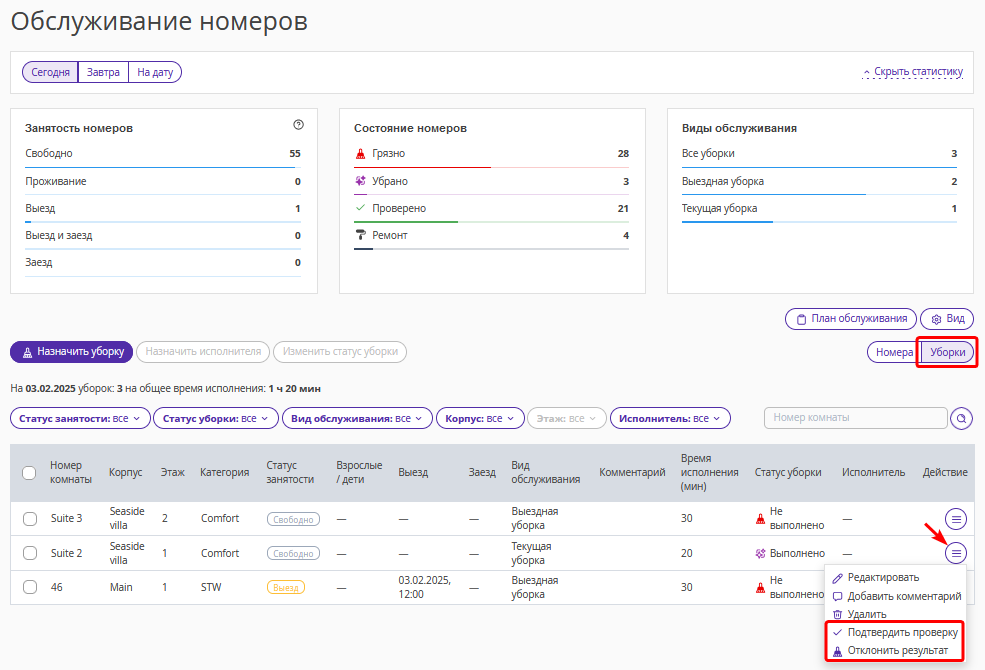
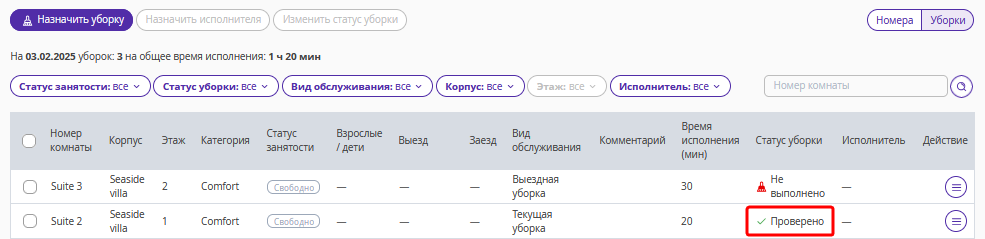
При отклонении состояние номера изменится на «Грязно», а статус уборки на «Отклонено». При подтверждении состояние номера и статус уборки изменятся на «Проверено».
Назначьте ремонт
Если номер требует ремонта, в таблице «Номера» нажмите кнопку «Назначить ремонт» над списком номеров или в столбце «Действие».
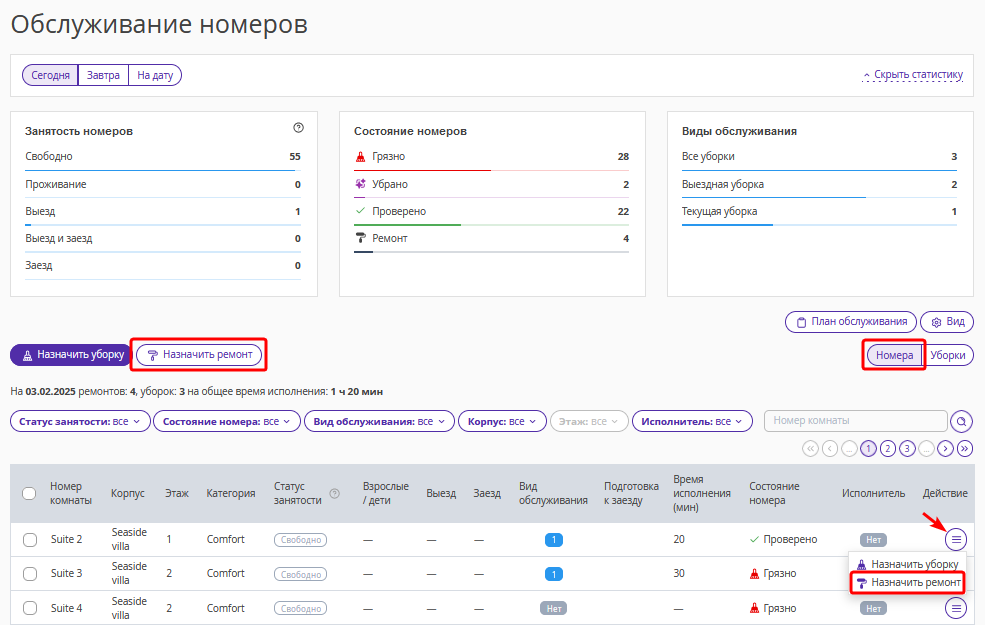
В открывшемся окне укажите время начала и время окончания ремонта, добавьте описание работ. При необходимости отредактируйте название работ и нажмите «Применить».
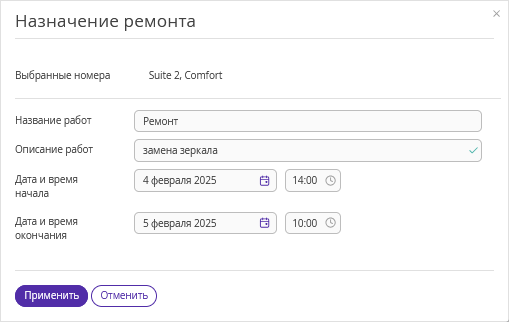
Состояние номера на шахматке и в таблице «Номера» изменится на «Ремонт».
Воспользуйтесь групповыми операциями для назначения ремонтов, уборок и исполнителей сразу для нескольких номеров, а также для изменения статуса сразу нескольких уборок: «Групповые операции в модуле "Обслуживание номеров"».
Распечатайте план обслуживания
Над списком номеров нажмите кнопку «План обслуживания».

Для настройки отображения данных используйте фильтры и кнопку «Вид». Подробнее в статье: «Обновленный план обслуживания».
Нажмите «Скачать» или «Распечатать», чтобы скачать или распечатать готовый план.
