В экстранете Exely можно отправить ссылку на оплату из бронирования. Для этого у вас должно быть подключено решение Exely Payment Links. При переходе по ссылке гость оплачивает бронирование, и оплата сразу отображается в карте брони.
Отправить ссылку гостю можно из раздела «Ссылки на оплату», а также из отчета по броням или шахматки Exely PMS.
Как получить оплату
1. Воспользуйтесь одним из двух способов для получения оплаты:
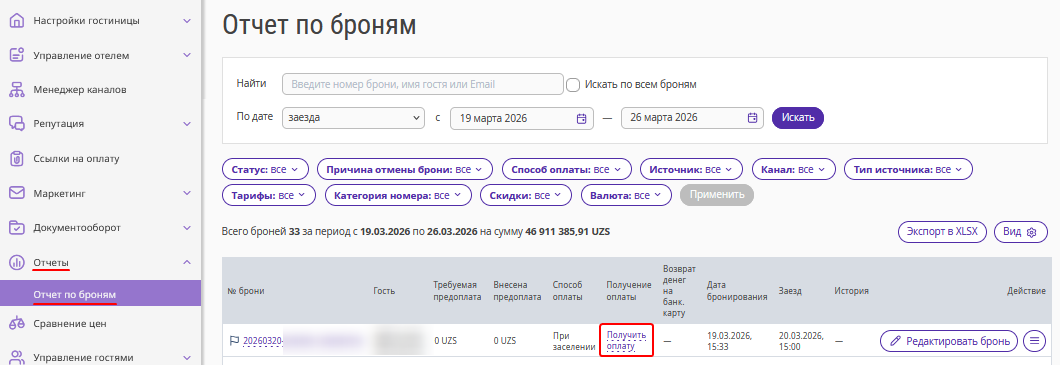
В экстранете Exely перейдите в раздел «Отчеты» → «Отчет по броням», найдите нужное бронирование и нажмите ссылку «Получить оплату».
Или перейдите в раздел «Управление отелем» → «Шахматка броней» нажмите на бронирование → «Редактировать». В открывшейся карте бронирования на вкладке «Детали» → в блоке «Расчеты» нажмите «Получить оплату».
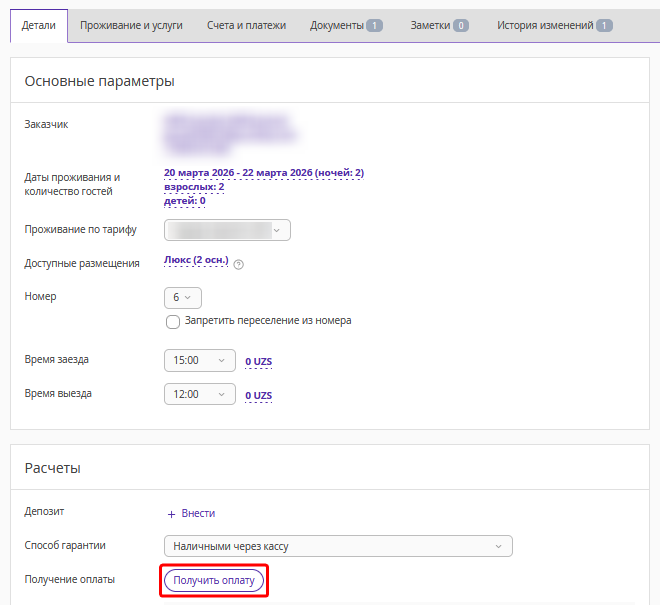
Обратите внимание. Кнопка «Получить оплату» скрывается сразу после того, как бронирование будет полностью оплачено. До этого момента вы можете отправлять ссылки из «Отчета по броням» или шахматки, пока бронирование не оплачено или оплачено частично.
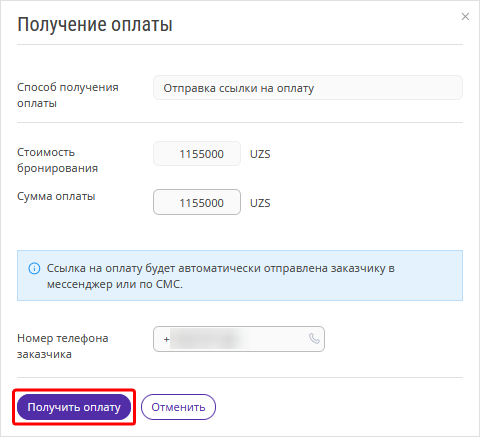
2. В открывшемся окне укажите сумму оплаты, на которую должна быть сформирована ссылка, и нажмите «Получить оплату».
Этапы оплаты:
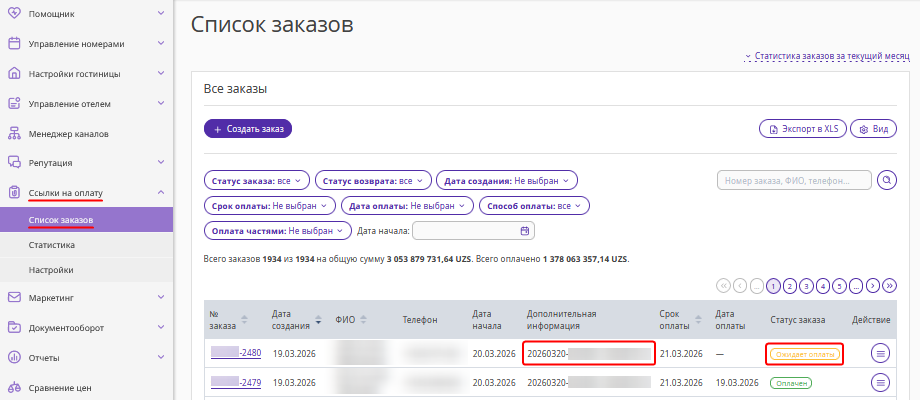
Заказ по бронированию со статусом оплаты появится в разделе «Ссылки на оплату» → «Список заказов».
Гостю уйдет ссылка на оплату. Ссылка отправляется в бизнес-чаты в Viber на номер телефона гостя, указанный в заказе. Если гость не использует Viber, ссылка придет в СМС. Все сообщения отправляются от имени Exely.
Процесс автоматизирован: гость переходит по ссылке и оплачивает бронирование, а информация о платеже появляется в карте бронирования.
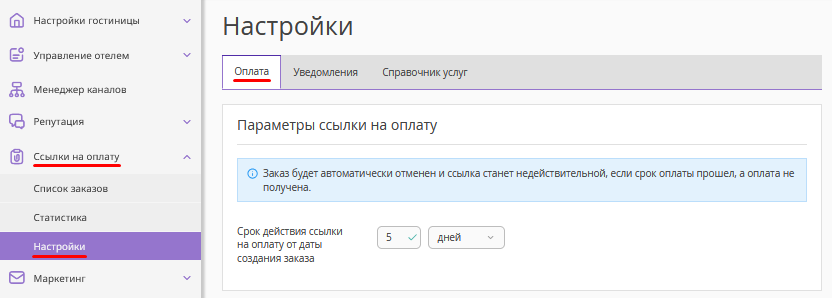
Обратите внимание. Срок действия ссылки настраивается в разделе «Ссылки на оплату» → «Настройки» → «Оплата» → блок «Параметры ссылки на оплату». Срок применяется ко всем ссылкам на оплату: созданным в Exely Payment Links и по ссылке «Получить оплату» в «Отчете по броням» или шахматке Exely PMS.
Что делать, если гость не оплатил вовремя
Если гость не оплатил вовремя, ссылка перестанет работать, оплата по ней станет невозможна. В этом случае:
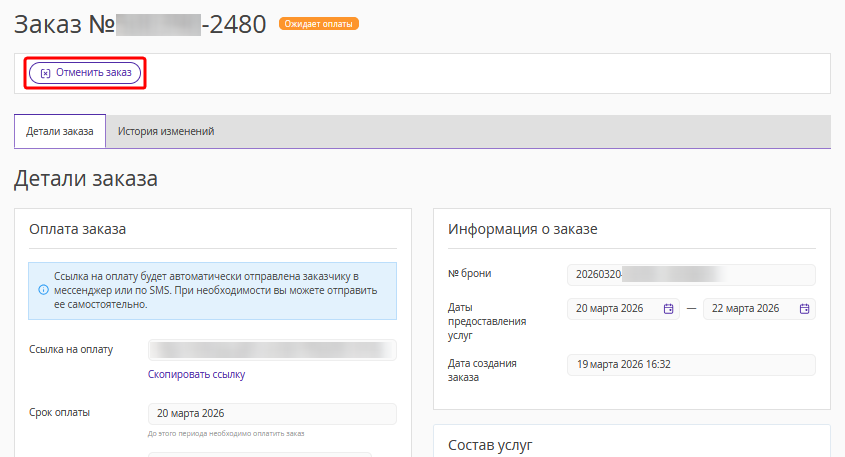
1. Перейдите в раздел «Ссылки на оплату» → «Список заказов». Откройте нужный заказ и отмените его, нажав кнопку «Отменить заказ».
2. Создайте новый заказ, следуя инструкциям выше.
Также вы можете создать отдельный заказ в разделе «Ссылки на оплату» → «Список заказов» без привязки к бронированию. Подробные инструкции: «Как создать заказ в Exely Payment Links».
Вы можете деактивировать ссылку заранее — откройте нужный заказ в разделе «Ссылки на оплату» → «Список заказов» и нажмите кнопку «Отменить заказ».
Как посмотреть все заказы по бронированию
В разделе «Ссылки на оплату» → «Все заказы» введите в поисковой строке номер бронирования. Вы увидите все заказы, созданные через кнопку «Получить оплату» в бронировании.
