Промокод — это код в виде комбинации букв и цифр, который даёт скидку или доступ к специальному тарифу.
Как создать промокод
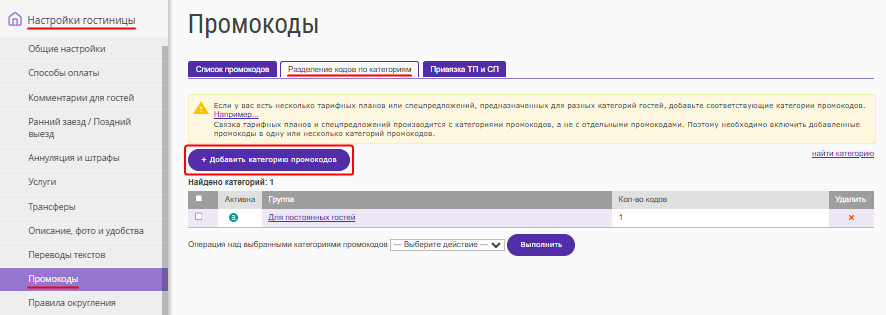
1. В экстранете Exely перейдите в раздел «Настройки гостиницы» → «Промокоды» → «Разделение кодов по категориям» и нажмите кнопку «Добавить категорию промокодов».
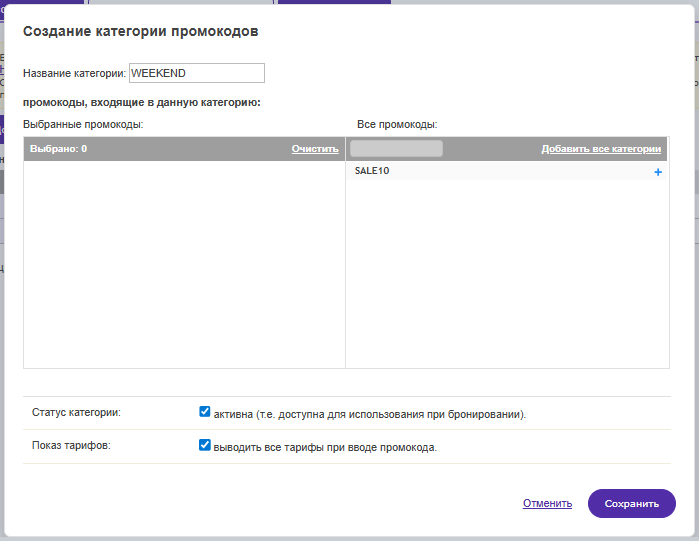
2. Укажите название категории, например, «WEEKEND» и нажмите «Сохранить».
3. Перейдите на вкладку «Список промокодов» и нажмите «Добавить промокоды». Укажите промокод, например, «WEEKEND». Справа в таблице выберите категорию и нажмите «Создать».
Обратите внимание. Рекомендуем не использовать пробелов в промокодах, так как разные браузеры могут по-разному интерпретировать пробел.
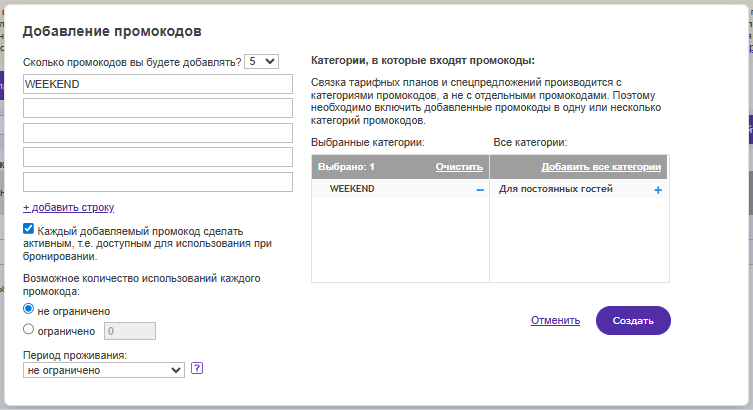
При создании промокода можно указать от 1 до 15 наименований промокодов. Чтобы промокоды сразу после создания были активными, отметьте пункт «Каждый добавляемый промокод сделать активным, т.е. доступным для использования при бронировании».
4. Настройте дополнительные параметры промокодов:
1) Количество использований каждого промокода:
не ограничено;
ограничено — например, если поставить цифру 1, промокод будет доступен для использования только 1 раз.
2) Период проживания:
неограниченно;
в течение периода времени — например, если гость с датами проживания 1 февраля – 10 февраля использует промокод, активный только в январе, то спецпредложение гостю показано не будет. Даты начала и окончания бронирования должны входить в заданный период времени.
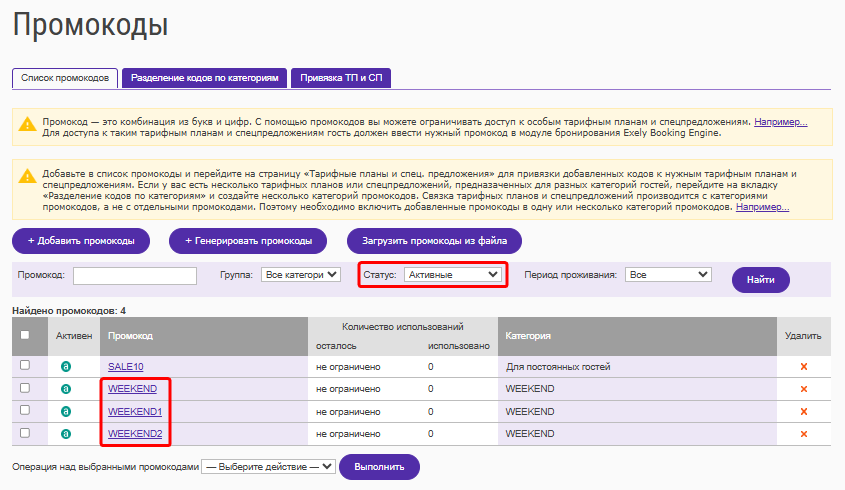
5. Нажмите кнопку «Создать». Промокод появится в списке активных промокодов.
Какие действия доступны с промокодами
1. Деактивировать промокод.
Чтобы деактивировать промокод, нажмите зеленую иконку «а» слева. Иконка станет красной — промокод деактивирован. Гости не смогут воспользоваться этим промокодом.
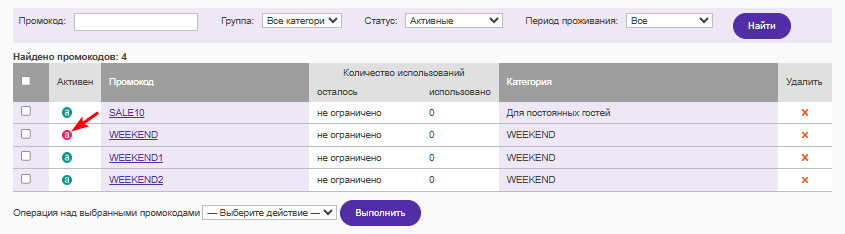
2. Удалить промокод.
Чтобы удалить промокод, нажмите иконку-крестик справа. Удаленный промокод нельзя восстановить.
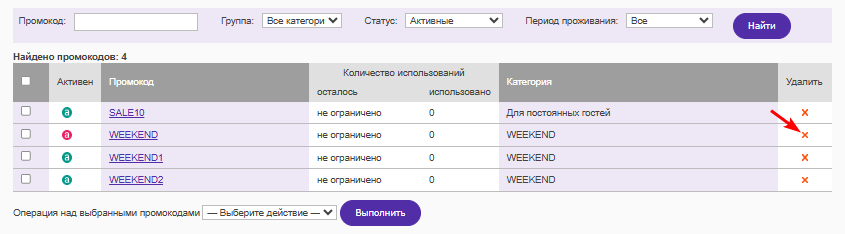
3. Активировать промокод.
Чтобы активировать деактивированный промокод, в фильтре «Статус» над списком промокодов выберите «Неактивные» и нажмите кнопку «Найти». В полученном списке выберите нужный промокод и нажмите красную иконку «а» слева. Иконка станет зеленой — промокод активирован.

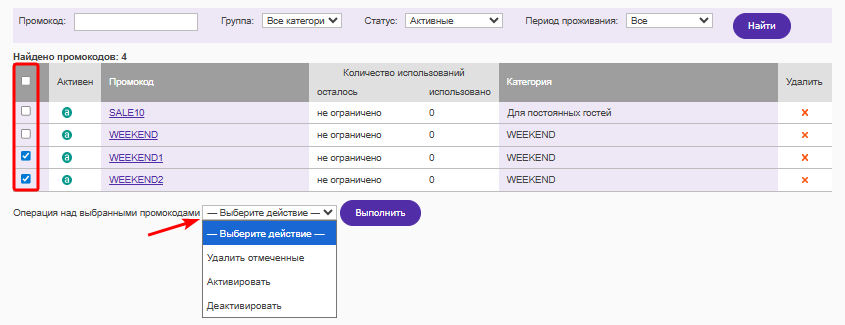
4. Вы можете удалить, активировать или деактивировать несколько промокодов сразу. Для этого слева отметьте галочками промокоды, под списком промокодов выберите нужное действие и нажмите кнопку «Выполнить».
Как использовать промокод
1. Создайте закрытый промокодом тариф или тариф с закрытой ценой. Подробнее — в статьях:
2. Настройте скидку по промокоду.
Чтобы гость с промокодом получил скидку на открытые тарифы на сайте, настройте скидку по промокоду. Более подробно о создании такой скидки рассказано в статье «Как создать скидки для модуля бронирования Exely Booking Engine».
