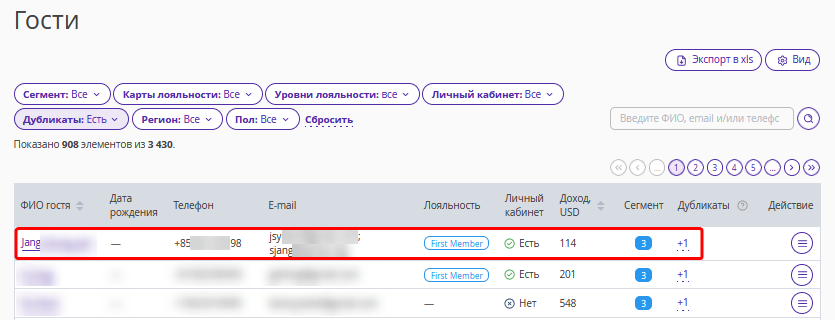
Точность и актуальность данных о гостях средства размещения играют ключевую роль в обеспечении высокого уровня обслуживания и персонализации. Большое количество каналов бронирования и точек взаимодействия с гостями приводят к появлению дублирующихся профилей гостей — дубликатов. Это может привести к путанице и снижению эффективности работы с гостями. В Exely Guest Relations в разделе «Мои гости» предусмотрены инструменты для работы с дубликатами. Это позволяет оптимизировать данные и улучшать качество взаимодействия с гостями.
Работа с дубликатами в списке гостей состоит из двух этапов.
Автоматическое объединение.
Объединение вручную.
Как работает автоматическое объединение
Решение Exely Guest Relations автоматически объединяет профили в одну карточку гостя, если в профилях гостей полностью совпадают:
ФИО, email или телефон.
ФИО и не указаны другие контактные данные.
При объединении профилей вся информация о бронированиях сохраняется. Все данные отображаются в одной карточке гостя. Автоматически объединенные профили в список дубликатов не попадают.
Обратите внимание:
Если ранее профили гостей уже были объединены в Exely PMS, эти данные будут обновлены и в карточках гостей в Exely Guest Relations. Подробнее о том, как объединить профили гостей, читайте в статье «Как объединить несколько профилей одного гостя».
Если профили объединены в Exely Guest Relations, обновленные данные по ним не передаются в другие решения Exely.
Как вручную объединить дублирующиеся профили гостей
Профили гостей попадают в список дубликатов для объединения вручную, если в них совпадают: фамилия, email или телефон, но отличаются имя или отчество.
1. Чтобы объединить нужные профили гостей, перейдите в экстранет Exely → «Управление гостями» → «Гости».
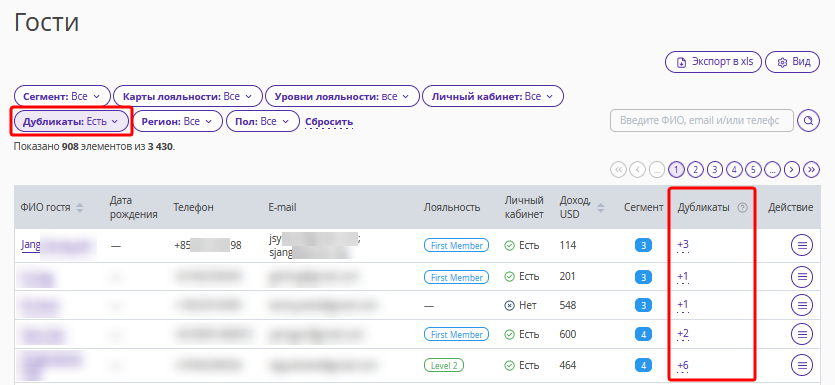
2. В раскрывающемся списке «Дубликаты» выберите опцию «Есть».
В таблице отобразится список всех профилей гостей с возможными дубликатами.
3. Выберите в списке нужный профиль с дубликатами. Нажмите меню «Действие» → «Объединить дубликаты» или в столбце «Дубликаты» нажмите на число.
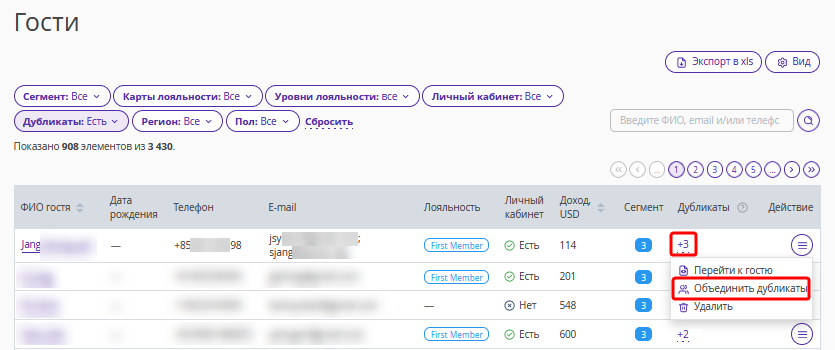
Обратите внимание. Объединение дубликатов в разделе «Гости» доступно сотруднику с правами администратора. Если необходимы такие права, направьте запрос вашему сопровождающему менеджеру Exely или в службу поддержки Exely. В запросе укажите ID средства размещения и логин сотрудника.
После этого откроется страница «Объединение дубликатов».
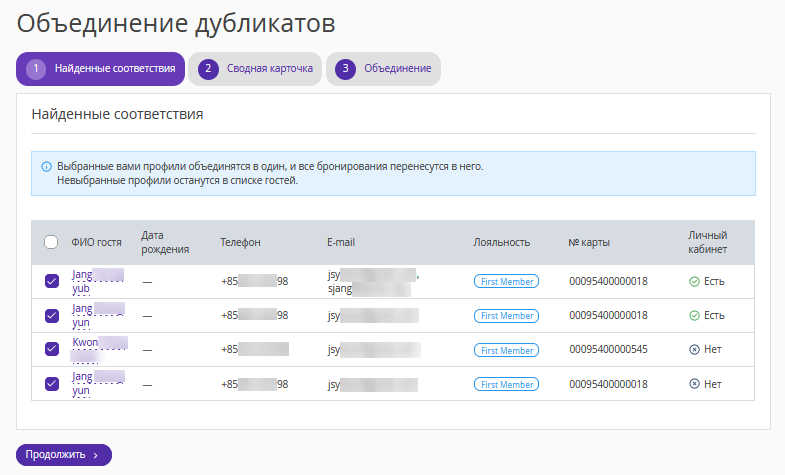
На странице «Объединение дубликатов» выполните шаги, описанные ниже.
Вкладка «Найденные соответствия»
На вкладке отображаются все профили с дублирующейся информацией.
Отметьте галочкой профили, которые нужно объединить, затем нажмите кнопку «Продолжить».
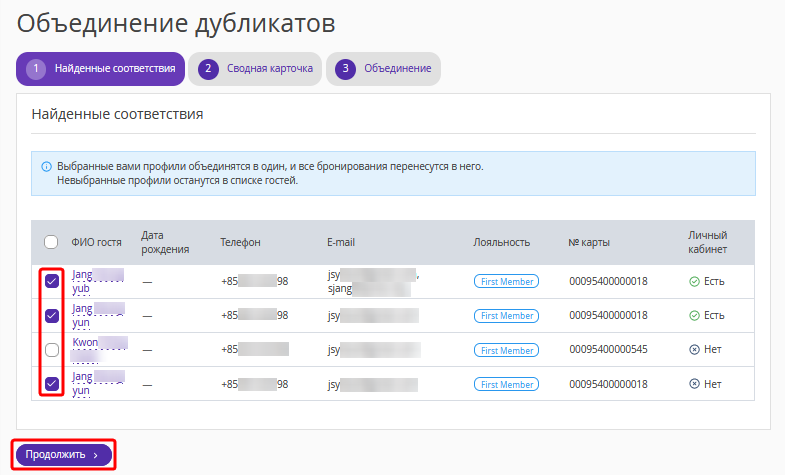
Обратите внимание. Выбранные профили объединятся в один. В него будут добавлены все бронирования. Профили, которые не отмечены галочкой, останутся в списке гостей без изменений.
Вкладка «Сводная карточка»
Вкладка позволяет выбрать данные, которые будут добавлены в объединенную карточку гостя.
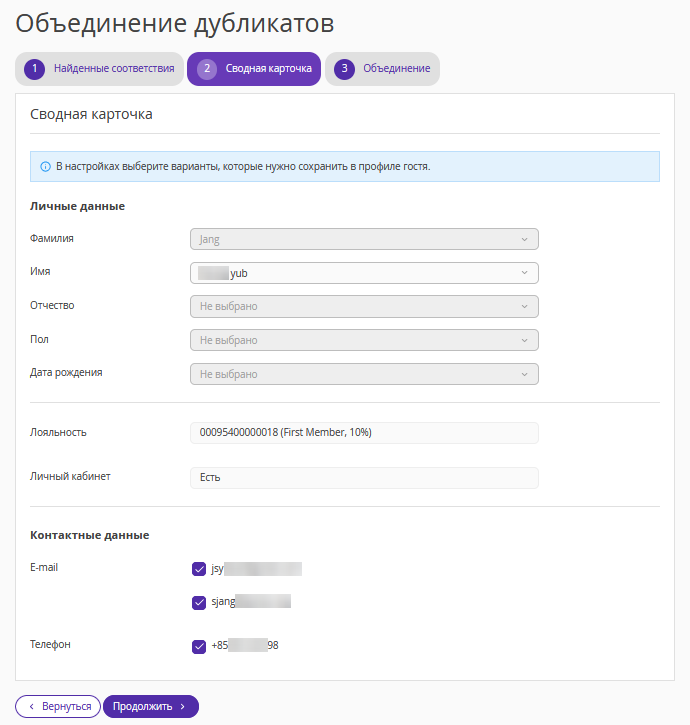
1. В блоке «Личные данные» выберите варианты из выпадающего списка, которые нужно сохранить в профиле гостя.
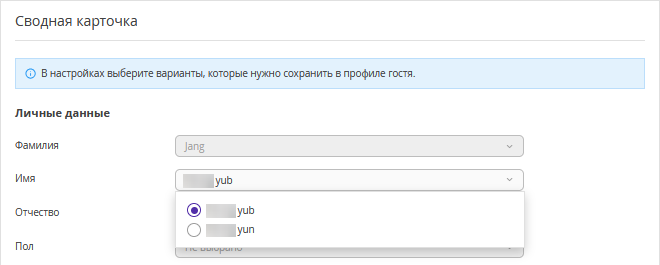
Обратите внимание. Поля будут неактивны, если значения этих полей в дубликатах совпадают.
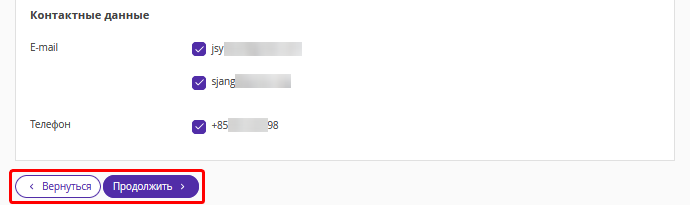
2. В блоке «Контактные данные» отметьте галочками номера телефонов и email адреса, которые будут добавлены в объединенную карточку.
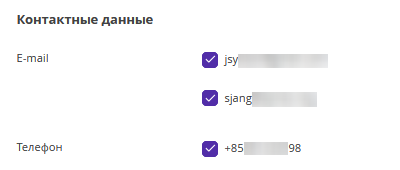
3. Нажмите кнопку «Продолжить», чтобы перейти на следующую вкладку либо «Вернуться», чтобы вернуться на предыдущую.
Вкладка «Объединение»
1. Проверьте информацию в объединенном профиле.
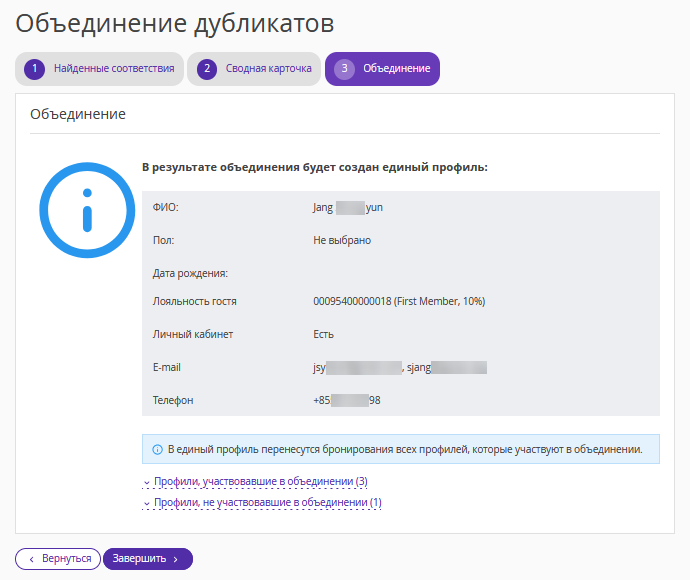
2. Нажмите на раскрывающийся блок «Профили, участвовавшие в объединении». В таблице будут отображены профили, данные которых будут добавлены в объединенный профиль.
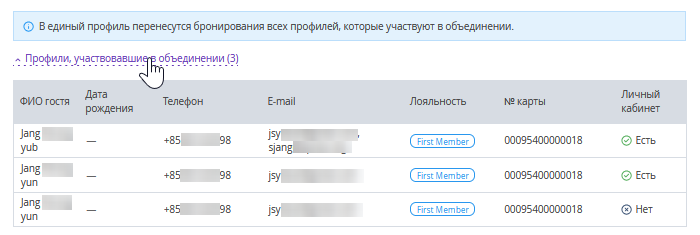
Обратите внимание. Цифра показывает количество профилей в списке.

3. Нажмите на раскрывающийся блок «Профили, не участвовавшие в объединении». В таблице будут отображены профили, данные которых не будут добавлены в объединенный профиль. Каждый их них останется отдельным профилем гостя.
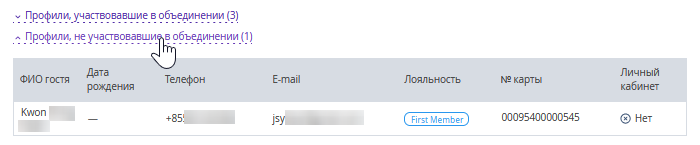
Обратите внимание. Цифра показывает количество профилей в списке.

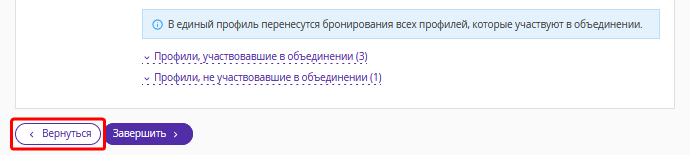
4. Нажмите кнопку «Вернуться», если необходимо внести изменения на предыдущих вкладках.
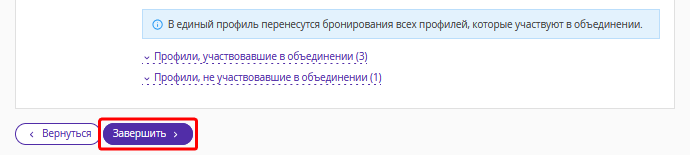
5. Нажмите кнопку «Завершить», чтобы объединить выбранные карточки гостя.
После этого объединенная карточка гостя появится в таблице.