Шаг 1. Настройте условия рассылки
Шаг 2. Укажите отправителя и тему
Шаг 4. Сохраните и активируйте рассылку
Настройте языковые версии рассылки
Письма отправляются корпоративным гостям до выезда и напоминают о необходимых закрывающих документах.
В экстранете Exely в разделе «Управление гостями» → «Мои гости» → «Рассылки» нажмите кнопку «Создать email-рассылку», выберите «Напоминание для корпоративных гостей». Откроется вкладка «Условия рассылки». Подробнее о том, как создать рассылку, читайте в статье «Как создать рассылку в Exely Guest Relations».
Далее выполните следующие шаги:
Шаг 1. Настройте условия рассылки
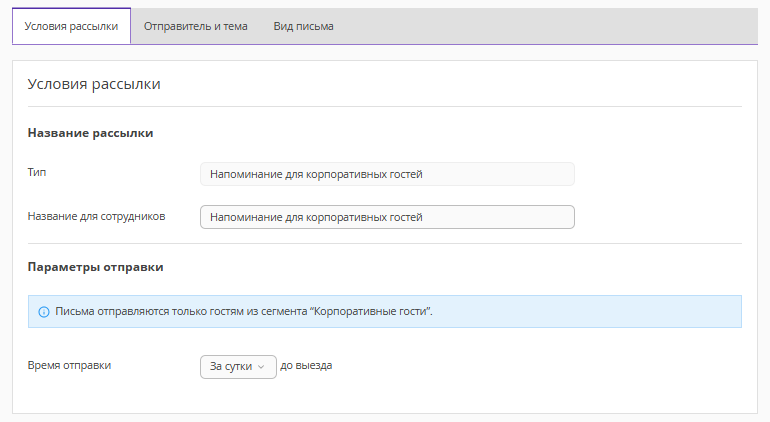
1. На вкладке «Условия рассылки» укажите название рассылки для сотрудников. Его видят только пользователи экстранета Exely. По названию и типу рассылки в статистике будет отображаться информация.
Тип рассылки добавляется автоматически, его нельзя отредактировать.
2. Выберите время отправки — когда гость получит письмо: за сутки, за 2 часа, за час до выезда.
Обратите внимание. Письма отправляются только гостям из сегмента «Корпоративные гости».
Шаг 2. Укажите отправителя и тему
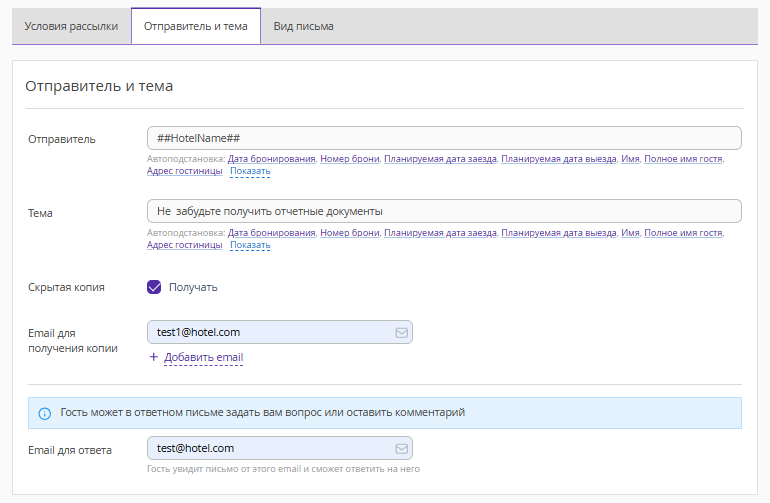
1. На вкладке «Отправитель и тема» укажите отправителя, например, название отеля или службы. Используйте автоподстановки.
2. Заполните тему письма. Используйте автоподстановки.
3. Добавьте скрытую копию для сотрудников, если необходимо.
4. Проверьте или измените электронную почту для ответа гостей.
Шаг 3. Оформите письмо
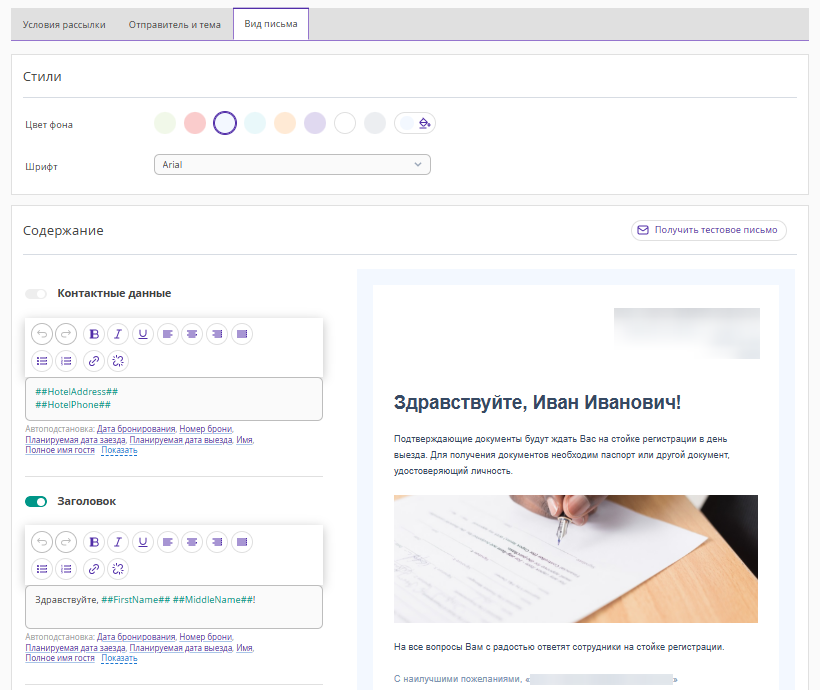
На вкладке «Вид письма» выполните настройки следующих блоков:
Стили
1. Выберите цвет фона. Для точного попадания в цвет вашего бренда используйте HEX-коды (шестнадцатеричный код цвета).
2. Выберите шрифт.
Содержание
Заполните основные поля:
заголовок;
основной текст;
изображение;
дополнительный текст;
подпись.
При необходимости, используйте автоподстановки, чтобы данные из бронирования автоматически выгружались в письмо.
Обратите внимание:
Логотип и реквизиты подставляются автоматически из настроек гостиницы и не редактируются.
Поле «Контактные данные» не отключается.
Некоторые поля можно отключить с помощью переключателя.
Вложения
Нажмите «Прикрепить файлы». Вы можете добавить до 2 файлов по до 2 МБ каждый.
Тестовое письмо
1. Нажмите кнопку «Получить тестовое письмо».
2. Укажите электронную почту и нажмите кнопку «Получить».
HTML-режим
Если стандартных настроек письма недостаточно, можно воспользоваться HTML-режимом (HTML — язык гипертекстовой разметки, далее — HTML). В этом режиме шаблон отображается в виде кода, который можно редактировать для создания уникального стиля письма.
Подробнее о работе в HTML-режиме смотрите в статьях:
Обратите внимание. Внесение изменений в HTML-режиме — необратимое действие. Если вы измените код и сохраните его, вернуться к блочному конструктору в этой рассылке будет невозможно.
Шаг 4. Сохраните и активируйте рассылку
Сохраните внесенные изменения и активируйте рассылку.
Настройте языковые версии рассылки
Подробнее о настройке языков читайте в статье «Как создать письма для иностранных гостей в Exely Guest Relations».
Как отправляются письма
Письма в Exely Guest Relations отправляются гостю на указанную в профиле электронную почту в указанное в настройках время до выезда, если гость относится к сегменту «Корпоративные гости». Письма начинают отправляться гостям с момента активации рассылки.
