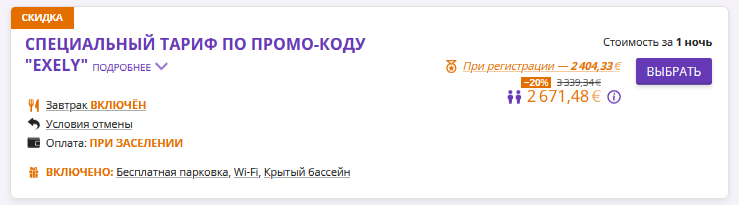
Мотиватор «Получить скидку» предлагает гостю на сайте закрытый промокодом тариф со скидкой.
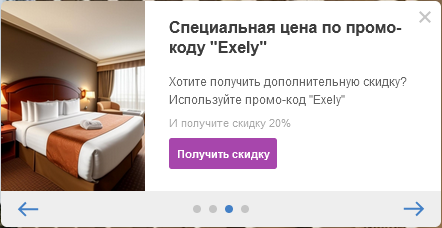
Как создать мотиватор на сайте с переходом на закрытый тариф
Как происходит бронирование через виджет на сайте
Как создать мотиватор на сайте с переходом на закрытый тариф
Чтобы создать мотиватор с закрытым тарифом на сайте:
1. Создайте промокод;
2. Создайте тариф;
3. Добавьте виджет на сайт.
Создайте промокод
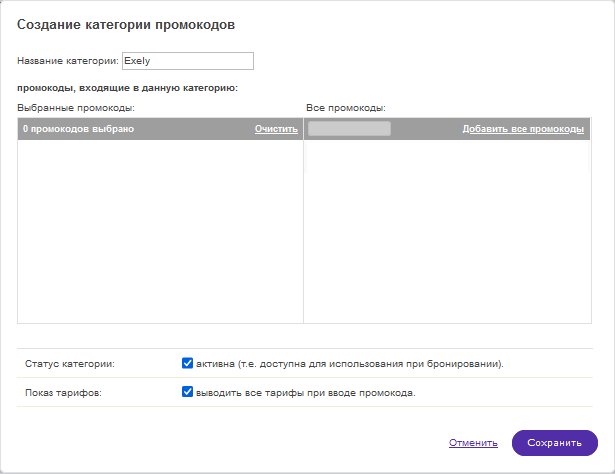
1. Перейдите в раздел «Настройки гостиницы» → «Промокоды» → «Разделение кодов по категориям» → «Добавить категорию промокодов». Укажите название категории, например «Exely», и сохраните. Вы можете указать свое название категории промокодов.
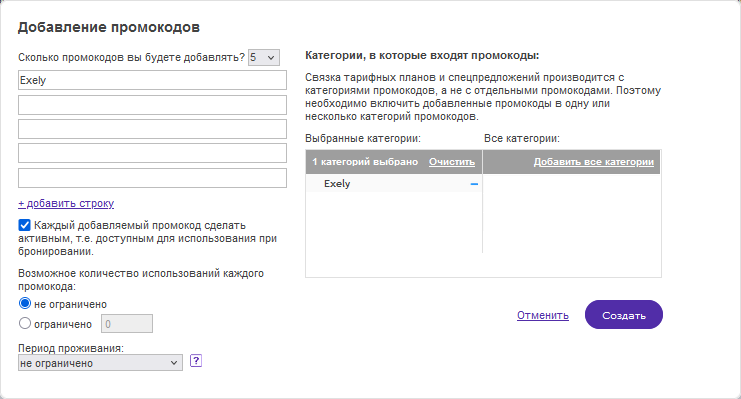
2. Перейдите на вкладку «Список промокодов» → «Добавить промокоды». В поле ввода промокода введите «Exely». Справа в таблице выберите категорию «Exely» и нажмите «Создать». Вы можете указать свое название для промокода.
Создайте тариф
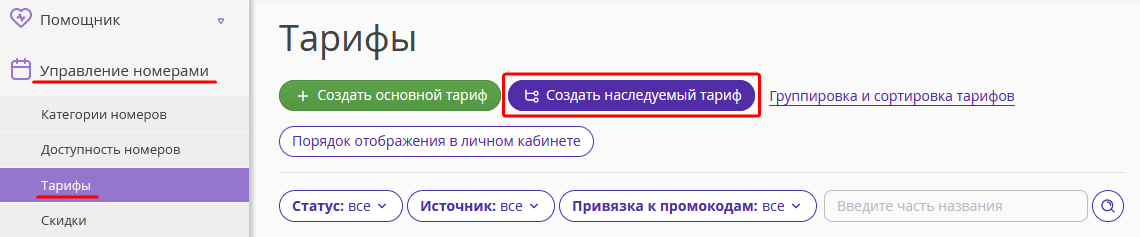
1. В экстранете Exely перейдите в раздел «Управление номерами» → «Тарифы» и нажмите кнопку «Создать наследуемый тариф».
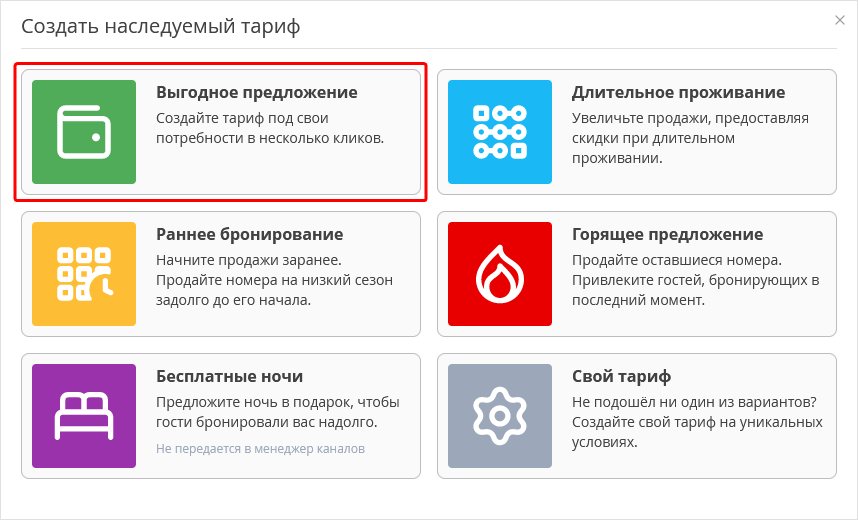
2. Выберите тип акции «Выгодное предложение».
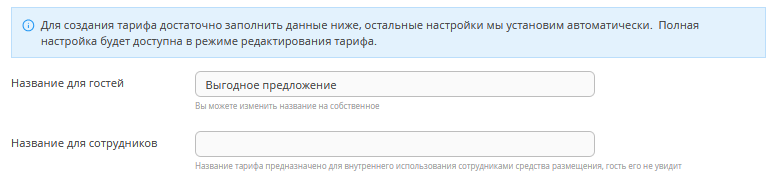
3. Укажите название тарифа для гостей и для сотрудников. По умолчанию, название для гостей указано «Выгодное предложение». Вы можете изменить название, если это необходимо.
4. Укажите размер скидки и самостоятельный тариф, от которого будет рассчитываться скидка. Скидка может быть фиксированной либо в процентах от стоимости основного тарифа. Обратите внимание, если в платформе Exely создан только один самостоятельный тариф, скидка будет применяться к нему.

5. Укажите, включено ли в стоимость тарифа питание. Типы питания добавляются в разделе «Настройки гостиницы» → «Услуги».

6. В поле «Ограничения» выберите «Без ограничений».
7. Настройте период действия тарифа. Период действия тарифа определяет, в какие даты возможно проживание. Тариф может действовать постоянно или вы можете задать диапазон дат, когда будет действовать тариф.

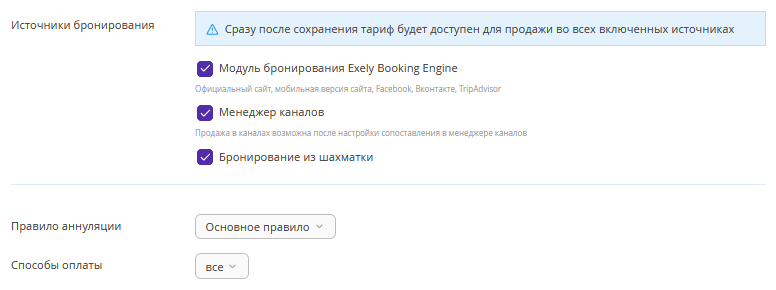
8. Выберите источники бронирования, правило аннуляции и способы оплаты. Нажмите кнопку «Сохранить» в верхней части экрана.
9. Перейдите на вкладку «Оформление тарифа на сайте». Добавьте информацию об условиях тарифа в пункте «Описание тарифа», нажмите «Сохранить».
10. В пункте «Иконка» выберите иконку из коллекции или загрузите свою. Иконка будет находиться рядом с названием тарифа на форме бронирования. Подробнее: “Как загрузить иконку для тарифа”.
11. Загрузите промоизображение тарифа по инструкции.
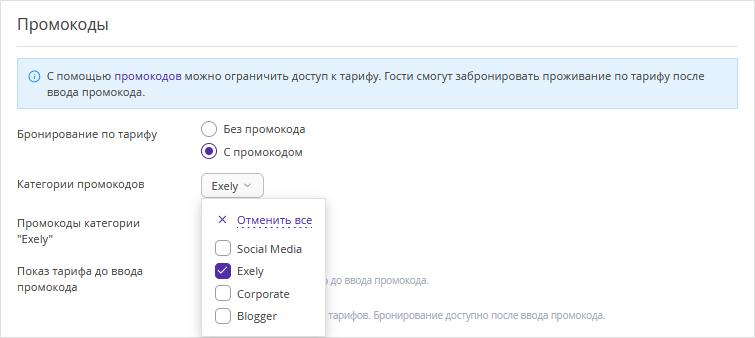
12. В блоке «Промокоды», выберите категорию промокодов «Exely».
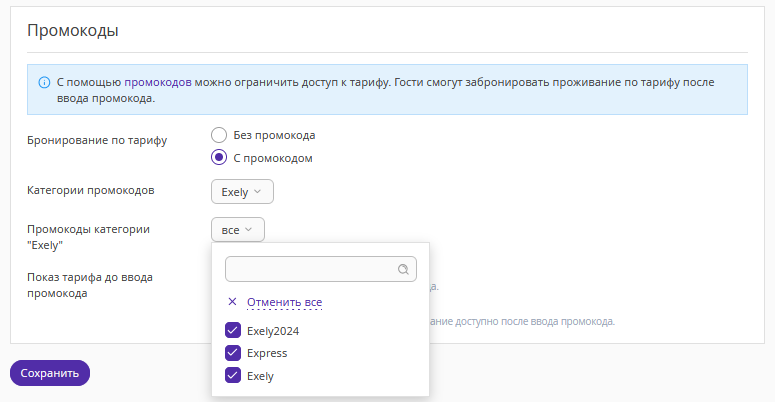
13. В пункте «Промокоды категории "Exely"», будут отмечены все промокоды этой категории. Чтобы убрать лишние промокоды, отключите галочки напротив. Сохраните изменения.
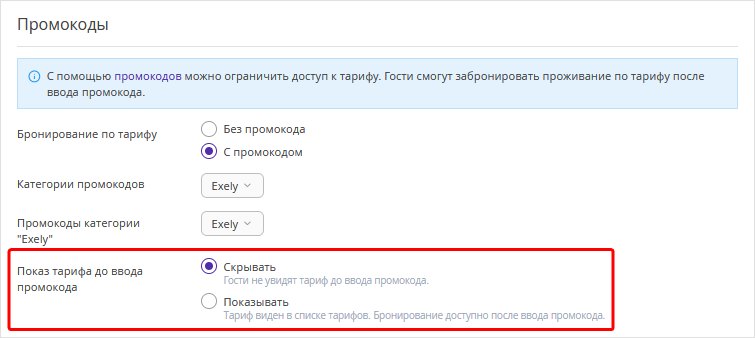
14. В пункте «Показ тарифа до ввода промокода» выберите «Cкрывать», если нужно скрыть тариф до ввода промокода, или «Показывать» — тариф будет виден в списке тарифов, но бронирование будет доступно только после ввода промокода.
Тариф с промокодом создан.
Добавьте виджет на сайт
Настройте виджет для вашего сайта, чтобы привлечь внимание гостей к акции:
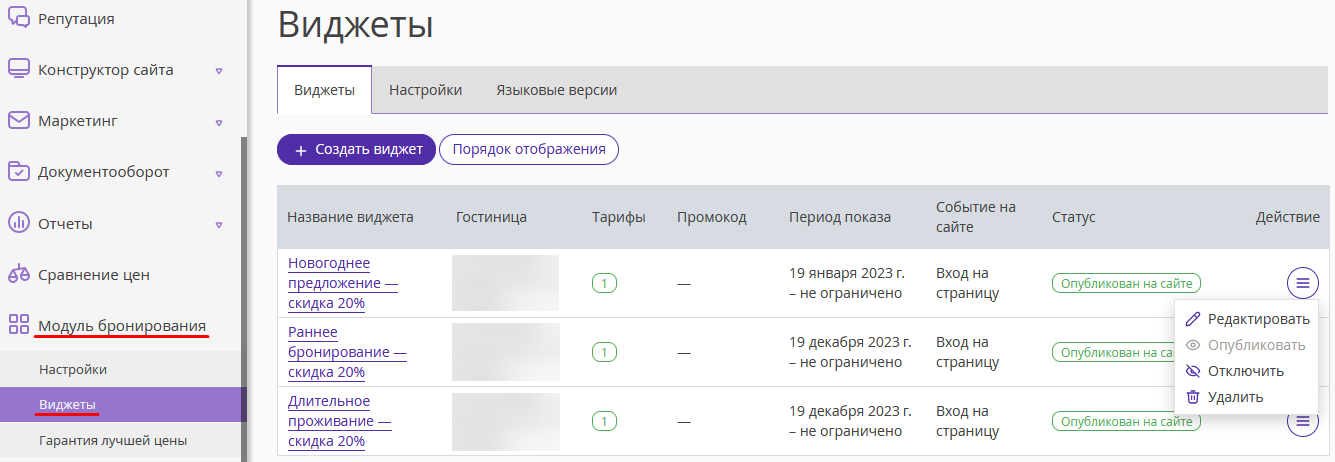
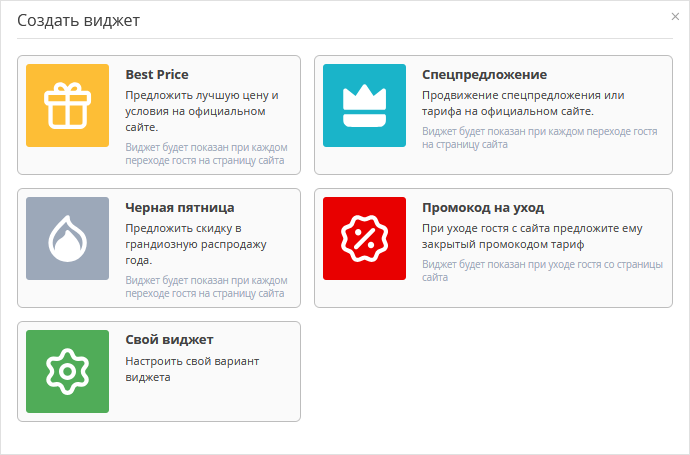
1. Перейдите в раздел «Модуль бронирования» → «Виджеты» → «Создать виджет». Если раздел вам недоступен, направьте запрос вашему сопровождающему менеджеру Exely или в службу клиентской поддержки Exely.
2. Выберите шаблон «Промокод на уход» или создайте свой виджет.
3. На вкладке «Сценарий» выберите пункт «Тариф с промокодом или несколько тарифов, закрытых одинаковым промокодом». Введите промокод и выберите тариф.
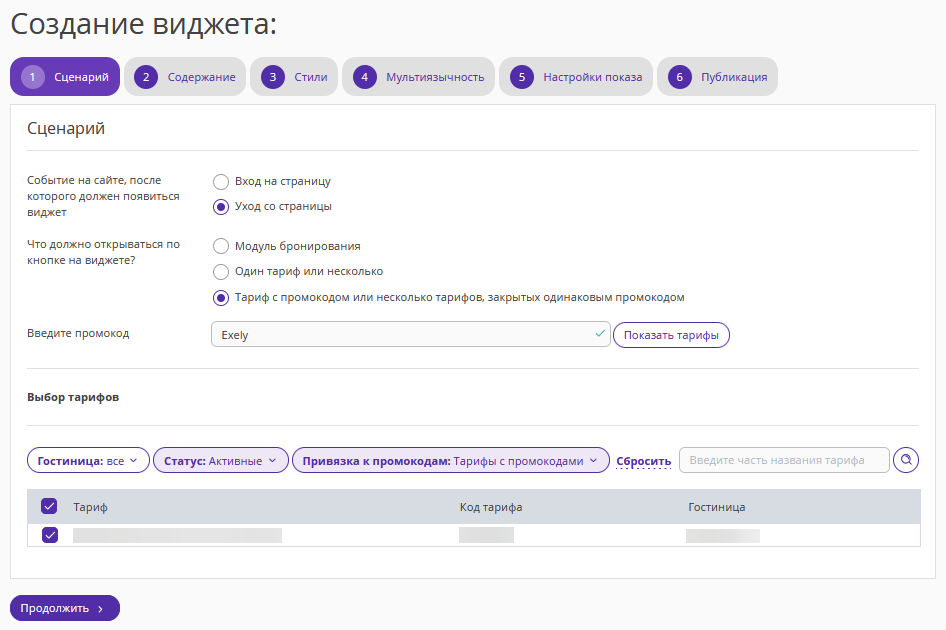
4. Нажмите «Продолжить». Пройдите остальные шаги настройки виджета и опубликуйте его. Подробная инструкция по настройке виджета: «Виджеты в модуле бронирования Exely Booking Engine».
Как происходит бронирование через виджет на сайте
На сайте появится виджет с мотиватором «Получить скидку».
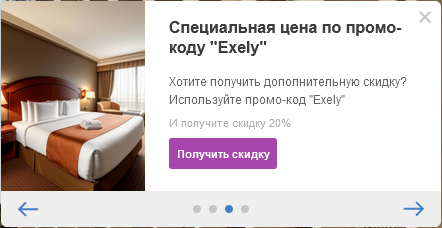
При нажатии на «Получить скидку» гости переходят на модуль бронирования, где в поле «У меня есть промокод» уже введен промокод.
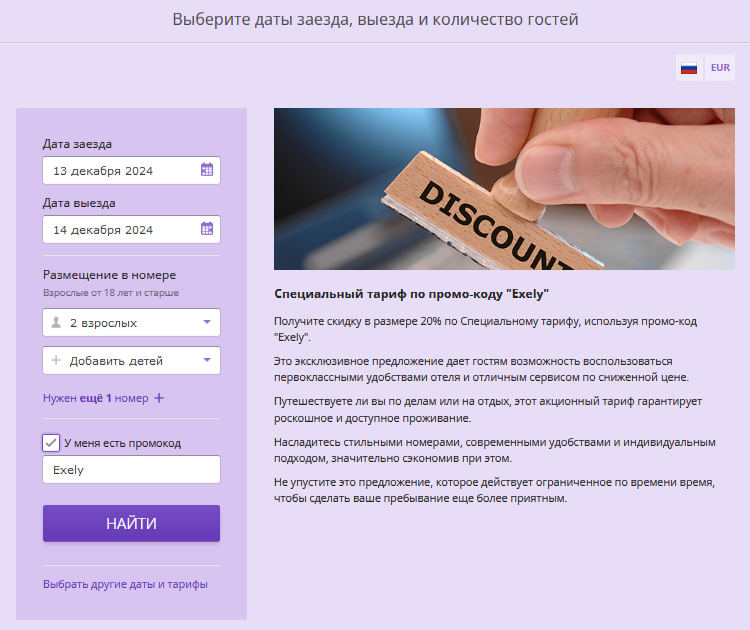
При нажатии на кнопку «Найти» гостю открывается закрытый промокодом тариф с мотиватором «Скидка».