В экстранете Exely в разделе «Управление гостями» → «Мои гости» → «Рассылки» показаны все активные и неактивные рассылки.
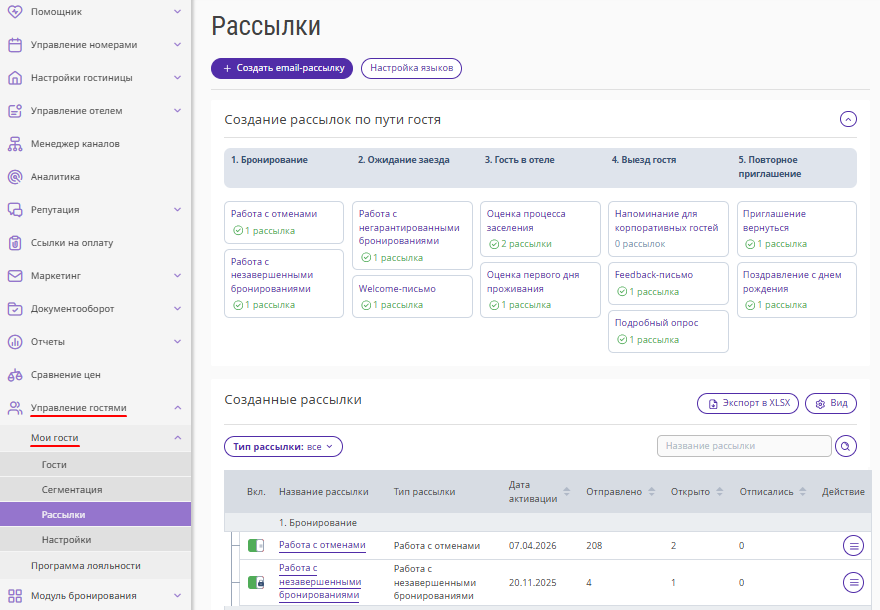
В верхней части страницы раздела «Рассылки» размещен блок «Создание рассылок на пути гостя», в нем отображается количество активированных рассылок соответствующего типа.
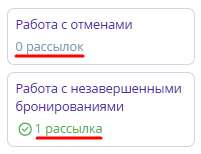
Подробнее про активацию рассылки читайте в статье «Как активировать и деактивировать рассылку в Exely Guest Relations».
Обратите внимание. Рассылка «Спецпредложения» не отображается в блоке «Создание рассылок по пути гостя», т. к. это дополнительная рассылка, не относящаяся к стандартным рассылкам для взаимодействия с гостем. Подробности читайте в статье «Создание рассылок по пути гостя».
Данные по всем рассылкам собраны в таблицу ниже. В ней типы рассылок сгруппированы согласно этапам пути гостя.
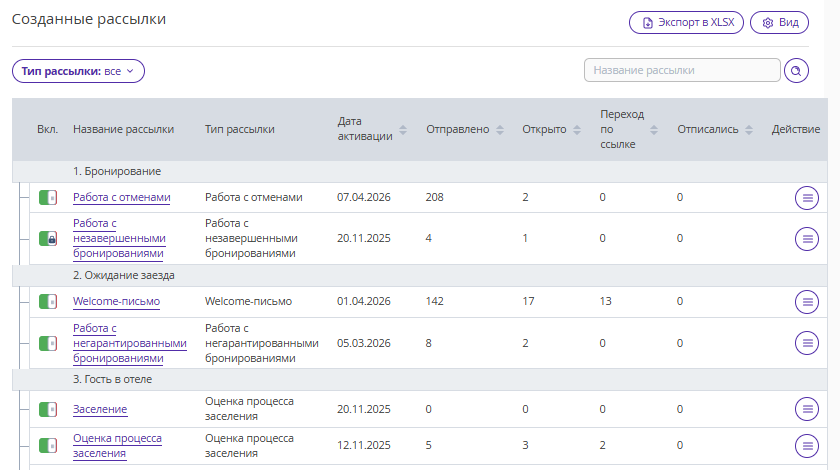
В таблице рассылок отображаются следующие данные:
1. Название рассылки. Добавляется при настройке в поле «Название рассылки для сотрудников».
2. Тип рассылки.
3. Дата активации. Отображается дата последней активации с помощью переключателя. Редактирование рассылки не влияет на дату активации.
4. Дата деактивации. Отображается дата последней деактивации с помощью переключателя. Редактирование рассылки не влияет на дату деактивации.
5. Отправлено. Количество писем или сообщений, которые были отправлены по данному типу рассылки после активации.
6. Открыто. Отображается количество писем, которые гости получили и открыли.
7. Переход по ссылке. Количество переходов по ссылкам, указанным в письме или сообщении.
8. CTOR — процент гостей, которые открыли письмо и перешли по ссылкам.
9. Отписались. Количество переходов по ссылке «Отписаться от рассылки».
Обратите внимание. Гости, которые отписались от одного типа рассылки, не будут получать и другие письма, созданные в Exely Guest Relations с использованием email средства размещения.
10. Средняя оценка. Общий рейтинг опросов по данному типу рассылки. Отображается для рассылок: «Оценка первого дня проживания», «Оценка процесса заселения», Feedback-письмо.
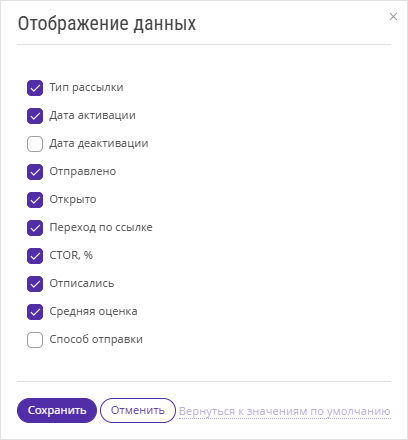
Настроить отображение данных в таблице можно по кнопке «Вид».

В открывшемся окне отметьте галочками параметры, которые будут отображаться в таблице.
Отчеты в рассылках Exely Guest Relations
При работе с рассылками решения Exely Guest Relations можно сформировать и скачать три отчета:
Сводный отчет по всем рассылкам.
Детальный отчет по конкретной рассылке.
Отчет опроса.
Как скачать сводный отчет по всем рассылкам
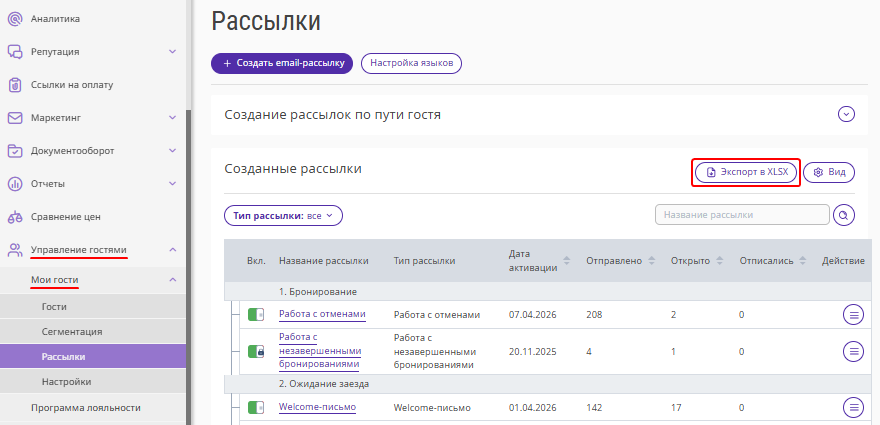
1. В экстранете Exely перейдите в раздел «Управление гостями» → «Мои гости» → «Рассылки».
2. Нажмите кнопку «Экспорт в XLSX».
3. В открывшемся окне в пункте «Период отчета» укажите необходимые даты и нажмите кнопку «Сформировать отчет».
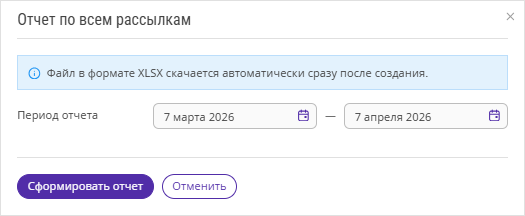
Файл в формате XLSX скачается на ваше устройство автоматически после создания. Данные в файле будут отображаться в виде таблицы со следующими полями:
Название — название сценария рассылки для сотрудников.
Тип — тип рассылки.
Дата активации — дата последней активации сценария.
Дата деактивации — дата последней деактивации сценария.
Отправлено — общее количество отправленных сообщений за выбранный период.
Открыто — количество открытых писем.
Переходы по ссылке — количество переходов по ссылке.
CTOR (Click-to-Open Rate) — метрика в email-маркетинге, которая показывает процентное соотношение кликов по ссылке в письме к количеству открытий.
Отписки — количество отписок при получении рассылки за выбранный период.
Ответы — количество опросов из рассылки с формой обратной связи, пройденных гостями за выбранный период.
Средняя оценка — средняя оценка в ответах гостей на опросы в разделе «Общее впечатление» за выбранный период.
Брони по ссылке — количество бронирований, совершенных после перехода по ссылке. Учитываются брони, совершенные за выбранный период, даже если письмо было отправлено ранее. Для чистой конверсии рассылки в бронирование рекомендуем выгружать данные за всё время.
Как скачать детальный отчет по рассылке
1. В экстранете Exely перейдите в раздел «Управление гостями» → «Мои гости» → «Рассылки».
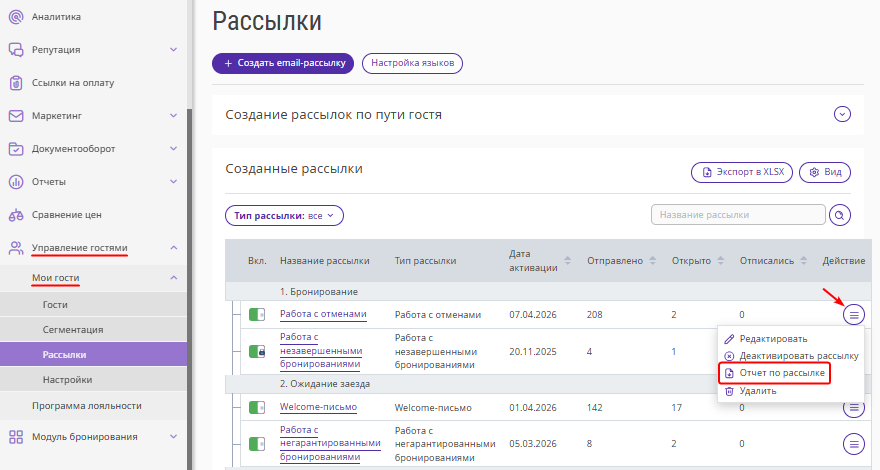
2. В таблице в строке нужной рассылки нажмите «Действие» → «Отчет по рассылке».
3. В открывшемся окне в пункте «Период отчета» укажите необходимые даты и нажмите кнопку «Сформировать отчет».
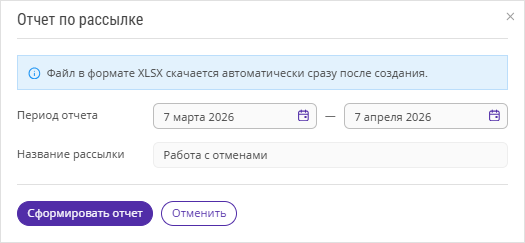
Файл в формате XLSX скачается на ваше устройство автоматически после создания. Данные в файле отобразятся в виде таблицы со следующими полями:
Дата отправки — время отправки сообщения конкретному гостю в часовом поясе средства размещения.
Гость — фамилия, имя и отчество гостя. Поле является ссылкой: при нажатии вы перейдете в профиль гостя в Exely Guest Relations.
Контакт — контактные данные гостя (электронная почта или номер телефона), на которые было отправлено письмо или сообщение.
Статус — текущий статус отправки. Принимает одно из трех значений: «Отправлено» (успешно), «Ожидает отправки» или «Ошибка».
Описание ошибки — техническая причина, если отправка не удалась.
Открыл письмо — «Да», если гость открыл письмо, «Нет» — если не открыл.
Перешел по ссылке — «Да» означает, что гость перешел хотя бы по одной ссылке внутри письма. «Нет» — если не перешел.
Ответил на опрос — отображается только для рассылок с формой обратной связи. «Да» означает, что гость заполнил и отправил форму опроса из письма.
Отписался — «Да», если гость нажал кнопку «Отписаться от рассылки» именно в этом письме. «Нет» — если не отписался.
№ бронирования в Exely — номер бронирования в Exely. Поле будет заполнено, если бронирование было создано с помощью решений Exely. № бронирования в АСУ— поле будет заполнено, если бронирование было создано в сторонней АСУ.
Как скачать отчет опроса
1. В экстранете Exely перейдите в раздел «Управление гостями» → «Мои гости» → «Рассылки».
2. В таблице в строке рассылки с формой опроса нажмите «Действие» → «Отчет по опросу».
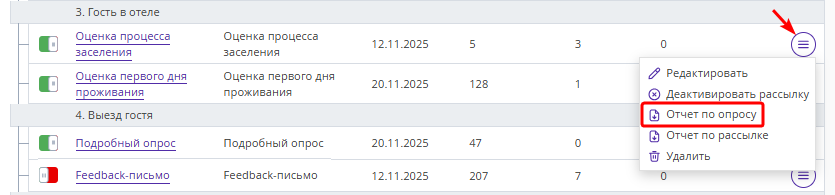
Файл в формате XLSX скачается на ваше устройство автоматически после создания. Данные в файле отобразятся в виде таблицы со следующими полями:
Дата ответа,
Оценка,
ФИО (гостя),
Номер бронирования,
Заезд,
Выезд,
Комментарий.
