После создания и настройки сезонов для тарифа по умолчанию, создайте тариф по умолчанию.
Способ 1. Создать тариф по умолчанию с нуля
1. В экстранете Exely перейдите в раздел «Управление номерами» → «Тарифы» и нажмите кнопку «Создать тариф по умолчанию».

Укажите название тарифного плана для гостей и сотрудников. Выберите валюту и тип питания для тарифного плана. Если питание не включено в тариф, выберите «Без питания». Затем нажмите кнопку «Сохранить».
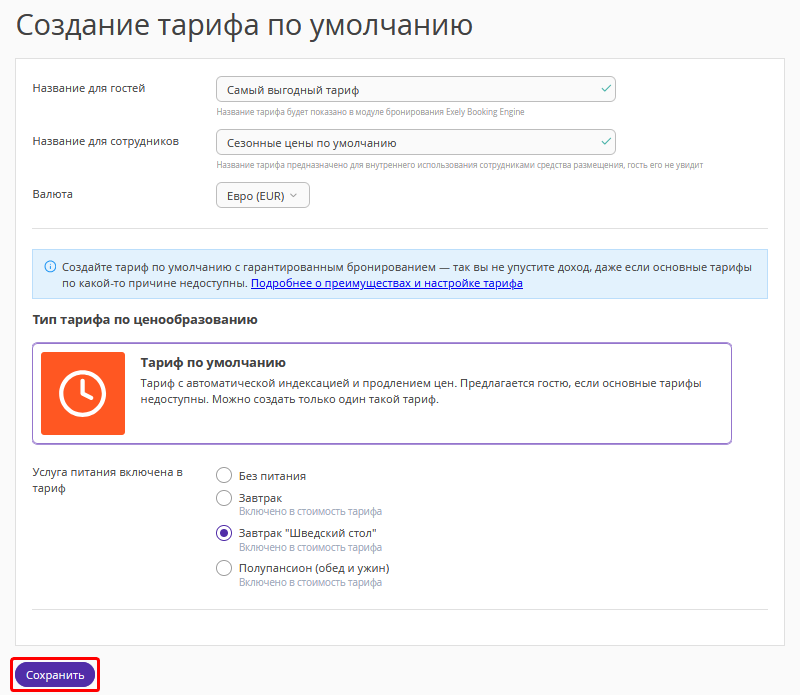
Тариф создан.
Способ 2. Создать тариф по умолчанию из существующего тарифа
1. Перейдите в раздел «Управление номерами» → «Тарифы». Найдите нужный тариф и нажмите кнопку «Действие» → «Создать тариф по умолчанию».
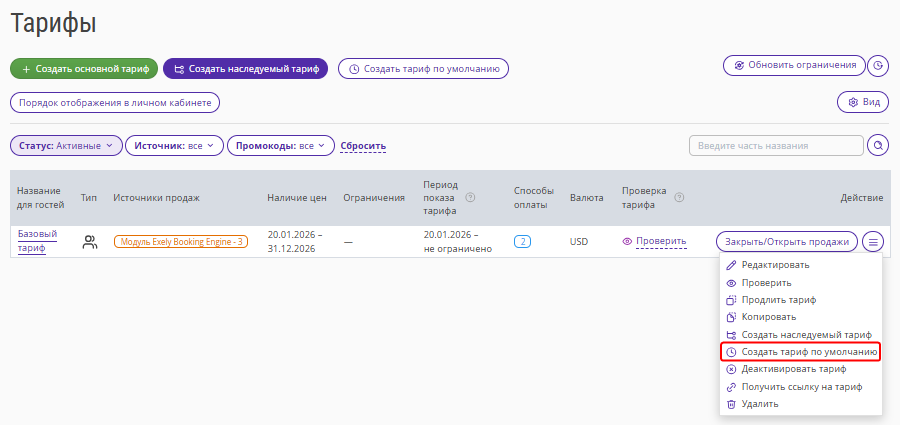
2. В открывшемся окне укажите название тарифа и надбавку к ценам исходного тарифа. Нажмите «Создать».
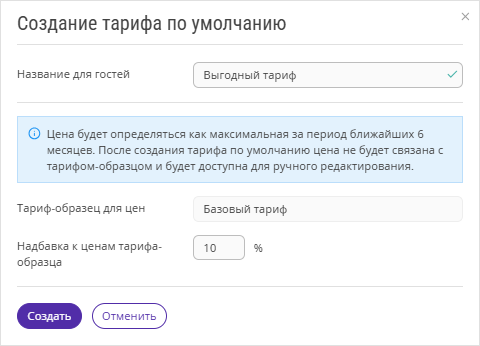
Тариф создан.
Как настроить тариф по умолчанию
Вкладка «Основные настройки»
Если тариф по умолчанию был создан с нуля
1. Выберите категории номеров, которые будут предлагаться гостям для бронирования по данному тарифному плану.
2. Выберите, должны ли отличаться цены в будние и выходные дни.
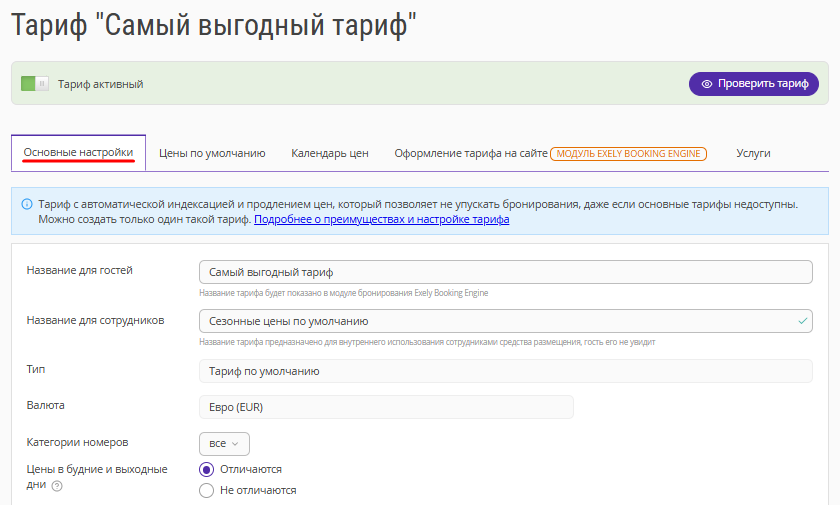
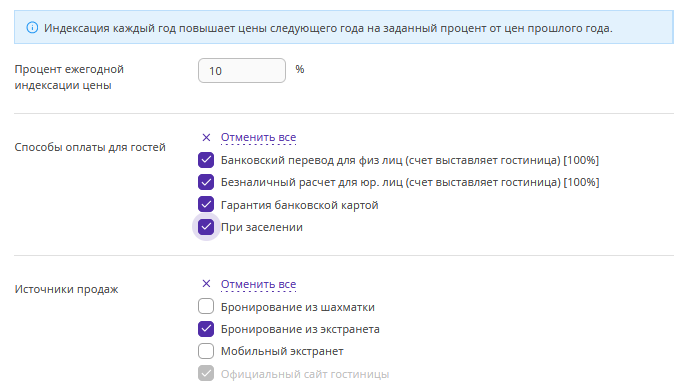
3. Укажите процент ежегодной индексации цены.
4. Отметьте доступные способы оплаты по тарифу.
5. Выберите источники продаж, в которых тарифный план будет доступен для бронирования.
Обратите внимание. Источник продаж «Официальный сайт гостиницы» включен для тарифа по умолчанию.
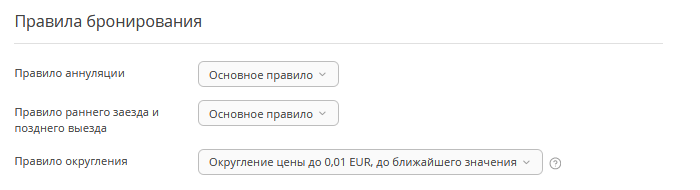
6. Укажите правила бронирования.
7. Нажмите кнопку «Сохранить».
Если тариф по умолчанию был создан из существующего тарифа
1. Следующие настройки будут скопированы из исходного тарифа:
валюта,
категории номеров,
способы оплаты,
правила аннуляции, раннего заезда и позднего выезда, блок доступности и правила округления.
2. В поле «Процент ежегодной индексации цены» будет проставлен процент надбавки, указанный при создании тарифа по умолчанию.
3. Для настройки «Цены в будние и выходные дни» по умолчанию выбрано «Не отличаются».
Вкладка «Цены по умолчанию»
Чтобы тариф заработал, необходимо проставить цены.
Если на вкладке «Основные настройки» вы выбрали, что цены в будние и выходные дни отличаются, укажите цены в будние и выходные дни для всех вариантов размещения на все созданные сезоны.
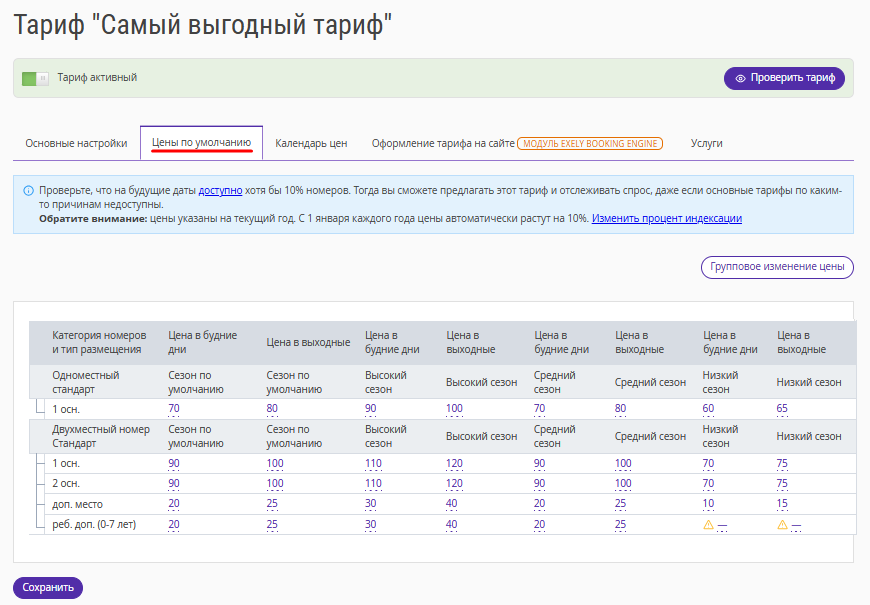
Если на вкладке «Основные настройки» вы выбрали, что цены в будние и выходные дни не отличаются, укажите цены в столбце «Цена в будние дни» для всех вариантов размещения на все созданные сезоны. Цены в выходные дни будут автоматически скопированы из столбца «Цена в будние дни».
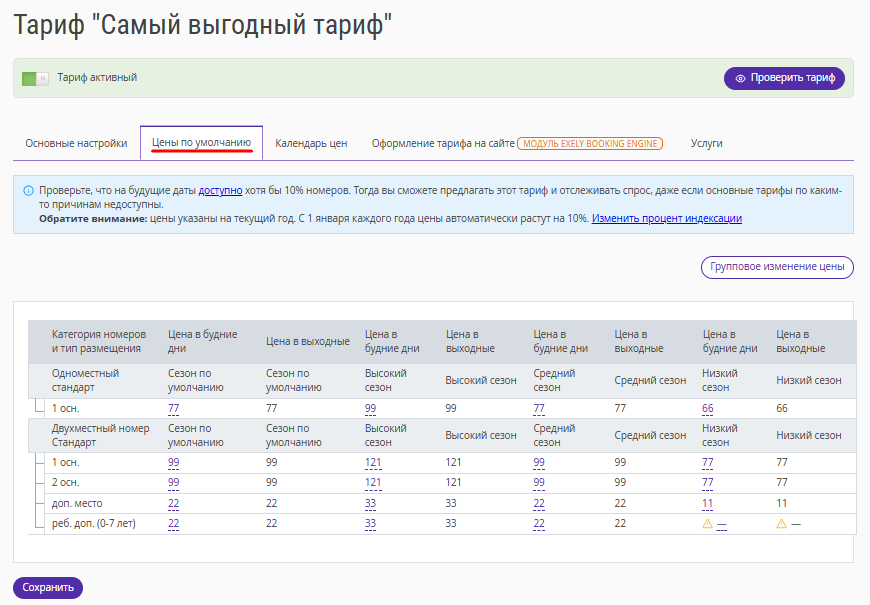
Если тариф по умолчанию был создан из существующего тарифа, цены будут автоматически проставлены только для сезона по умолчанию — вычисляется максимальная цена в исходном тарифе за каждое размещение за последние 180 дней и к ней прибавляется надбавка, указанная при создании тарифа.
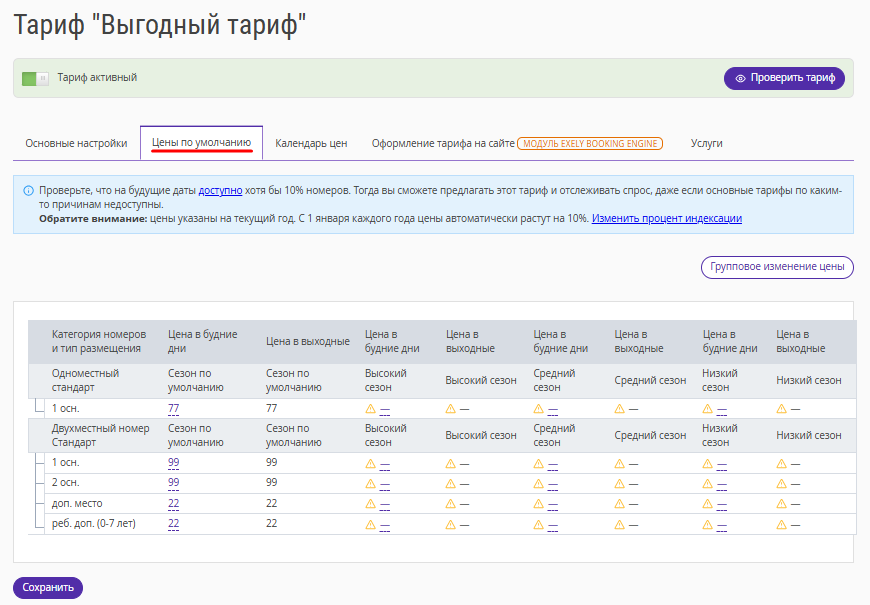
Чтобы установить или изменить цены сразу для нескольких категорий номера и типов размещения, нажмите кнопку «Групповое изменение цен».
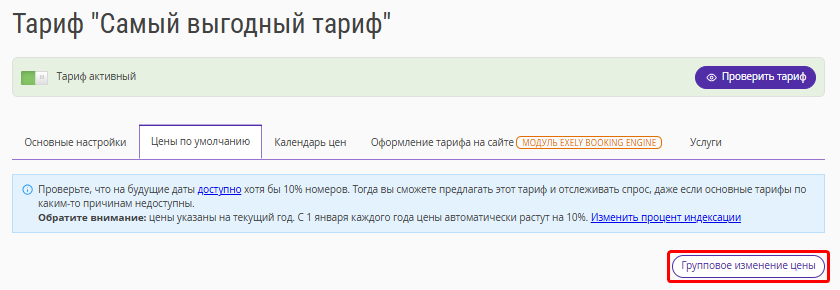
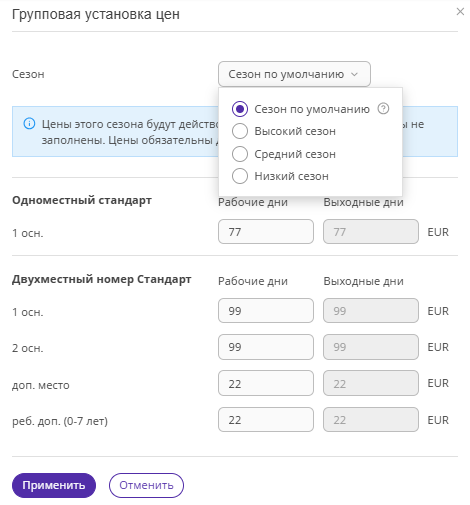
В открывшемся окне выберите сезон и укажите цены. Нажмите «Применить».
Обратите внимание:
Если цена в определённом сезоне не указана, будет применена цена из сезона по умолчанию.
Ежегодно, 1 января, цены автоматически индексируются на процент, заданный на вкладке «Основные настройки», что позволяет формировать цены на несколько лет вперёд.
Вкладка «Календарь цен»
На вкладке «Календарь цен» вы можете проверить установленные цены для сезона по умолчанию и изменить их на конкретные даты. Для этого выделите даты в календаре и нажмите «Изменить значение».
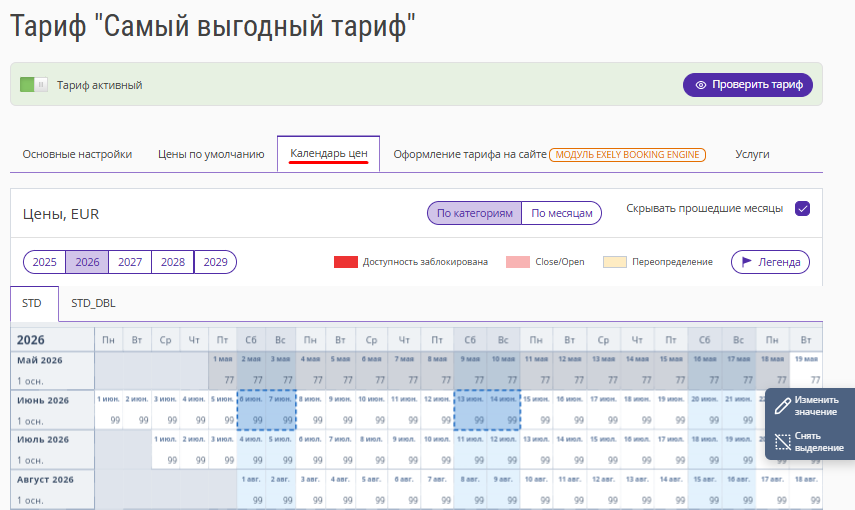
В открывшемся окне укажите цены и сохраните.
Вкладка «Оформление тарифа на сайте»
1. Добавьте подробное описание тарифа.
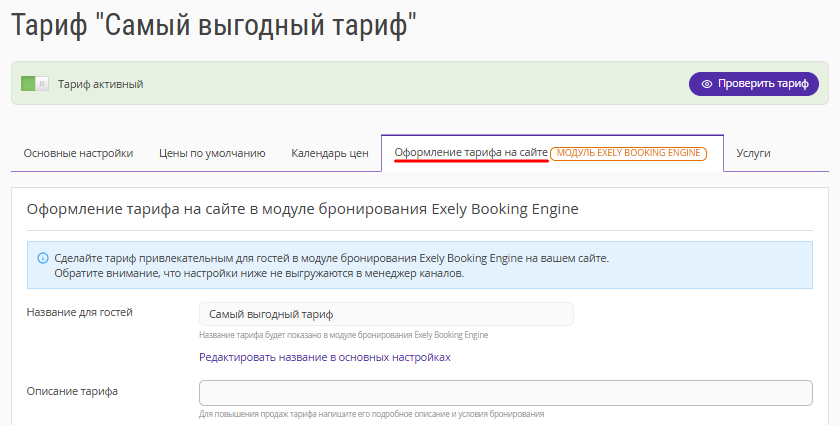
2. Загрузите иконку и промо-иллюстрацию для лендинга, которые будут привлекать внимание гостя.
3. Сохраните настройки.
Вкладка «Услуги»
Привяжите дополнительные услуги, которые будут мотивировать гостей к бронированию.
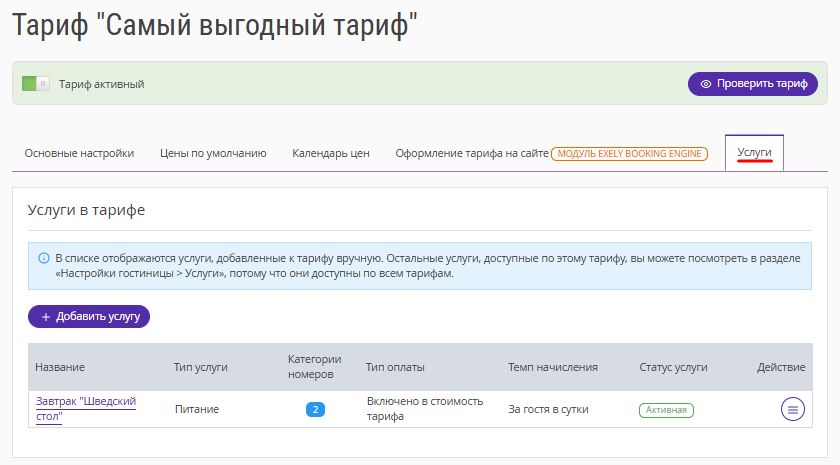
Обратите внимание. Если тариф по умолчанию был создан из существующего тарифа, услуги будут скопированы из исходного тарифа.
Сохраните изменения.
Об особенностях тарифа по умолчанию читайте в статье «Тариф по умолчанию в модуле бронирования Exely Booking Engine».