Шаг 1. Настройте условия рассылки
Шаг 2. Укажите отправителя и тему
Шаг 3. Настройте содержание опроса
Шаг 5. Настройте получение отчетов с оценками гостей
Шаг 6. Сохраните и активируйте рассылку
Настройте языковые версии рассылки
Рассылка «Подробный опрос» автоматизирует сбор обратной связи от гостей, что помогает улучшать сервис.
В экстранете Exely в разделе «Управление гостями» → «Мои гости» → «Рассылки» нажмите кнопку «Создать email-рассылку», выберите «Подробный опрос». Откроется вкладка «Условия рассылки». Подробнее о том, как создать рассылку, читайте в статье «Как создать рассылку в Exely Guest Relations».
Далее выполните следующие шаги:
Шаг 1. Настройте условия рассылки
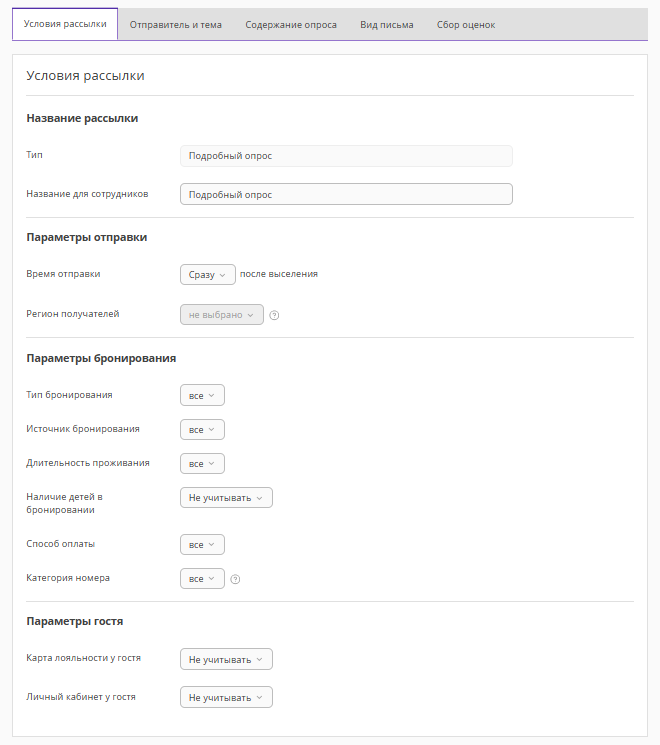
1. На вкладке «Условия рассылки» укажите название рассылки для сотрудников. Его видят только пользователи экстранета Exely. По названию и типу рассылки в статистике будет отображаться информация.
Тип рассылки добавляется автоматически, его нельзя отредактировать.
2. Установите параметры отправки: время и регион получателей. Учитываются регионы, которые указаны в профилях гостей в Exely PMS или АСУ.
3. Выберите параметры бронирования, в зависимости от которых будут отправляться письма:
Тип бронирования — первое или повторное. Учитываются только успешные, то есть неотмененные бронирования.
Источник бронирования — откуда пришло бронирование: модуль бронирования Exely, каналы продаж, Exely PMS или АСУ.
Длительность проживания — сколько ночей указаны в бронировании: одна ночь или две и более ночи.
Наличие детей в бронировании — есть дети или нет детей в бронировании.
Способ оплаты — способы оплаты, доступные гостям при бронировании.
Категория номера — категории номеров, доступные гостям при бронировании.
4. Укажите параметры гостя: наличие личного кабинета и карты лояльности. Настройки доступны средствам размещения только при активной программе лояльности и личном кабинете гостя.
Шаг 2. Укажите отправителя и тему
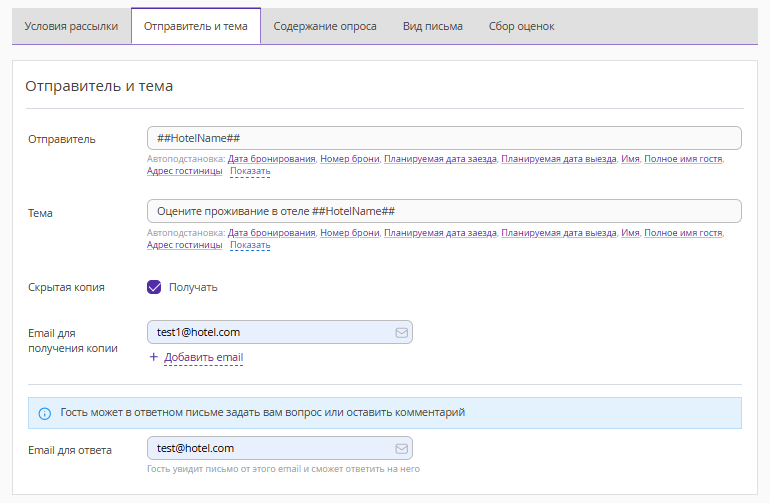
1. На вкладке «Отправитель и тема» укажите отправителя, например, средства размещения или службы. Используйте автоподстановки.
2. Заполните тему письма. Используйте автоподстановки.
3. Добавьте скрытую копию для сотрудников, если необходимо.
4. Проверьте или измените электронную почту для ответа гостей.
Шаг 3. Настройте содержание опроса
Выберите способ настройки: использовать готовые шаблоны или придумать вопросы самостоятельно.
Вариант 1: Используйте шаблон
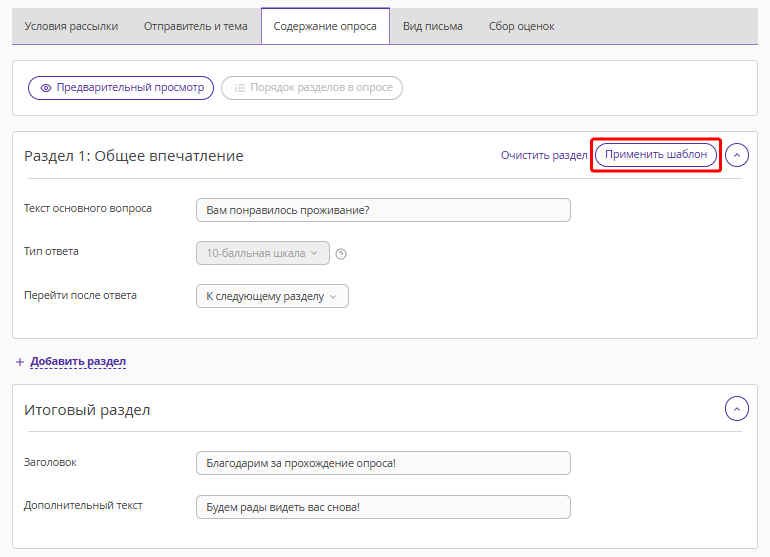
Шаблон позволяет быстро настроить рассылку:
1. Нажмите «Применить шаблон». Поля основного и дополнительных вопросов заполнятся автоматически универсальными текстами.
2. Отредактируйте тексты при необходимости, шаблоны полностью доступны для правки. Обращаем внимание, что тип ответа для основного вопроса в первом разделе — всегда 10-балльная шкала, так как это необходимо для сбора статистики.
3. В поле «Перейти после ответа» выберите выберите дальнейшие действия гостя:
К следующему разделу — гость перейдет к следующему разделу с вопросами.
К дополнительным шагам — гость перейдет к дополнительному вопросу в рамках текущего раздела.
4. Добавьте новый раздел при необходимости, к нему тоже можно применить шаблон.
5. Вы можете управлять структурой опроса: удаляйте лишние разделы, нажав на иконку корзины, упорядочивайте разделы с помощью кнопки “Порядок разделов в опросе”.
6. Настройте итоговый раздел, изменив заголовок и текст сообщения, которое гость увидит после завершения анкетирования.
7. Проверьте готовый опрос в режиме предварительного просмотра.
Обратите внимание. Если вы ранее ввели данные в этом разделе вручную, применение шаблона удалит эти данные.
Вариант 2: Настройте опрос вручную
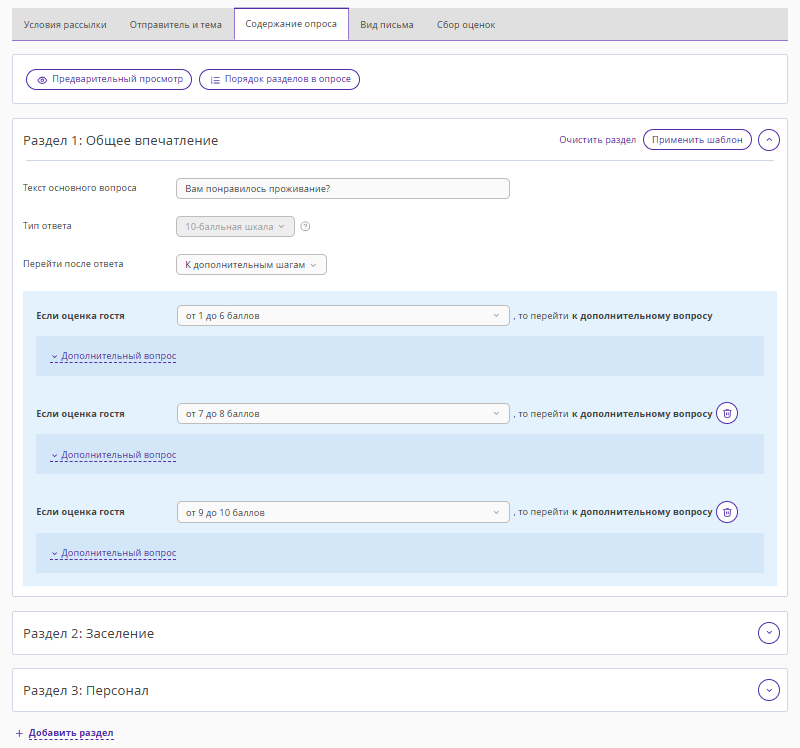
1. В поле «Текст основного вопроса» укажите вопрос, на который гость сможет ответить по 10-балльной шкале. По умолчанию текст основного вопроса — «Вам понравилось проживание?».
2. Поле «Тип ответа» для основного вопроса в первом разделе не редактируется — это всегда 10-балльная шкала, так как это необходимо для сбора статистики.
3. В поле «Перейти после ответа» выберите дальнейшие действия гостя:
К следующему разделу — гость перейдет к следующему разделу с вопросами.
К дополнительным шагам — гость перейдет к дополнительному вопросу в рамках текущего раздела.
4. Добавьте новый раздел при необходимости: укажите текст вопроса, тип ответа и дополнительный вопрос, настройте возможность пропуска ответа.
5. Вы можете управлять структурой опроса: удаляйте лишние разделы, нажав на иконку корзины, упорядочивайте разделы с помощью кнопки “Порядок разделов в опросе”.
6. Настройте итоговый раздел, изменив заголовок и текст сообщения, которое гость увидит после завершения анкетирования.
7. Проверьте готовый опрос в режиме предварительного просмотра.
Обратите внимание. Если вы решите изменить тип ответа в уже настроенном вопросе, все созданные для него дополнительные шаги и вопросы будут удалены.
Типы ответов
Тип ответа для основного вопроса в первом разделе — всегда 10-балльная шкала, так как для сбора статистики необходим хотя бы один ответ по балльной шкале. На основе этих данных формируется столбец «Средняя оценка» в общем списке рассылок.
Для всех дополнительных вопросов и основного вопроса следующих разделов доступны все типы ответов:
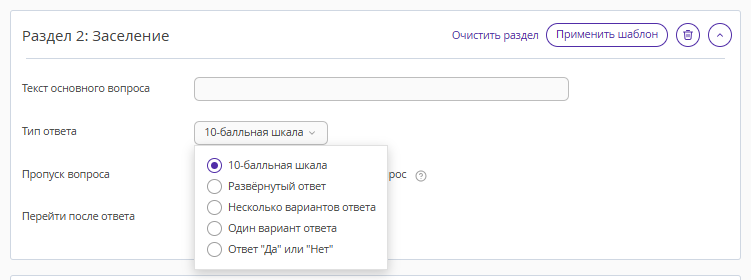
10-балльная шкала — позволяет поставить оценку в баллах. Для разных диапазонов оценки (1–6, 7–8, 9–10) можно задать дополнительные вопросы.
Развернутый ответ — текстовое поле для ввода ответа в свободной форме. Подходит для сбора подробных отзывов и предложений.
Несколько вариантов ответа — список, где гость может выбрать сразу несколько ответов. Доступен пункт «Другое», чтобы гость мог выразить мнение в свободной форме в отдельном поле.
Один вариант ответа — список, где гость может выбрать только один готовый ответ. Доступен пункт «Другое», чтобы гость мог выразить мнение в свободной форме в отдельном поле.
Ответ «Да» или «Нет» — подходит для уточняющих вопросов. Например, «Пользовались ли вы услугами спа?».
Шаг 4. Оформите письмо
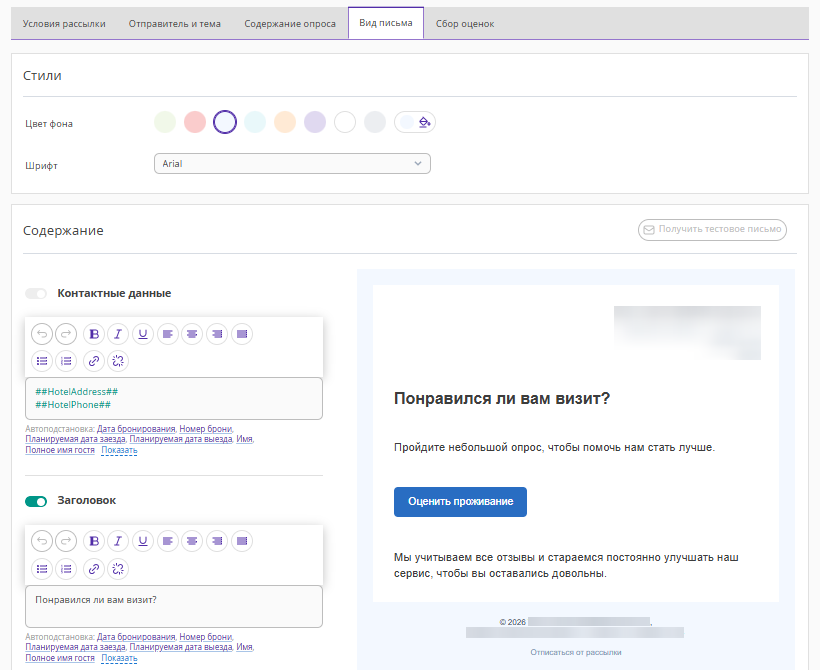
На вкладке «Вид письма» выполните настройки следующих блоков:
Стили
1. Выберите цвет фона. Для точного попадания в цвет вашего бренда используйте HEX-коды (шестнадцатеричный код цвета).
2. Выберите шрифт.
Стили
1. Выберите цвет фона. Для точного попадания в цвет вашего бренда используйте HEX-коды (шестнадцатеричный код цвета).
2. Выберите шрифт.
Содержание
1. Заполните основные поля:
заголовок,
основной текст,
дополнительный текст.
При необходимости, используйте автоподстановки, чтобы данные из бронирования автоматически выгружались в письмо.
2. Настройте кнопку перехода к опросу — укажите текст кнопки и выберите ее цвет в «Стилях кнопки».
Обратите внимание:
Логотип и реквизиты подставляются автоматически из раздела «Настройки гостиницы» и не редактируются.
Поля «Контактные данные» и «Кнопка» не отключаются.
Некоторые поля можно отключить с помощью переключателя.
Тестовое письмо
1. Нажмите кнопку «Получить тестовое письмо».
2. Укажите электронную почту и нажмите кнопку «Получить».
HTML-режим
Если стандартных настроек письма недостаточно, можно воспользоваться HTML-режимом (HTML — язык гипертекстовой разметки, далее — HTML). В этом режиме шаблон отображается в виде кода, который можно редактировать для создания уникального стиля письма.
Подробнее о работе в HTML-режиме смотрите в статьях
Обратите внимание. Внесение изменений в HTML-режиме — необратимое действие. Если вы измените код и сохраните его, вернуться к блочному конструктору в этой рассылке будет невозможно.
Шаг 5. Настройте получение отчетов с оценками гостей
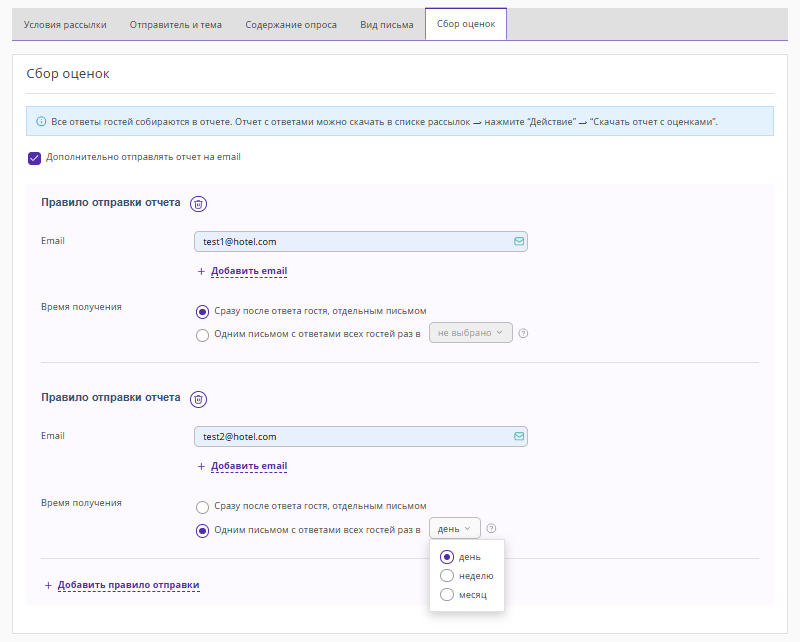
На вкладке «Сбор оценок» настройте автоматическую отчетность:
1. Включите отправку отчета — установите галочку «Дополнительно отправлять отчет на email».
2. Укажите получателей — введите email-адреса сотрудников.
3. Выберите периодичность:
сразу после ответа гостя, отдельным письмом;
одним письмом с ответами всех гостей: ежедневно, еженедельно или ежемесячно.
Можно настроить несколько правил одновременно.
Отчеты отправляются в первый час на следующий день после завершения отчетного периода по местному времени средства размещения:
день — в 00:00-01:00 дня, следующего за отчетным;
неделя — в 00:00-01:00 в понедельник недели, следующей за отчетной;
месяц — в 00:00-01:00 первого числа месяца, следующего за отчетным.
Отчет с ответами можно скачать в списке рассылок в любое время. Для этого перейдите в раздел «Рассылки», нажмите кнопку «Действие» → «Отчет по опросу».
Шаг 6. Сохраните и активируйте рассылку
Сохраните внесенные изменения и активируйте рассылку.
Настройте языковые версии рассылки
Подробнее о настройке языков читайте в статье «Как создать письма для иностранных гостей в Exely Guest Relations».
Как отправляются письма
Письма в Exely Guest Relations отправляются гостю на электронную почту, указанную в профиле, в заданное время после выезда. Письма начинают отправляться гостям только после активации рассылки.
Отсчет ведется от фактического времени выселения гостя, если вы работаете с Exely PMS. В остальных случаях используются планируемые дата и время выезда, которые указаны в бронировании.
Если гость уже завершил опрос, при повторном клике он увидит сообщение «Оценка уже оставлена». Если опрос был прерван — гость начнет его с первого вопроса, а старые ответы перезапишутся.
Результаты опроса
Средняя оценка на основе первого вопроса отображается в списке рассылок. Подробные ответы можно увидеть:
В карточке гостя в разделе «Гости» в блоке «Оценки гостя» или на вкладке «Рассылки». Если гость прошел опрос несколько раз по разным бронированиям, отобразится средняя оценка.
В выгружаемом Excel-отчете в разделе «Рассылки» → кнопка «Действие» → «Отчет по опросу». Подробнее о том, как скачать отчет по опросу, читайте в статье «Как работать со статистикой рассылок в Exely Guest Relations».
