Шаг 1. Настройте условия рассылки
Шаг 2. Укажите отправителя и тему
Шаг 4. Включите уведомление о незавершенных бронированиях
Шаг 5. Сохраните и активируйте рассылку
Настройте языковые версии рассылки
Рассылка «Работа с незавершенными бронированиями» помогает вернуть гостей, которые начали процесс бронирования, но не дошли до оплаты или остановились на этапе ввода данных.
В экстранете Exely в разделе «Управление гостями» → «Мои гости» → «Рассылки» нажмите кнопку «Создать email-рассылку», выберите «Работа с незавершенными бронированиями». Откроется вкладка «Условия рассылки». Подробнее о том, как создать рассылку, читайте в статье «Как создать рассылку в Exely Guest Relations».
Далее выполните следующие шаги:
Шаг 1. Настройте условия рассылки
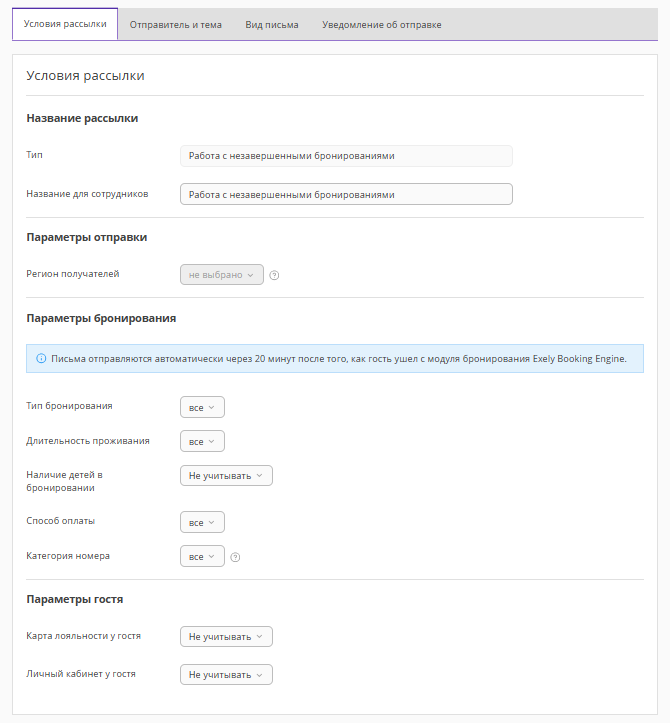
1. На вкладке «Условия рассылки» укажите название рассылки для сотрудников. Его видят только пользователи экстранета Exely. По названию и типу рассылки в статистике будет отображаться информация.
Тип рассылки добавляется автоматически, его нельзя отредактировать.
2. Установите параметры отправки: укажите регион получателей. Учитываются регионы, которые указаны в профилях гостей в Exely PMS или АСУ.
3. Выберите параметры бронирования, в зависимости от которых будут отправляться письма:
Тип бронирования — первое или повторное. Учитываются только успешные, то есть не отмененные бронирования.
Длительность проживания — сколько ночей указаны в бронировании: одна ночь или две и более ночи.
Наличие детей в бронировании — есть дети или нет детей в бронировании.
Способ оплаты — способы оплаты, доступные гостям при бронировании.
Категория номера — категории номеров, доступные гостям при бронировании.
4. Укажите параметры гостя: наличие личного кабинета и карты лояльности. Настройки доступны средствам размещения только при активной программе лояльности и личном кабинете гостя.
Шаг 2. Укажите отправителя и тему
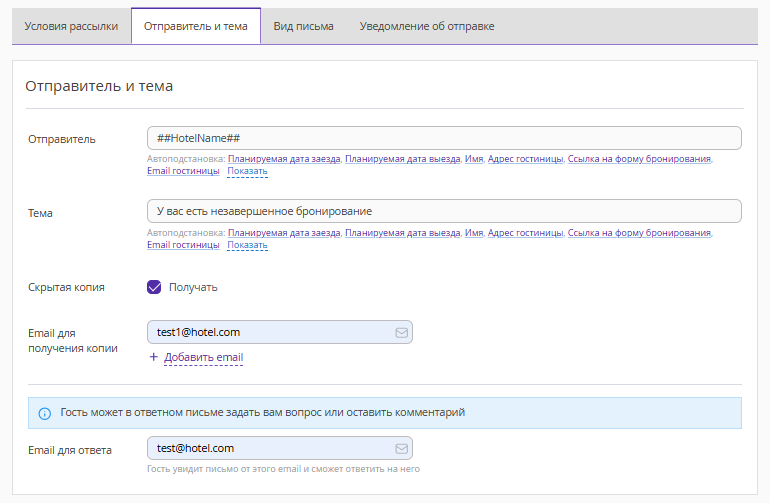
1. На вкладке «Отправитель и тема» укажите отправителя, например, название средства размещения или службы. Используйте автоподстановки.
2. Заполните тему письма. Используйте автоподстановки.
3. Добавьте скрытую копию для сотрудников, если необходимо.
4. Проверьте или измените электронную почту для ответа гостей.
Шаг 3. Оформите письмо
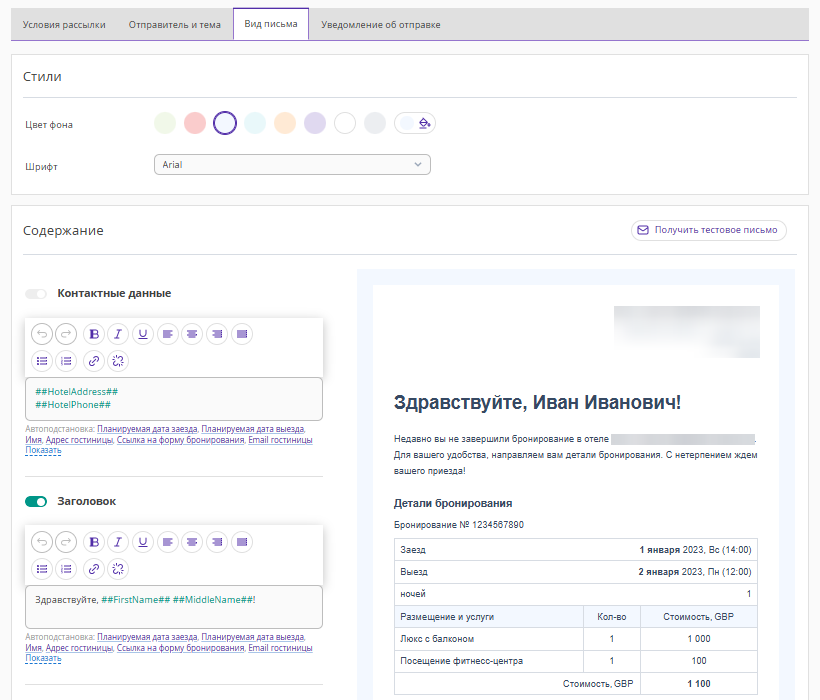
На вкладке «Вид письма» выполните настройки следующих блоков:
Стили
1. Выберите цвет фона. Для точного попадания в цвет вашего бренда используйте HEX-коды (шестнадцатеричный код цвета).
2. Выберите шрифт.
Содержание
1. Заполните основные поля:
заголовок,
основной текст,
подпись.
При необходимости, используйте автоподстановки, чтобы данные из бронирования автоматически выгружались в письмо.
2. Настройте кнопку перехода к модулю бронирования — укажите текст кнопки и выберите ее цвет в «Стилях кнопки».
Обратите внимание:
Логотип и реквизиты подставляются автоматически из раздела «Настройки гостиницы» и не редактируются.
Поля «Контактные данные» и «Кнопка» не отключаются.
Некоторые поля можно отключить с помощью переключателя.
Детали бронирования в письме не редактируются, они соответствуют информации в подтверждении бронирования гостя.
Пункт «Промокод» позволяет прикрепить к письму уникальный для каждого гостя промокод. Подробнее читайте в статье «Как добавить промокод в рассылку».
Вложения
Нажмите «Прикрепить файлы». Вы можете добавить до 2 файлов по 2 МБ каждый.
Тестовое письмо
1. Нажмите кнопку «Получить тестовое письмо».
2. Укажите электронную почту и нажмите кнопку «Получить».
HTML-режим
Если стандартных настроек письма недостаточно, можно воспользоваться HTML-режимом (HTML — язык гипертекстовой разметки, далее — HTML). В этом режиме шаблон отображается в виде кода, который можно редактировать для создания уникального стиля письма.
Подробнее о работе в HTML-режиме смотрите в статьях:
Обратите внимание. Внесение изменений в HTML-режиме — необратимое действие. Если вы измените код и сохраните его, вернуться к блочному конструктору в этой рассылке будет невозможно.
Шаг 4. Включите уведомление о незавершенных бронированиях
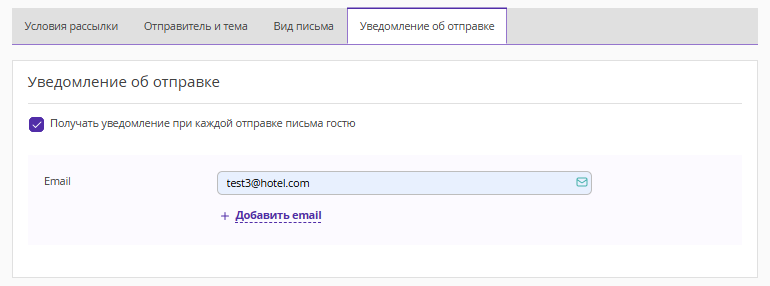
1. Перейдите на вкладку «Уведомление об отправке».
2. Установите флажок «Получать уведомление при каждой отправке письма гостю», чтобы получать уведомления о незавершенных бронированиях.
3. Укажите электронную почту для получения уведомлений.
4. При необходимости нажмите «Добавить email», чтобы настроить рассылку на дополнительные адреса.
Уведомления будут приходить автоматически сразу после отправки гостю письма о незавершенном бронировании.
Содержание уведомления
В письме будут указаны следующие данные:
ФИО гостя;
номер телефона;
электронная почта;
детали бронирования: даты заезда/выезда, количество ночей, категория номера, услуги, тариф).
Примечание. Нажмите на ФИО гостя в письме, чтобы перейти в профиль этого гостя в разделе «Мои гости» в экстранете Exely.
Обратите внимание. Если гостю был отправлен промокод, он не отобразится в уведомлении.
Шаг 5. Сохраните и активируйте рассылку
Сохраните внесенные изменения и активируйте рассылку.
Настройте языковые версии рассылки
Подробнее о настройке языков читайте в статье «Как создать письма для иностранных гостей в Exely Guest Relations».
Как отправляются письма
Письма в Exely Guest Relations отправляются гостю на указанную в профиле электронную почту автоматически через 20 минут после того, как гость ушел с модуля бронирования Exely Booking Engine, не завершив бронирование.
Письма начинают отправляться согласно настройкам с момента активации рассылки.
Пример. Если рассылка была активирована 1 января в 20:00, то первые письма в рамках данной рассылки будут отправлены после 20:20 гостям, кто не завершил бронирование.
