Блок «Промокод» позволит создать для каждого гостя индивидуальный промокод в письме.
Этот блок используется только для типов рассылки, где есть ссылка на модуль бронирования Exely Booking Engine:
Поздравление с днем рождения.
Приглашение вернуться.
Работа с отменами.
Работа с незавершенными бронированиями.
Спецпредложения.
Если в настройках шаблона письма блок «Промокод» неактивен, возможны 2 состояния переключателя:
Переключатель серый (активировать блок невозможно)
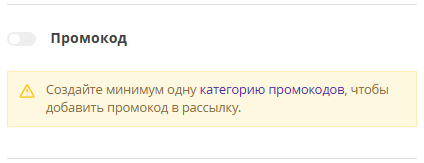
Чтобы активировать блок «Промокод» и отправлять гостям уникальный промокод, создайте категорию промокодов в экстранете Exely в разделе «Настройки гостиницы» → «Промокоды». Подробнее, как создать промокод, читайте в статье «Как создать промокод».
Обратите внимание. Если вы прикрепляете определенную категорию промокодов к тарифу, в ней должен быть создан хотя бы один промокод.
Чтобы прикрепить категорию промокодов к тарифу:
1. В экстранете Exely перейдите в раздел «Управление номерами» → «Тарифы» и выберите нужный тариф в списке.
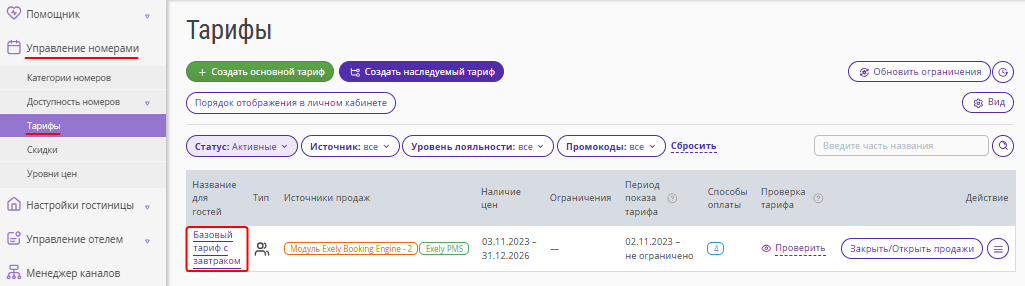
2. Откройте вкладку «Оформление тарифа на сайте».
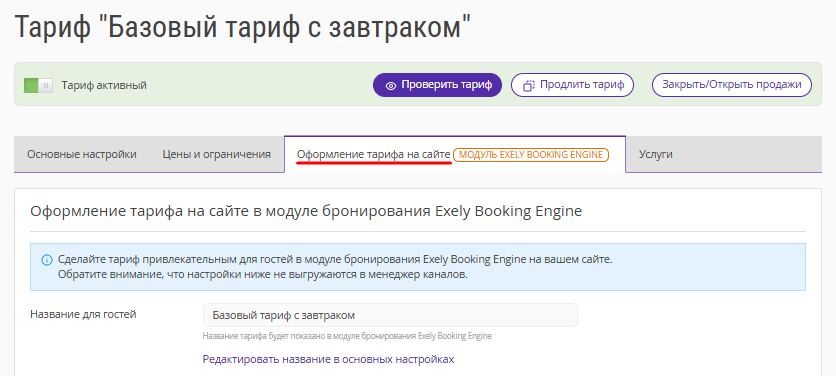
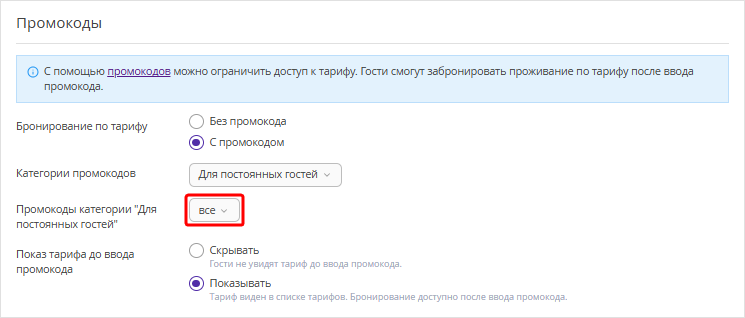
3. При прикреплении промокода к тарифу, выберите категорию и в поле «Промокоды категории» выберите «все».
Переключатель красный (блок неактивен, но доступен для активации)
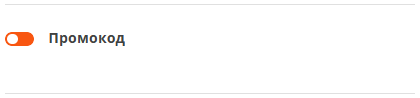
Чтобы активировать блок переведите переключатель в активное состояние, выберите категорию промокодов.
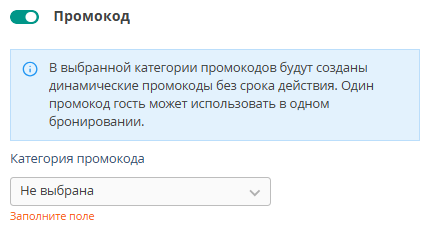
Уникальный промокод будет формироваться автоматически при отправке письма. Созданные промокоды отобразятся в выбранной категории в разделе «Промокоды».
У промокода нет срока действия, гость может использовать его в любое время, но только для одного бронирования.
Обратите внимание. При переходе в HTML-режим блок с промокодом отключается.
Подробнее о том, как работать в HTML-режиме, читайте в статье «Как перейти в HTML-режим в Exely Guest Relations».
